Cómo instalar la aplicación
La aplicación se instala en su equipo de forma interactiva mediante el Asistente de configuración.
El Asistente consta de una serie de ventanas (pasos). El número y la secuencia de pasos en el Asistente dependen de la región donde instala la aplicación. En algunas regiones, el Asistente le solicita que acepte los acuerdos adicionales sobre cómo se procesan sus datos personales y que confirme que es mayor de 16 años. Para detener la actividad del Asistente en cualquier paso de la instalación, cierre la ventana.
Para instalar la aplicación en su equipo, realice lo siguiente:
Ponga en marcha el archivo ejecutable del asistente de configuración y desinstalación descargado de Internet.
También puede instalar la aplicación desde la línea de comandos.
Puede instalar Kaspersky Free desde la línea de comandos.
Ciertos comandos solo se pueden ejecutar en la cuenta del administrador.
Sintaxis de la línea de comandos:
<ruta al archivo del paquete de instalación> [parámetros]
Instalación de la aplicación desde la línea de comandos:
- Abra la línea de comandos como administrador.
- Introduzca la ruta del archivo de instalación y el comando para iniciar la instalación con las opciones y propiedades pertinentes. Las opciones y propiedades de instalación se describen a continuación.
- Siga las instrucciones del Asistente de instalación.
Opciones básicas
Nombre del comando
|
Valor
|
Ejemplo
|
/s
|
Modo no interactivo (silencioso): los cuadros de diálogo no se muestran durante la instalación.
|
saas21.exe /s
|
/mybirthdate=YYYY‑MM‑DD
|
Fecha de nacimiento. Si es menor de 16 años, no se realizará la instalación.
Esta opción es:
- Necesaria para la instalación no interactiva.
- Opcional para instalar la aplicación en modo OEM.
|
saas21.exe /mybirthdate=1986‑12‑23
|
/l
|
Selección del idioma para la instalación de la versión multilingüe.
|
saas21.exe /len-us
|
/t
|
Carpeta donde se guarda el registro de la instalación.
|
saas21.exe /tC:\KasperskyLab
|
/p<propiedad>=<valor>
|
Establece las propiedades de la instalación.
|
saas21.exe /pALLOWREBOOT=1 /pSKIPPRODUCTCHECK=1
|
/h
|
Muestra la ayuda.
|
saas21.exe /h
|
Configuración adicional
Nombre del comando
|
Valor
|
Ejemplo
|
/x
|
Elimina el producto.
|
saas21.exe /x
|
Propiedades de instalación más importantes
Nombre del comando
|
Valor
|
Ejemplo
|
ACTIVATIONCODE=<valor>
|
Introduce el código de activación.
|
|
AGREETOEULA=1
|
Acepta el Contrato de licencia de usuario final.
|
|
AGREETOPRIVACYPOLICY=1
|
Acepta la política de privacidad.
|
|
JOINKSN_ENHANCE_PROTECTION=1
|
Confirma el consentimiento para el envío de datos personales para mejorar la funcionalidad básica del producto.
|
|
JOINKSN_MARKETING=1
|
Confirma el consentimiento para el envío de datos personales con fines de marketing.
|
|
INSTALLDIR=<valor>
|
Establece la ubicación de la instalación.
|
saas21.exe /p"INSTALLDIR=C:\Documents and Settings\saas21"
|
KLPASSWD=<valor>
|
Establece la contraseña para varias funciones del producto. Si no se establece el valor KLPASSWDAREA, se utiliza la cobertura de la contraseña por defecto:
- Edición de la configuración de la aplicación
- Salir de la aplicación
|
saas21.exe /pKLPASSWD=12345678
|
KLPASSWDAREA=[SET|EXIT|UNINST]
|
Establece la cobertura de la contraseña configurada en KLPASSWD:
|
|
SELFPROTECTION=1
|
Activa la autodefensa durante la instalación.
|
saas21.exe /pSELFPROTECTION=1
|
ALLOWREBOOT=1
|
Permite el reinicio si es necesario.
|
saas21.exe /pALLOWREBOOT=1
|
SKIPPRODUCTCHECK=1
|
No comprobar si el software es incompatible con Kaspersky Free.
|
saas21.exe /pSKIPPRODUCTCHECK=1
|
-oembackupmode
|
No ejecutar la aplicación después de la instalación si Windows se inicia en modo de auditoría.
|
saas21.exe /s -oembackupmode
|
Al establecer SKIPPRODUCTCHECK=1, acepta toda la responsabilidad por las posibles consecuencias de la incompatibilidad de Kaspersky Free con otro software.
SKIPPRODUCTCHECK=1 le permite ignorar solo las aplicaciones que se eliminan manualmente.
Ejemplo de comando compuesto que permite reiniciar el equipo durante la instalación y omitir la comprobación de software incompatible:
saas21.exe /pALLOWREBOOT=1 /pSKIPPRODUCTCHECK=1
El Asistente de configuración realiza los siguientes pasos:
- Iniciar la instalación
En este paso, el Asistente le solicita que instale la aplicación.
Según el tipo de instalación y el idioma, en este paso el Asistente le solicitará que consulte el Contrato de licencia de usuario final formalizado entre usted y Kaspersky. También le preguntará si desea participar en Kaspersky Security Network.
Revisión del Contrato de licencia de usuario final
Este paso del Asistente se muestra en algunos de los idiomas localizados cuando instala la aplicación descargada de Internet.
En este paso, el Asistente le solicita que revise el Contrato de licencia de usuario final celebrado entre usted y Kaspersky.
Lea el Contrato de licencia de usuario final en su totalidad y, si acepta las condiciones, haga clic en el botón Continuar (este botón puede llamarse Accept en algunas regiones).
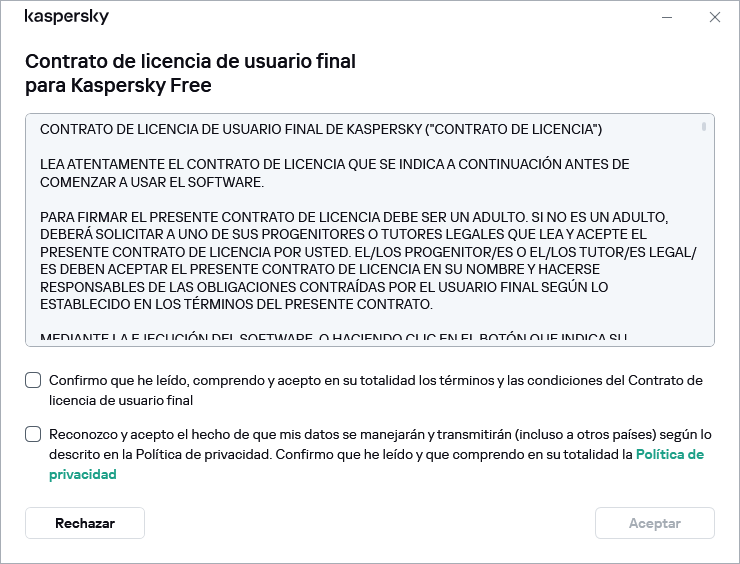
En algunas versiones de la aplicación, el Contrato de licencia de usuario final se puede abrir haciendo clic en el vínculo de la pantalla de bienvenida del asistente. En este caso, en la ventana que contiene el texto del Contrato de licencia de usuario final solo está disponible el botón Back. Al hacer clic en el botón Install, acepta las condiciones del Contrato de licencia de usuario final.
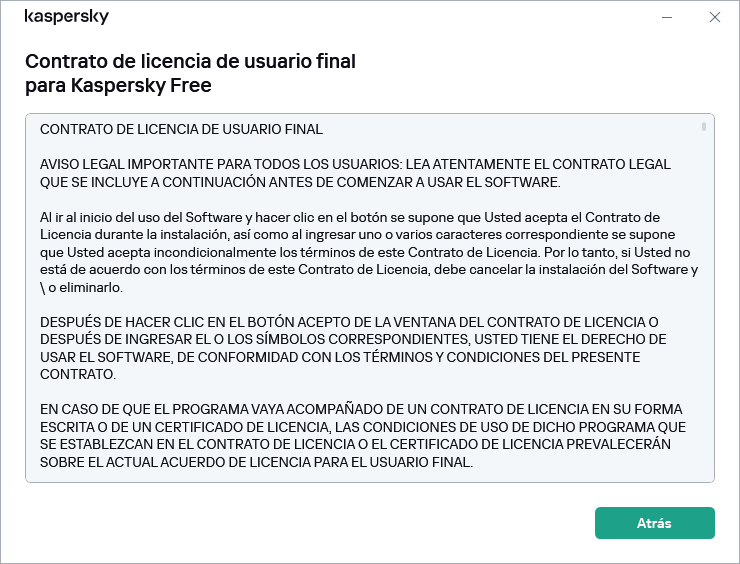
Entonces continúa la instalación de la aplicación en su equipo.
Si no se aceptan las condiciones del Contrato de licencia de usuario final, la aplicación no se instalará.
En algunas regiones, también debe aceptar los términos de la Política de privacidad para reanudar la instalación de la aplicación.
Revisión de la Declaración de Kaspersky Security Network
En este paso, el Asistente le invitará a participar en Kaspersky Security Network. La participación en el programa implica el envío a AO Kaspersky Lab de información acerca de las nuevas amenazas detectadas en su equipo, al ejecutar aplicaciones y en las solicitudes firmadas que se ha descargado, así como información de su sistema operativo. No se recopilan, procesan ni almacenan sus datos personales.
Lea la Declaración de Kaspersky Security Network y siga uno de estos pasos:
- Si acepta todas las condiciones, haga clic en el botón Accept.
- Si no desea participar en Kaspersky Security Network, haga clic en el botón Decline.
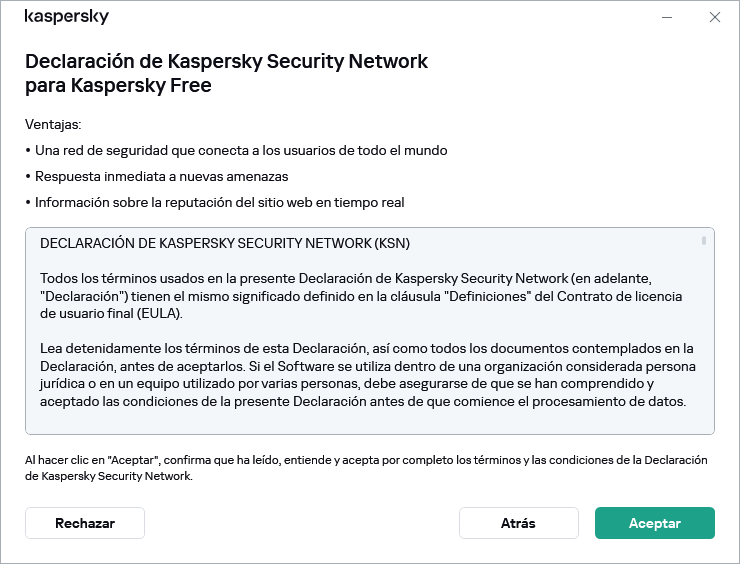
En algunas versiones de las aplicaciones, debe seleccionar la casilla de verificación I want to participate in Kaspersky Security Network en la pantalla de bienvenida del asistente para aceptar la Declaración de Kaspersky Security Network. Puede leer la declaración haciendo clic en el vínculo de Kaspersky Security Network. Tras leer la declaración, haga clic en el botón Back para continuar con la instalación. Si la casilla de verificación I want to participate in Kaspersky Security Network está seleccionada, acepta los términos de la declaración de Kaspersky Security Network al hacer clic en el botón Install.
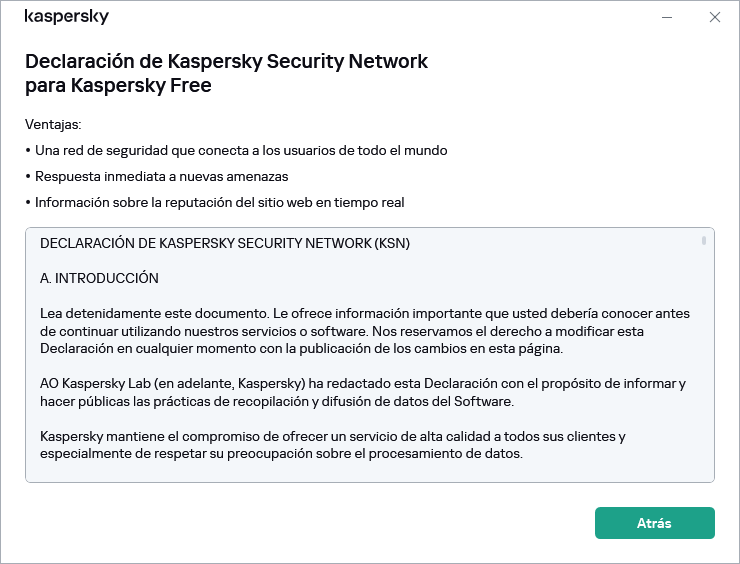
Después aceptar o rechazar participar en Kaspersky Security Network, continuará la instalación de la aplicación.
En algunas versiones de la aplicación, la Declaración de Kaspersky Security Network contiene información sobre el procesamiento de datos personales.
- Instalación de la aplicación
La instalación de la aplicación lleva algún tiempo. Espere hasta que finalice. Tras finalizar la instalación, el asistente de configuración procederá automáticamente con el paso siguiente.
Comprobaciones durante la instalación de la aplicación
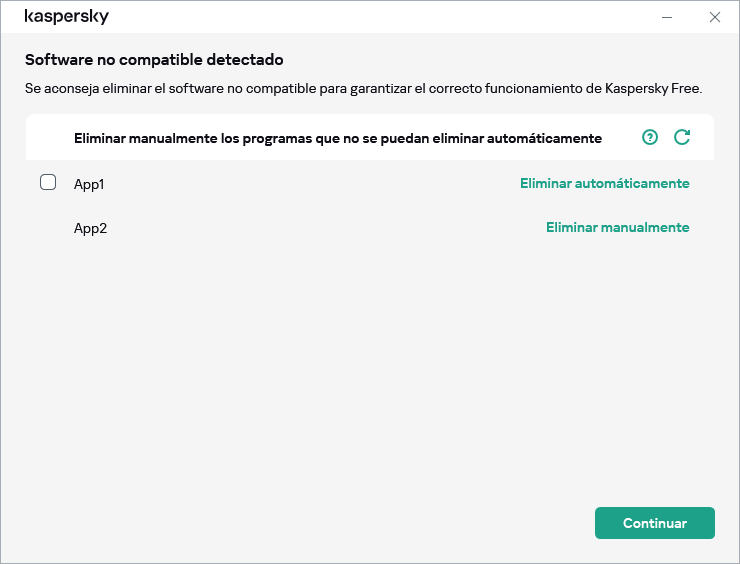
La aplicación realiza diferentes comprobaciones durante la instalación. Estas comprobaciones pueden detectar los problemas siguientes:
Al eliminar aplicaciones incompatibles, deberá reiniciar el sistema operativo, tras lo cual continuará automáticamente la instalación de Kaspersky Free.
- Finalización de la instalación
En este paso, el Asistente le informa de que se ha completado la instalación de la aplicación.
Todos los componentes necesarios de la aplicación se inician de forma automática e inmediata una vez que finaliza la instalación.
En algunos casos, es posible que tenga que reiniciar el sistema operativo para completar la instalación.
Junto con la aplicación, se instalan complementos para navegadores a fin de garantizar una navegación por Internet segura.
Para seguir utilizando la aplicación, debe conectarse a My Kaspersky y completar la activación.
Inicio de página