Πώς να καταργήσετε την εγκατάσταση της εφαρμογής
Μετά την κατάργηση της εφαρμογής, ο υπολογιστής και τα προσωπικά δεδομένα σας δεν θα προστατεύονται.
Κατά την κατάργηση της εγκατάστασης της εφαρμογής, θα σας ζητηθεί να συμπληρώσετε ένα σύντομο ερωτηματολόγιο αναφορικά με τους λόγους που οδήγησαν στην απόφασή σας. Αυτό θα μας βοηθήσει να βελτιώσουμε την εφαρμογή και την εμπειρία σας στο μέλλον.
Η εφαρμογή καταργείται χρησιμοποιώντας τον Οδηγό εγκατάστασης.
Πώς απεγκαθιστάτε την εφαρμογή σε Windows 7
Πώς απεγκαθιστάτε την εφαρμογή σε Windows 8 ή νεότερη έκδοση
Η κατάργηση περιλαμβάνει τα ακόλουθα βήματα:
- Για να καταργήσετε την εφαρμογή, πρέπει να εισαγάγετε τον κωδικό πρόσβασης για τις ρυθμίσεις της εφαρμογής. Εάν δεν μπορείτε να καθορίσετε τον κωδικό πρόσβασης για οποιοδήποτε λόγο, η κατάργηση της εφαρμογής δεν επιτρέπεται. Αφού εισαγάγετε τον κωδικό πρόσβασης, κάντε κλικ στο Επιβεβαίωση.
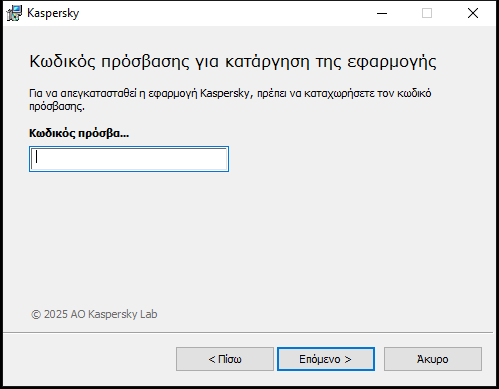
Παράθυρο Καταχώρηση κωδικού πρόσβασης
Αυτό το βήμα είναι διαθέσιμο μόνο αν έχει οριστεί κωδικός πρόσβασης για την κατάργηση της εφαρμογής.
- Αποθήκευση μιας συνδρομής στον λογαριασμό σας My Kaspersky.
Σε αυτό το βήμα, μπορείτε να καθορίσετε εάν θέλετε να αποθηκεύσετε τη συνδρομή στον λογαριασμό σας My Kaspersky για μελλοντική χρήση.
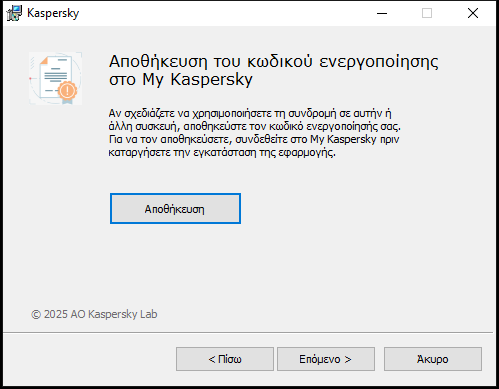
Παράθυρο Αποθήκευση κωδικού ενεργοποίησης
- Εάν θέλετε να αποθηκεύσετε μια συνδρομή, κάντε κλικ στο κουμπί Αποθήκευση.
- Κάντε κλικ στο κουμπί Επόμενο >.
Θα εμφανιστεί το παράθυρο με την αποθηκευμένη συνδρομή.
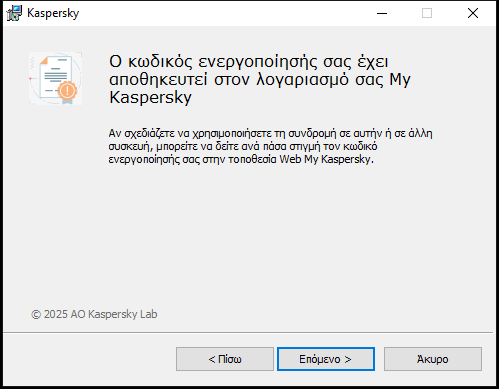
Παράθυρο με την αποθηκευμένη συνδρομή
- Κάντε κλικ στο κουμπί Επόμενο >.
- Αποθήκευση δεδομένων για μελλοντική χρήση
Σε αυτό το βήμα, μπορείτε να καθορίσετε ποια από τα δεδομένα που χρησιμοποιεί η εφαρμογή θέλετε να διατηρηθούν ώστε να χρησιμοποιηθούν ξανά κατά την επόμενη εγκατάσταση της εφαρμογής (για παράδειγμα, όταν πρόκειται να εγκατασταθεί μια νεότερη έκδοση της εφαρμογής).
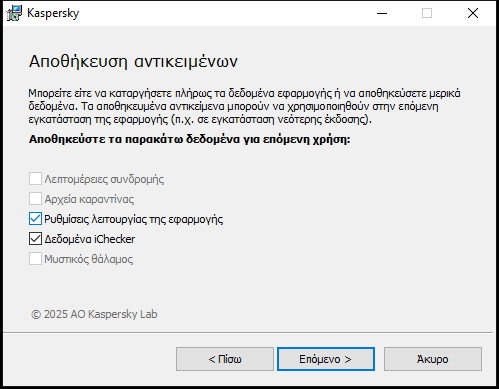
Παράθυρο αποθήκευσης ρυθμίσεων
Μπορείτε να αποθηκεύσετε τα ακόλουθα δεδομένα:
- Το στοιχείο Λεπτομέρειες συνδρομής είναι ένα σύνολο δεδομένων που εξαλείφουν την ανάγκη ενεργοποίησης της εφαρμογής σε περίπτωση μελλοντικής εγκατάστασης, καθώς σας επιτρέπουν να τη χρησιμοποιήσετε με την τρέχουσα συνδρομή, εκτός εάν λήξει η συνδρομή πριν ξεκινήσετε την εγκατάσταση.
- Το στοιχείο Αρχεία καραντίνας είναι τα αρχεία που έχουν ελεγχθεί από την εφαρμογή και έχουν μεταφερθεί στην Καραντίνα.
Αφού καταργηθεί η εφαρμογή από τον υπολογιστή, τα αρχεία καραντίνας καθίστανται μη διαθέσιμα. Για να διαχειριστείτε αυτά τα αρχεία, πρέπει να είναι εγκατεστημένη η εφαρμογή Kaspersky.
- Το στοιχείο Ρυθμίσεις λειτουργίας της εφαρμογής είναι οι τιμές των ρυθμίσεων της εφαρμογής που επιλέχθηκαν κατά τη διαμόρφωση της εφαρμογής.
Μπορείτε επίσης να εξάγετε τις ρυθμίσεις προστασίας από τη γραμμή εντολών, χρησιμοποιώντας την ακόλουθη εντολή:
avp.com EXPORT <file_name>.- Το στοιχείο Δεδομένα iChecker είναι αρχεία που περιέχουν πληροφορίες σχετικά με αντικείμενα τα οποία έχουν ήδη σαρωθεί με την τεχνολογία iChecker.
- Το στοιχείο Μυστικός θάλαμος είναι αρχεία που αποθηκεύτηκαν με χρήση της λειτουργικότητας Μυστικός θάλαμος.
Για να συνεχίσετε την κατάργηση εγκατάστασης της εφαρμογής, κάντε κλικ στο Επόμενο >.
- Επιβεβαίωση κατάργησης
Επειδή η κατάργηση της εφαρμογής αποτελεί απειλή για την ασφάλεια του υπολογιστή και των προσωπικών δεδομένων σας, θα σας ζητηθεί να επιβεβαιώσετε την πρόθεσή σας να καταργήσετε την εφαρμογή. Για να γίνει αυτό, κάντε κλικ στο κουμπί Κατάργηση.
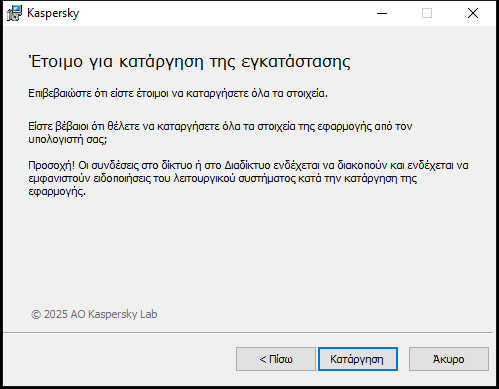
Παράθυρο για επιβεβαίωση της κατάργησης της εφαρμογής
- Ολοκλήρωση κατάργησης
Σε αυτό το βήμα, ο Οδηγός καταργεί την εφαρμογή από τον υπολογιστή σας. Περιμένετε μέχρι να ολοκληρωθεί η κατάργηση.
Αυτή η λειτουργία ενδέχεται να μην είναι διαθέσιμη σε ορισμένες περιοχές.
Κατά την κατάργηση της εφαρμογής, θα πρέπει να επανεκκινήσετε το λειτουργικό σύστημά σας. Εάν ακυρώσετε την άμεση επανεκκίνηση, η ολοκλήρωση της διαδικασίας κατάργησης θα αναβληθεί μέχρι να γίνει επανεκκίνηση του λειτουργικού συστήματος ή μέχρι να απενεργοποιηθεί και να ενεργοποιηθεί ξανά ο υπολογιστής.
- Για να επανεκκινήσετε τον υπολογιστή, κάντε κλικ στο Ναι.
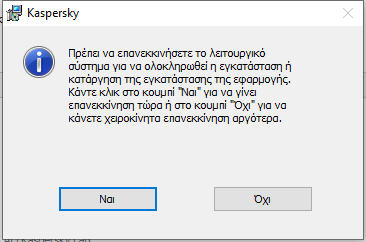
Παράθυρο ολοκλήρωσης κατάργησης εγκατάστασης