Πώς να εγκαταστήσετε την εφαρμογή
Η λειτουργικότητα του Kaspersky VPN δεν είναι διαθέσιμη σε ορισμένες περιοχές.
Η εγκατάσταση της εφαρμογής στον υπολογιστή σας γίνεται αλληλεπιδραστικά, με τη χρήση του Οδηγού εγκατάστασης.
Ο Οδηγός αποτελείται από μια σειρά παραθύρων (βημάτων). Ο αριθμός και η ακολουθία βημάτων στον Οδηγό εξαρτάται από την περιοχή όπου εγκαθιστάτε την εφαρμογή. Σε ορισμένες περιοχές, ο Οδηγός σάς ζητά να αποδεχτείτε πρόσθετες συμφωνίες σχετικά με τον τρόπο επεξεργασίας των προσωπικών σας δεδομένων. Για να διακόψετε τη δραστηριότητα του Οδηγού σε οποιοδήποτε βήμα της εγκατάστασης, απλώς κλείστε το παράθυρο του Οδηγού.
Αν η εφαρμογή θα χρησιμοποιηθεί για την προστασία περισσότερων από ενός υπολογιστές (ο μέγιστος επιτρεπόμενος αριθμός εξαρτάται από την Άδεια Χρήσης Τελικού Χρήστη που διαθέτετε), η διαδικασία εγκατάστασης θα είναι πανομοιότυπη για όλους τους υπολογιστές.
Για να εγκαταστήσετε την εφαρμογή στον υπολογιστή σας,
- Εάν χρησιμοποιείτε δίσκο εγκατάστασης, εισαγάγετε τον δίσκο στη μονάδα δίσκου και ακολουθήστε τις οδηγίες στην οθόνη σας.
- Εάν έχετε πραγματοποιήσει λήψη της εφαρμογής από το Διαδίκτυο, εκκινήστε την. Στη συνέχεια, η εφαρμογή εγκαθίσταται χρησιμοποιώντας τον τυπικό Οδηγό εγκατάστασης. Σε αυτήν την περίπτωση, ο Οδηγός θα εμφανίσει επιπλέον βήματα εγκατάστασης για ορισμένες γλώσσες τοπικής προσαρμογής.
Μπορείτε επίσης να εγκαταστήσετε την εφαρμογή από τη γραμμή εντολών.
Μπορείτε να εγκαταστήσετε την εφαρμογή Kaspersky από τη γραμμή εντολών.
Ορισμένες εντολές μπορούν να εκτελεστούν μόνο από τον λογαριασμό διαχειριστή.
Σύνταξη γραμμής εντολών:
<διαδρομή προς το αρχείο του πακέτου εγκατάστασης> [παράμετροι]
Για να εγκαταστήσετε την εφαρμογή από τη γραμμή εντολών:
- Ανοίξτε τη γραμμή εντολών ως διαχειριστής.
- Εισαγάγετε τη διαδρομή προς το αρχείο εγκατάστασης και την εντολή για την έναρξη της εγκατάστασης με τις σχετικές επιλογές και ιδιότητες. Οι επιλογές και οι ιδιότητες εγκατάστασης περιγράφονται παρακάτω.
- Ακολουθήστε τις οδηγίες του Οδηγού εγκατάστασης.
Βασικές επιλογές
Όνομα εντολής
|
Τιμή
|
Παράδειγμα
|
/s
|
Μη διαδραστική (αθόρυβη) κατάσταση: δεν εμφανίζονται παράθυρα διαλόγου κατά την εγκατάσταση.
|
saas21.exe /s
|
/mybirthdate=ΕΕΕΕ‑ΜΜ‑ΗΗ
|
Ημερομηνία γέννησης. Εάν είστε κάτω των 16 ετών, η εγκατάσταση δεν πραγματοποιείται.
Αυτή η επιλογή είναι:
- Απαιτούμενη για μη διαδραστική εγκατάσταση
- Προαιρετική για εγκατάσταση της εφαρμογής σε κατάσταση OEM
|
saas21.exe /mybirthdate=1986‑12‑23
|
/l
|
Επιλογή της γλώσσας που χρησιμοποιείται για την εγκατάσταση της έκδοσης πολλαπλών γλωσσών.
|
saas21.exe /len-us
|
/t
|
Φάκελος στον οποίο αποθηκεύεται το αρχείο καταγραφής της εγκατάστασης.
|
saas21.exe /tC:\KasperskyLab
|
/p<ιδιότητα>=<τιμή>
|
Καθορίζει τις ιδιότητες εγκατάστασης.
|
saas21.exe /pALLOWREBOOT=1 /pSKIPPRODUCTCHECK=1
|
/h
|
Εμφάνιση βοήθειας.
|
saas21.exe /h
|
Πρόσθετες ρυθμίσεις
Όνομα εντολής
|
Τιμή
|
Παράδειγμα
|
/x
|
Κατάργηση του προϊόντος.
|
saas21.exe /x
|
Σημαντικότερες ιδιότητες εγκατάστασης
Όνομα εντολής
|
Τιμή
|
Παράδειγμα
|
ACTIVATIONCODE=<τιμή>
|
Εισαγάγετε τον κωδικό ενεργοποίησης.
|
|
AGREETOEULA=1
|
Αποδοχή της Σύμβασης Άδειας Χρήσης Τελικού Χρήστη.
|
|
AGREETOPRIVACYPOLICY=1
|
Αποδοχή της Πολιτικής απορρήτου.
|
|
JOINKSN_ENHANCE_PROTECTION=1
|
Επιβεβαίωση συναίνεσης για την αποστολή προσωπικών δεδομένων για τη βελτίωση της βασικής λειτουργικότητας του προϊόντος.
|
|
JOINKSN_MARKETING=1
|
Επιβεβαίωση συναίνεσης για την αποστολή προσωπικών δεδομένων για σκοπούς μάρκετινγκ.
|
|
INSTALLDIR=<τιμή>
|
Ορισμός της θέσης εγκατάστασης.
|
saas21.exe /p"INSTALLDIR=C:\Documents and Settings\saas21"
|
KLPASSWD=<τιμή>
|
Ορισμός του κωδικού πρόσβασης για διάφορα χαρακτηριστικά του προϊόντος. Εάν δεν οριστεί η τιμή KLPASSWDAREA, χρησιμοποιείται το προεπιλεγμένο εύρος κωδικού πρόσβασης:
- Επεξεργασία ρυθμίσεων εφαρμογής
- Έξοδος από την εφαρμογή
|
saas21.exe /pKLPASSWD=12345678
|
KLPASSWDAREA=[SET|EXIT|UNINST]
|
Ορισμός του εύρους του κωδικού πρόσβασης που διαμορφώθηκε στην KLPASSWD:
- SET — Επεξεργασία ρυθμίσεων της εφαρμογής.
- EXIT — Έξοδος από την εφαρμογή.
- UNINST — Κατάργηση της εφαρμογής.
Αυτή η ιδιότητα μπορεί να έχει πολλές τιμές· σε αυτήν την περίπτωση, οι τιμές διαχωρίζονται με τον χαρακτήρα ελληνικού ερωτηματικού ";".
|
|
SELFPROTECTION=1
|
Ενεργοποίηση Αυτοάμυνας κατά την εγκατάσταση.
|
saas21.exe /pSELFPROTECTION=1
|
ALLOWREBOOT=1
|
Επιτρέπεται επανεκκίνηση, αν χρειάζεται.
|
saas21.exe /pALLOWREBOOT=1
|
SKIPPRODUCTCHECK=1
|
Να μην γίνει έλεγχος για λογισμικό το οποίο δεν είναι συμβατό με το Kaspersky.
|
saas21.exe /pSKIPPRODUCTCHECK=1
|
-oembackupmode
|
Να μην γίνει εκτέλεση της εφαρμογής μετά την εγκατάσταση εάν έχει γίνει εκκίνηση των Windows σε Κατάσταση λειτουργίας ελέγχου.
|
saas21.exe /s -oembackupmode
|
Ορίζοντας την ιδιότητα SKIPPRODUCTCHECK=1, αποδέχεστε την πλήρη ευθύνη για ενδεχόμενες συνέπειες ασυμβατότητας του Kaspersky με άλλο λογισμικό.
Η ιδιότητα SKIPPRODUCTCHECK=1 σάς επιτρέπει να αγνοήσετε μόνο εφαρμογές οι οποίες καταργούνται χειροκίνητα.
Παράδειγμα σύνθετης εντολής η οποία επιτρέπει την επανεκκίνηση του υπολογιστή κατά την εγκατάσταση και παραλείπει τον έλεγχο για μη συμβατό λογισμικό:
saas21.exe /pALLOWREBOOT=1 /pSKIPPRODUCTCHECK=1
Ο Οδηγός εγκατάστασης περιλαμβάνει τα ακόλουθα βήματα:
- Έναρξη εγκατάστασης
Σε αυτό το βήμα, ο Οδηγός σάς προτείνει να εγκαταστήσετε την εφαρμογή.
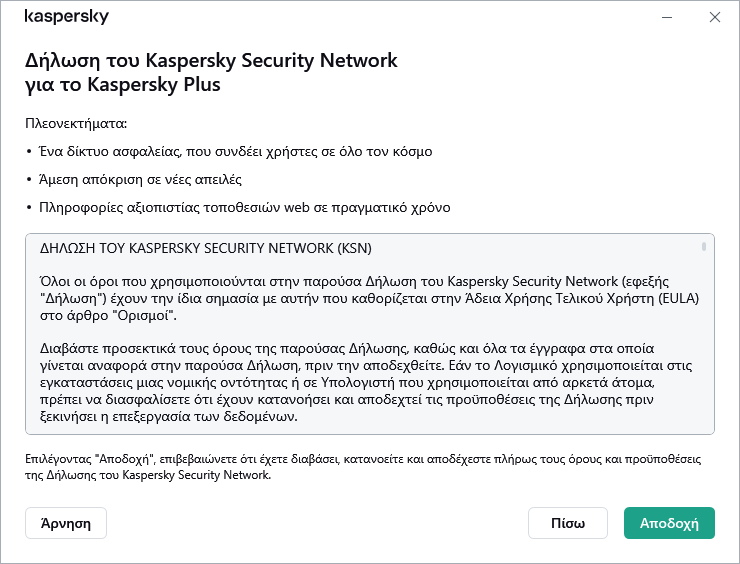
Ανάλογα με τον τύπο της εγκατάστασης και τη γλώσσα τοπικής προσαρμογής, σε αυτό το βήμα ο Οδηγός σάς προτείνει να διαβάσετε την Άδεια Χρήσης Τελικού Χρήστη που θα ισχύει ανάμεσα σε εσάς και την Kaspersky και θα σας ρωτήσει αν θέλετε να συμμετάσχετε στο Kaspersky Security Network.
Ανασκόπηση της Άδειας Χρήσης Τελικού Χρήστη
Αυτό το βήμα του Οδηγού εμφανίζεται για ορισμένες γλώσσες τοπικής προσαρμογής κατά την εγκατάσταση της εφαρμογής όταν έχει ληφθεί μέσω διαδικτύου.
Σε αυτό το βήμα, ο Οδηγός σάς προτείνει να διαβάσετε τη συμφωνία παραχώρησης Άδειας Χρήσης Τελικού Χρήστη που θα ισχύει ανάμεσα σε εσάς και την Kaspersky.
Διαβάστε προσεκτικά τη Σύμβαση Άδειας Χρήσης Τελικού Χρήστη και, εάν συμφωνείτε με όλους τους όρους της, κάντε κλικ στο κουμπί Συνέχεια (αυτό το κουμπί ονομάζεται Αποδοχή σε ορισμένες περιοχές).
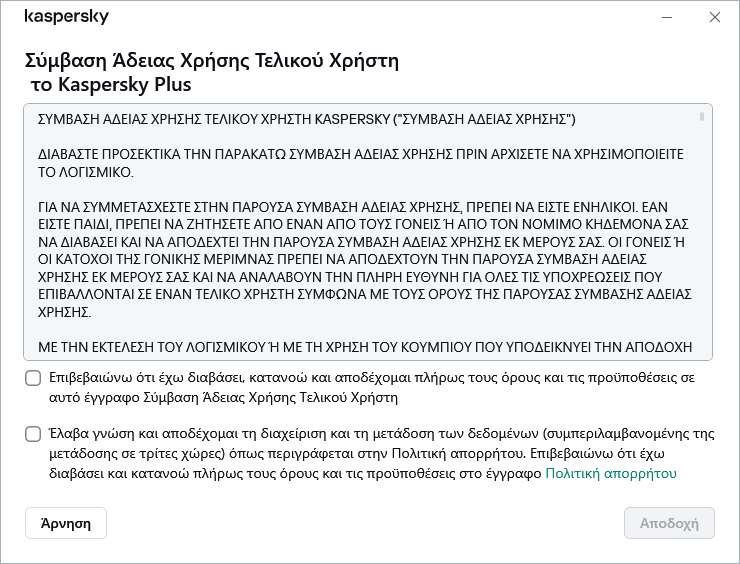
Παράθυρο αποδοχής Σύμβασης άδειας χρήσης
Σε ορισμένες εκδόσεις της εφαρμογής, το άνοιγμα της Σύμβασης Άδειας Χρήσης Τελικού Χρήστη μπορεί να γίνει κάνοντας κλικ στον σύνδεσμο που περιλαμβάνεται στην οθόνη καλωσορίσματος του Οδηγού. Σε αυτήν την περίπτωση, στο παράθυρο που περιέχει το κείμενο της Σύμβασης Άδειας Χρήσης Τελικού Χρήστη είναι διαθέσιμο μόνο το κουμπί Πίσω. Κάνοντας κλικ στο κουμπί Εγκατάσταση, αποδέχεστε τους όρους της Σύμβασης Άδειας Χρήσης Τελικού Χρήστη.
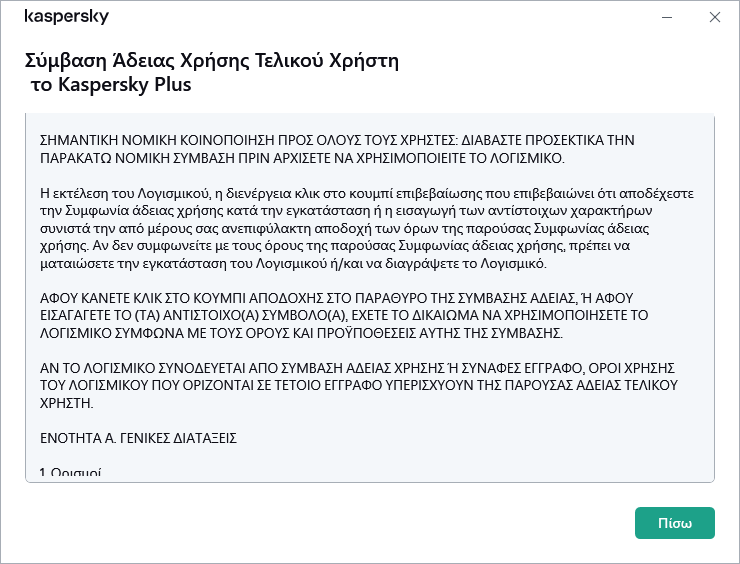
Το παράθυρο που περιέχει το κείμενο της Σύμβασης Άδειας Χρήσης Τελικού Χρήστη
Μετά από αυτό το βήμα, η εγκατάσταση της εφαρμογής στον υπολογιστή σας θα συνεχιστεί.
Εάν οι όροι της Άδειας Χρήσης Τελικού Χρήστη δεν γίνουν αποδεκτοί, δεν θα πραγματοποιηθεί η εγκατάσταση της εφαρμογής.
Σε ορισμένες περιοχές, πρέπει επίσης να αποδεχτείτε τους όρους της Πολιτικής απορρήτου για να συνεχίσετε την εγκατάσταση της εφαρμογής.
Εξέταση της Δήλωσης του Kaspersky Security Network
Σε αυτό το βήμα, ο Οδηγός σάς δίνει τη δυνατότητα να συμμετάσχετε στο Kaspersky Security Network. Η συμμετοχή στο πρόγραμμα περιλαμβάνει την αποστολή πληροφοριών στην AO Kaspersky Lab σχετικά με απειλές που εντοπίστηκαν στον υπολογιστή σας, εφαρμογές που εκτελούνται, υπογεγραμμένες εφαρμογές που έχουν ληφθεί, καθώς και πληροφορίες σχετικά με το λειτουργικό σας σύστημα. Δεν γίνεται συλλογή, επεξεργασία ή αποθήκευση προσωπικών δεδομένων που λαμβάνονται από εσάς.
Διαβάστε τη Δήλωση για το Kaspersky Security Network και κάντε ένα από τα εξής:
Σε ορισμένες εκδόσεις της εφαρμογής πρέπει να επιλέξετε το πλαίσιο ελέγχου Θέλω να συμμετάσχω σε Kaspersky Security Network στην οθόνη καλωσορίσματος για να αποδεχτείτε τη Δήλωση του Kaspersky Security Network. Μπορείτε να διαβάσετε τη δήλωση κάνοντας κλικ στον σύνδεσμο Kaspersky Security Network. Αφού διαβάσετε τη δήλωση, κάντε κλικ στο κουμπί Πίσω για να συνεχίσετε την εγκατάσταση. Εάν είναι επιλεγμένο το πλαίσιο ελέγχου Θέλω να συμμετάσχω σε Kaspersky Security Network, κάνοντας κλικ στο κουμπί Εγκατάσταση αποδέχεστε τους όρους της Δήλωσης του Kaspersky Security Network.
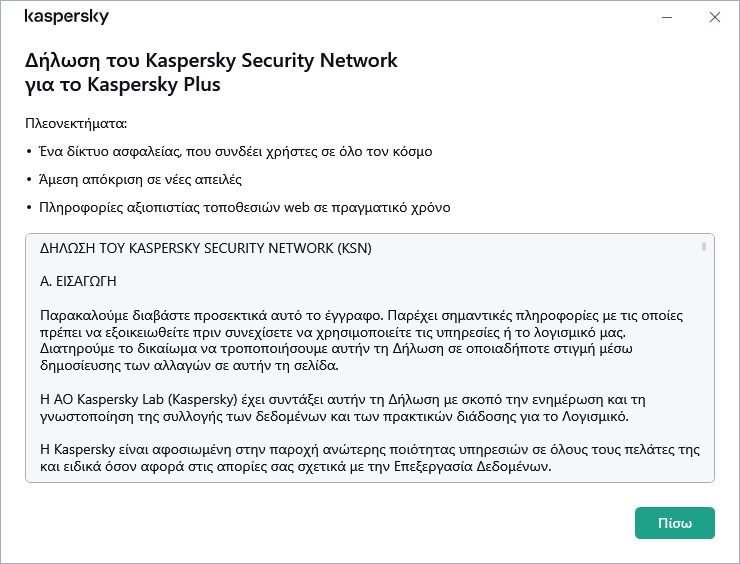
Δήλωση του Kaspersky Security Network
Αφού αποδεχθείτε ή απορρίψετε τη συμμετοχή στο Kaspersky Security Network, η εγκατάσταση της εφαρμογής θα συνεχιστεί.
Σε ορισμένες εκδόσεις της εφαρμογής, η Δήλωση για το Kaspersky Security Network περιλαμβάνει πληροφορίες σχετικά με την επεξεργασία προσωπικών δεδομένων.
- Εγκατάσταση της εφαρμογής
Η εγκατάσταση της εφαρμογής μπορεί να διαρκέσει αρκετή ώρα. Περιμένετε να ολοκληρωθεί. Μόλις ολοκληρωθεί η εγκατάσταση, ο Οδηγός εγκατάστασης θα προχωρήσει αυτόματα στο επόμενο βήμα.
Έλεγχοι κατά την εγκατάσταση της εφαρμογής
Η εφαρμογή εκτελεί αρκετούς ελέγχους κατά την εγκατάσταση. Αυτοί οι έλεγχοι ενδέχεται να εντοπίσουν τα εξής προβλήματα:
- Μη συμμόρφωση του λειτουργικού συστήματος με τις απαιτήσεις λογισμικού. Κατά την εγκατάσταση, ο Οδηγός ελέγχει τα εξής:
- Εάν το λειτουργικό σύστημα και το Service Pack πληρούν τις απαιτήσεις λογισμικού·
- Όλες οι απαιτούμενες εφαρμογές είναι διαθέσιμες·
- Ο ελεύθερος χώρος στον δίσκο επαρκεί για την εγκατάσταση·
- Ο χρήστης που εγκαθιστά την εφαρμογή διαθέτει προνόμια διαχειριστή.
Εάν δεν πληρείται οποιαδήποτε από τις απαιτήσεις που παρατίθενται παραπάνω, θα εμφανιστεί στην οθόνη μια σχετική ειδοποίηση.
- Παρουσία μη συμβατών εφαρμογών στον υπολογιστή. Αν εντοπιστούν μη συμβατές εφαρμογές, θα εμφανιστούν σε μια λίστα στην οθόνη και θα σας ζητηθεί να τις καταργήσετε. Οι εφαρμογές που δεν μπορούν να καταργηθούν αυτόματα πρέπει να καταργηθούν με μη αυτόματο τρόπο κάνοντας κλικ στο κουμπί Κατάργηση χειροκίνητα.
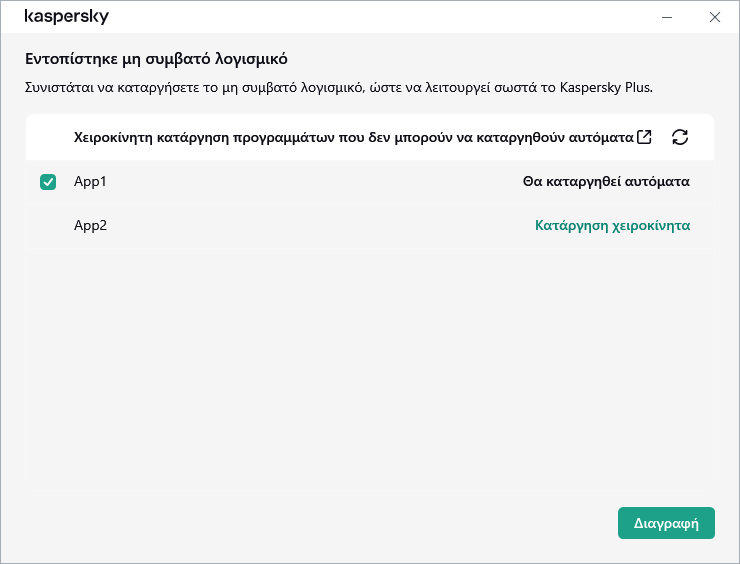
Παράθυρο κατάργησης μη συμβατού λογισμικού
Κατά την κατάργηση μη συμβατών εφαρμογών, θα χρειαστεί να κάνετε επανεκκίνηση του λειτουργικού σας συστήματος. Έπειτα, η εγκατάσταση του Kaspersky συνεχίζεται αυτόματα.
Εγκατάσταση του Kaspersky Password Manager μαζί με το Kaspersky Plus ή το Kaspersky Premium
Πριν από την ολοκλήρωση της εγκατάστασης, το Kaspersky σάς προτείνει επίσης να εγκαταστήσετε το Kaspersky Password Manager για να προστατεύσετε τους κωδικούς πρόσβασής σας. Η εγκατάσταση του Kaspersky Password Manager ενδέχεται να συνεχιστεί μετά το τέλος της εγκατάστασης του Kaspersky. Δεν υπάρχει ξεχωριστή ειδοποίηση σχετικά με την ολοκλήρωση της εγκατάστασης του Kaspersky Password Manager.
Το Kaspersky Password Manager δεν περιλαμβάνεται στα πλάνα Kaspersky Basic και Kaspersky Standard. Εάν θέλετε να χρησιμοποιήσετε το Kaspersky Password Manager για προστασία των κωδικών πρόσβασης, μπορείτε να το κατεβάσετε και να το εγκαταστήσετε ως ξεχωριστή εφαρμογή ή να αλλάξετε στο Kaspersky Plus.
- Ολοκλήρωση της εγκατάστασης
Σε αυτό το βήμα, ο Οδηγός σάς ενημερώνει για την ολοκλήρωση της εγκατάστασης της εφαρμογής.
Όλα τα απαραίτητα στοιχεία της εφαρμογής θα εκκινήσουν αυτόματα μόλις ολοκληρωθεί η εγκατάσταση.
Σε ορισμένες περιπτώσεις, μπορεί να χρειαστεί να επανεκκινήσετε το λειτουργικό σύστημα για να ολοκληρωθεί η εγκατάσταση.
Μαζί με την εφαρμογή εγκαθίστανται και πρόσθετα για τα προγράμματα περιήγησης για να διασφαλιστεί η ασφαλής περιήγησή σας στο Διαδίκτυο.
Όταν εκτελέσετε εφαρμογές εγγραφής ή αναπαραγωγής ήχου και βίντεο για πρώτη φορά από την εγκατάσταση του Kaspersky, η εγγραφή ή αναπαραγωγή του ήχου και του βίντεο μπορεί να διακοπεί. Αυτό είναι απαραίτητο για την ενεργοποίηση της λειτουργίας που ελέγχει την πρόσβαση των εφαρμογών στις συσκευές εγγραφής ήχου. Η υπηρεσία συστήματος που ελέγχει το υλικό ήχου επανεκκινεί όταν εκτελείται για πρώτη φορά το Kaspersky.
Το Kaspersky Plus ή το Kaspersky Premium εγκαθίστανται μαζί με το Kaspersky VPN Secure Connection, το οποίο προορίζεται για τη δημιουργία μιας ασφαλούς σύνδεσης μέσω εικονικού ιδιωτικού δικτύου (VPN). Μπορείτε να καταργήσετε το Kaspersky VPN Secure Connection ξεχωριστά από την εφαρμογή Kaspersky. Εάν η χρήση του VPN απαγορεύεται στη χώρα σας, το Kaspersky VPN Secure Connection δεν θα εγκατασταθεί.
Εάν πραγματοποιήσατε λήψη της εφαρμογής από τον λογαριασμό σας στο My Kaspersky, μετά την εγκατάσταση η εφαρμογή ενεργοποιείται αυτόματα με τη συνδρομή από τον λογαριασμό σας.
Κορυφή σελίδας