Информация из статьи применима к программам:
Kaspersky CRYSTAL R2Kaspersky CRYSTALВ некоторых случаях после удаления антивируса McAfee стандартными средствами и перезагрузки компьютера, в системном реестре операционной системы могут остаться записи, по причине которых невозможно установить Kaspersky CRYSTAL / Kaspersky CRYSTAL R2.
Поэтому важно полностью удалить антивирус McAfee до установки Kaspersky CRYSTAL / Kaspersky CRYSTAL R2.
Мастер установки перед копированием файлов на жесткий диск производит проверку на наличие несовместимого с Kaspersky CRYSTAL / Kaspersky CRYSTAL R2 программного обеспечения. Записи в системном реестре распознаются Мастером установки как наличие в системе полноценного антивируса McAfee, однако в то же время продукт был удален ранее. В результате Мастер установки запрашивает удалить несовместимое ПО вручную и прерывает установку.
Чтобы полностью удалить антивирус McAfee и записи в системном реестре, пожалуйста, следуйте нижеприведенным инструкциям.
Удаление антивируса McAfee средствами Microsoft Windows
- В левом нижнем углу экрана нажмите на кнопку Пуск.
- Далее выполните следующие действия:
- Для пользователей ОС Windows XP:
- Выберите пункт меню Панель управления.

- В окне Панель управления выберите раздел Установка и удаление программ.

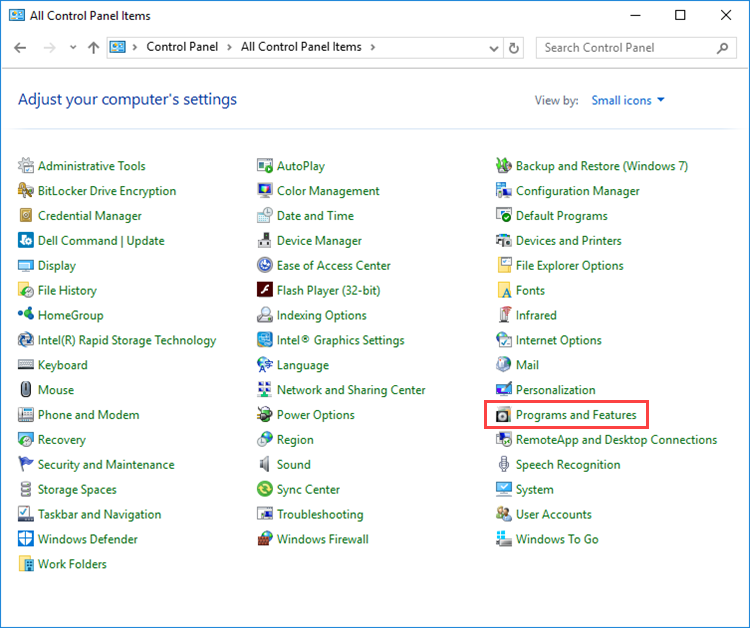
- Для пользователей ОС Windows Vista/7:
- Выберите пункт меню Панель управления.

- В окне Панель управления нажмите левой кнопкой мыши на раздел Программы.

- В окне Программы выберите раздел Программы и компоненты.

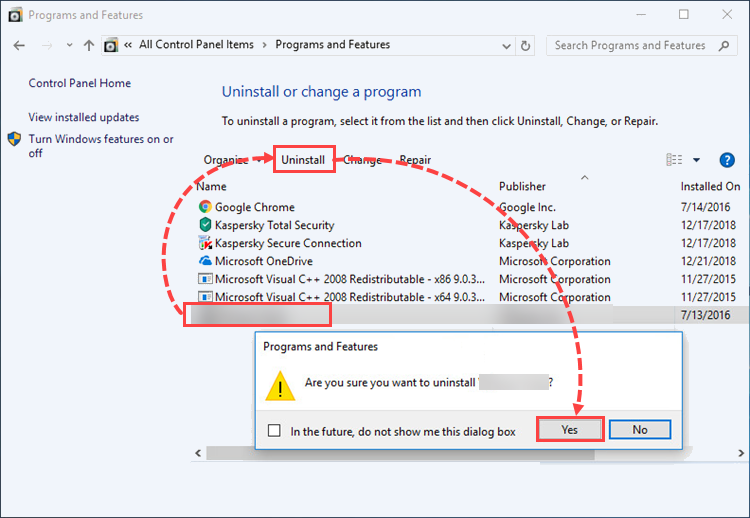
- В списке программ выберите антивирус McAfee.
- Выполните следующие действия:
- Для пользователей ОС Windows XP:
- В окне Установка и удаление программ нажмите на кнопку Удалить/Изменить (если вам будет предложено удалить некоторые общие файлы, нажмите на кнопку Да, для всех)
- Для пользователей OC Windows Vista/7:
- Дважды нажмите левой кнопкой мыши на имя программы
- В окне Программы и компоненты подтвердите, что вы действительно хотите удалить программу, нажав на кнопку Да.
- Начнется удаление антивируса McAfee с вашего компьютера. В случае успешного удаления антивируса McAfee с вашего компьютера, нет необходимости для выполнения последующих шагов. В случае если появились сообщения о возникновении каких-либо ошибок или появилось сообщение о том, что удаление антивируса McAfee не было успешно завершено, необходимо удалить антивирус McAfee вручную.
Повторите попытку установки продукта Kaspersky CRYSTAL / Kaspersky CRYSTAL R2.
Если автоматическое удаление антивируса McAfee не было завершено успешно, пожалуйста, следуйте нижеприведенным инструкциям, чтобы полностью удалить продукт с вашего компьютера.
Удаление антивируса McAfee c помощью специальных утилит компании McAfee
Если автоматическое удаление антивируса McAfee не было завершено успешно, пожалуйста, следуйте нижеприведенным инструкциям чтобы полностью удалить продукт с вашего компьютера:
- Скачайте и сохраните на рабочий стол специальную утилиту для удаления антивируса McAfee VSCleanupTool.exe (VSCLEANUPTOOL (C) McAfee, Inc).
- Запустите файл VSCleanupTool.exe. Для этого дважды нажмите левой кнопкой мыши на файл.
- Утилита для удаления антивируса McAfee определит время, необходимое для удаления, и отобразит эти данные в окне McAfee Clean Up Tool (время удаления займет примерно около минуты, согласно системному времени, которое показано в правом нижнем углу экрана).
- Во время выполнения процесса удаления, на рабочем столе вашего компьютера будут созданы десять дополнительных иконок. Все иконки, кроме одной - mccleanup.log, будут автоматически удалены с вашего рабочего стола после успешного завершения процесса удаления антивируса McAfee и перезагрузки вашего компьютера. После перезагрузки вашего компьютера, файл mccleanup.log останется на рабочем столе.
- После успешного завершения процесса удаления антивируса McAfee и перезагрузки компьютера, вы можете удалить файл mccleanup.log.
- После того, как процесс удаления антивируса McAfee будет завершен, в командной строке появится сообщение (на английском языке): The machine must reboot to complete the uninstallation. Reboot now?[y/n] (в переводе на русский язык:"Для завершения процесса удаления, компьютер необходимо перезагрузить. Сделать это сейчас?".
- Введите с вашей клавиатуры "Y", чтобы перезагрузить компьютер сейчас и завершить процесс удаления антивируса McAfee.

Если после выполненных вами действий, записи в системном реестре не удалились по неизвестным причинам и Мастер установки запрашивает удалить несовместимое ПО вручную, воспользуйтесь специальной утилитой для удаления продуктов McAfee:
- Cкачайте архив утилиты MCPR.exe (MCPR (C) McAfee, Inc).
- Запустите файл MCPR.exe, дважды нажав левой кнопкой мыши на файл.
- После того, как процесс удаления продуктов McAfee будет завершен (данный процесс займет примерно около минуты), появится окно McAfee Cleanup с сообщением (на английском языке): Reboot required to remove all files. Would you like to reboot now? (в переводе на русский язык:"Для удаления всех файлов, компьютер необходимо перезагрузить. Сделать это сейчас?").
- Нажмите на кнопку "Да", чтобы перезагрузить компьютер сейчас и завершить процесс удаления продуктов McAfee.

Повторите попытку установки продукта Kaspersky CRYSTAL / Kaspersky CRYSTAL R2.
В случае если все остатки ранее установленного антивирусного ПО удалены, или другое антивирусное ПО не было ранее установлено, но установить продукт Kaspersky CRYSTAL / Kaspersky CRYSTAL R2 так и не удалось, необходимо отправить запрос в Службу технической поддержки, через сервис Личный кабинет. Подробно опишите возникшую проблему и список действий, которые необходимо выполнить для воспроизведения ошибки, а также прикрепите отчет утилиты Getsysteminfo.