Как удалить сторонний антивирус c компьютера
Список сторонних антивирусов и других несовместимых программ смотрите в статьях:
- Kaspersky Standard, Plus, Premium;
- Kaspersky Security Cloud;
- Kaspersky Internet Security;
- Kaspersky Anti-Virus;
- Kaspersky Total Security;
- Kaspersky Small Office Security;
- Kaspersky Endpoint Security для Windows;
- Kaspersky Embedded Systems Security для Windows;
- Kaspersky Industrial CyberSecurity for Nodes.
Как удалить сторонний антивирус с помощью средств Microsoft Windows
Этот способ не требует установки или запуска дополнительных программ, но может оставить следы антивируса, которые в дальнейшем могут помешать установке или работе приложения «Лаборатории Касперского».
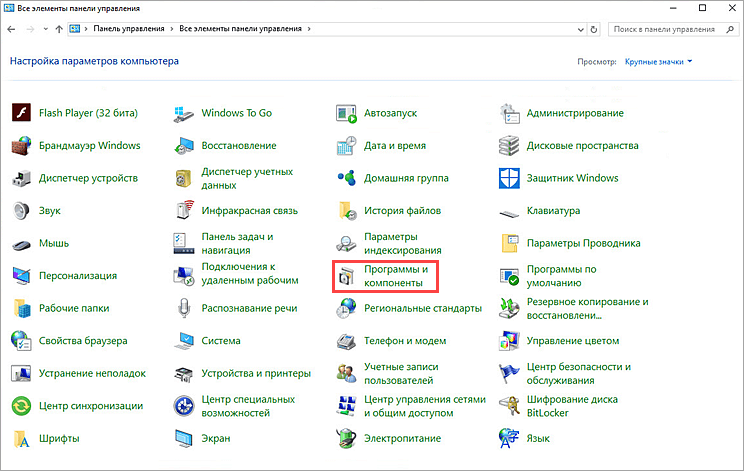
- Откройте Панель управления по инструкции на сайте поддержки Microsoft.
- Перейдите в Программы и компоненты.
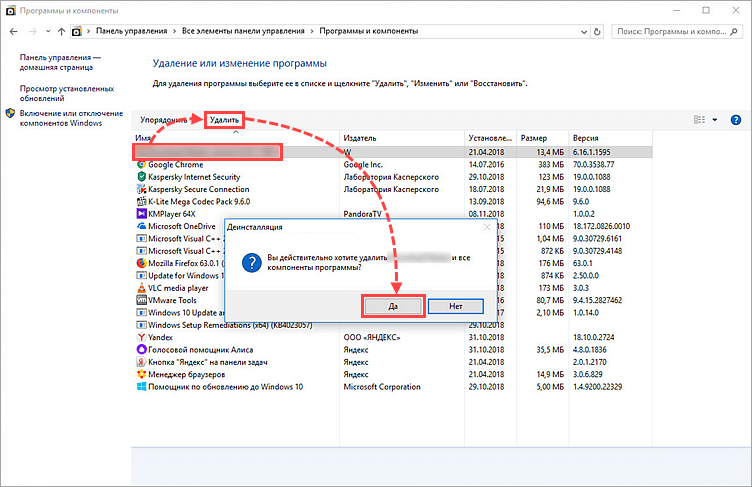
- Выберите программу, которую хотите удалить, и нажмите Удалить → Да.
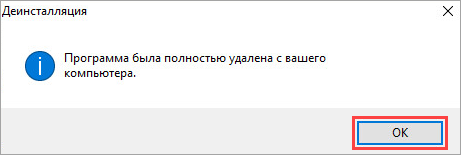
- В окне с уведомлением об успешном удалении программы нажмите OK.
Как удалить сторонний антивирус с помощью специальных утилит от разработчиков антивирусов
Мы рекомендуем использовать этот способ, так как он самый безопасный и позволяет полностью удалить сторонний антивирус с вашего компьютера.
| Производитель | Утилита | Инструкция |
|---|---|---|
| Avast | avastclear | Русская
|
| AVG | avgclear | Английская |
| ESET | ESET Uninstaller | Русская
|
| F-Secure | Uninstallation tool | Английская |
| Norton | Norton 360 Remover | Русская
|
| Panda | Panda Generic Uninstaller | Английская |
| Super Anti-Spyware
|
SUPERAntiSpyware Uninstaller Assistant (32-бит)*
SUPERAntiSpyware Uninstaller Assistant (64-бит)* |
— |
| Trend Micro | Trend Micro Remnant File Remover Tool | Английская |
| McAfee | McAfee Consumer Product Removal tool | Английская |
| Bitdefender | Bitdefender Uninstall Tool | — |
Если вы не нашли утилиту для нужного антивируса в таблице, попробуйте найти ее на сайте производителя или воспользуйтесь одним из популярных деинсталляторов.
Как удалить сторонний антивирус с помощью популярных деинсталляторов
Вы можете полностью удалить сторонний антивирус с вашего компьютера с помощью любого популярного деинсталлятора. Деинсталлятор — программа, созданная специально для удаления других программ. Способ позволит полностью удалить сторонний антивирус с вашего компьютера, но потребует предварительной установки деинсталлятора:
Что делать, если при удалении возникла ошибка
Если при удалении стороннего антивируса возникла ошибка:
- Перезагрузите компьютер.
- Войдите в систему под учетной записью с правами администратора.
- Проверьте, что программа, которую вы удаляете, не запущена. Если программа запущена, закройте ее.
- Удалите программу стандартными средствами Windows по инструкции на сайте поддержки Microsoft.
Если ошибка появляется снова, обратитесь в техническую поддержку разработчика удаляемой программы или в поддержку Microsoft.