Как установить Kaspersky Internet Security
Перед началом установки:
- Проверьте, соответствует ли ваш компьютер системным требованиям Kaspersky Internet Security, по инструкции.
- Проверьте, установлены ли на компьютере другие программы, несовместимые с Kaspersky Internet Security. Для корректной установки и работы Kaspersky Internet Security мы рекомендуем удалить несовместимые программы.
- Закройте все работающие программы.
Как установить Kaspersky Internet Security из установочного файла
- Скачайте установочный файл Kaspersky Internet Security с сайта «Лаборатории Касперского» или по ссылке из письма от интернет-магазина.
- Запустите установочный файл.
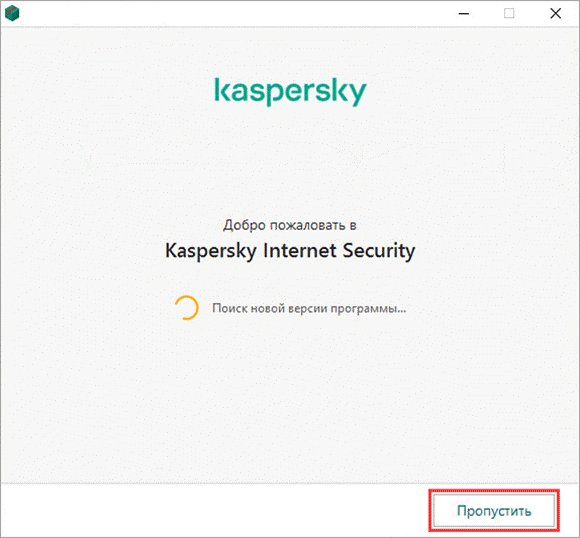
- Дождитесь окончания поиска новой версии приложения или нажмите Пропустить.
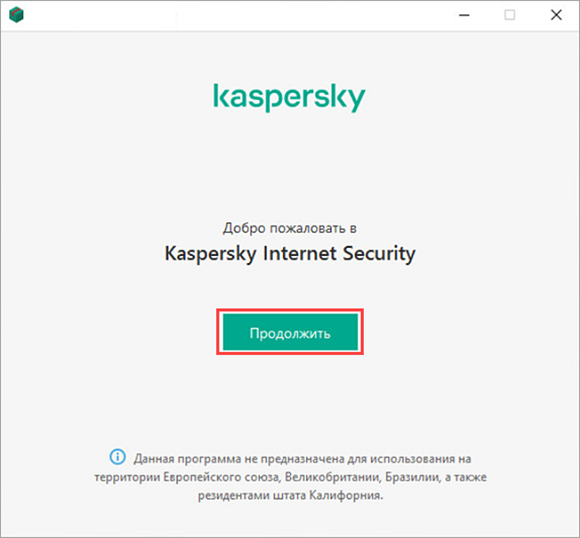
- Нажмите Продолжить.
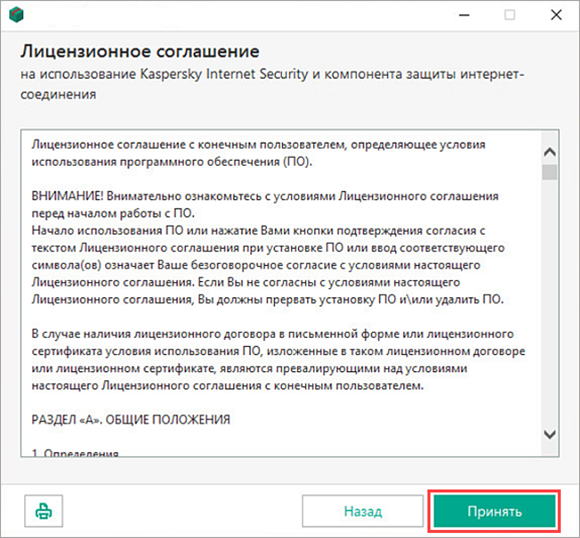
- Внимательно прочитайте Лицензионное соглашение «Лаборатории Касперского». Если вы согласны со всеми пунктами, нажмите Принять.
Если вы не примете условия Лицензионного соглашения, приложение не будет установлено.
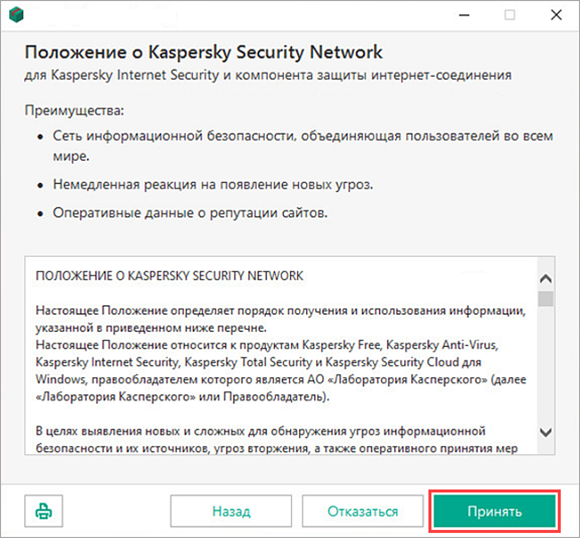
- Внимательно прочитайте Положение о Kaspersky Security Network. Если вы согласны со всеми его пунктами, нажмите Принять.
Если вы не хотите принимать участие в Kaspersky Security Network, нажмите Отказаться.
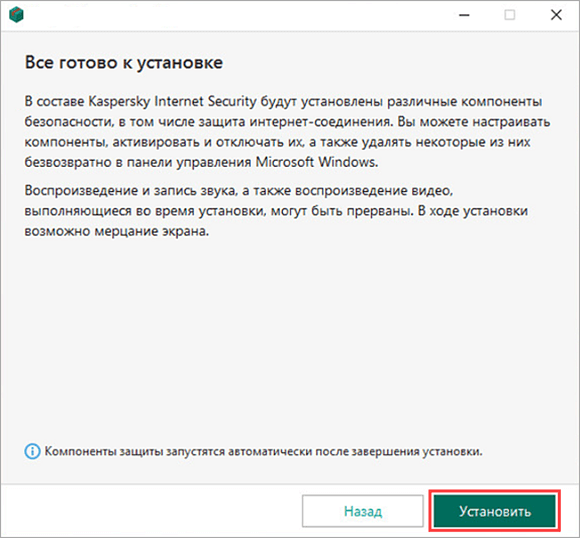
- Вместе с Kaspersky Internet Security устанавливается приложение Kaspersky Secure Connection для защиты интернет‑соединения. Прочитайте сообщение об установке дополнительных компонентов безопасности и о возможных проблемах во время установки, а затем нажмите Установить.
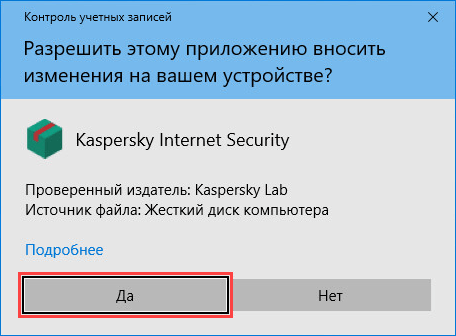
- Нажмите Да в окне Контроля учетных записей Windows.
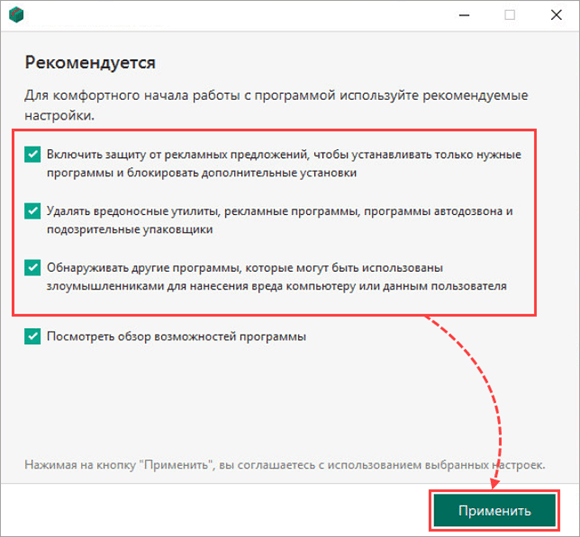
- Дождитесь окончания установки. Убедитесь, что рекомендуемые параметры включены, и нажмите Применить.
- Нажмите Готово.
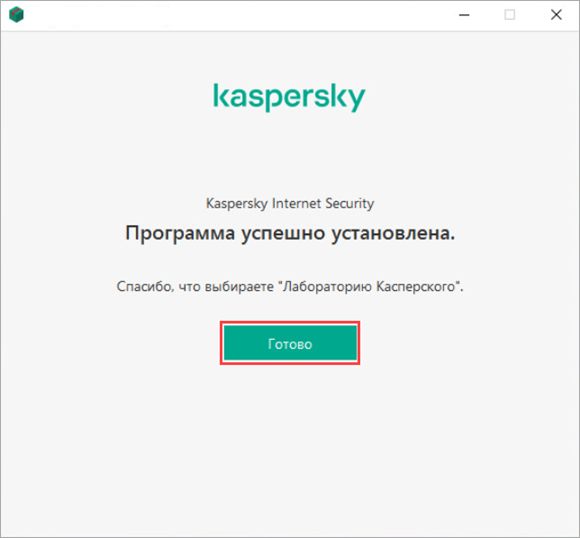
Приложение Kaspersky Internet Security будет установлено.
Если вы хотите активировать приложение позже, воспользуйтесь инструкцией.
Как установить Kaspersky Internet Security из командной строки
- Скачайте установочный файл с сайта «Лаборатории Касперского» или по ссылке из письма от интернет-магазина.
- Запустите командную строку от имени администратора по инструкции.
- Введите адрес установочного файла и команду для запуска установки с нужными параметрами и свойствами. Параметры и свойства установки описаны ниже.
- Следуйте инструкциям мастера установки.
Основные параметры
| Имя команды | Значение | Пример |
|---|---|---|
| /s | Неинтерактивный (silent) режим установки — без вывода диалоговых окон при установке. | kis21.exe /s |
| /mybirthdate=YYYY‑MM‑DD |
Дата рождения. Если вы младше 16 лет, установка не осуществляется. Этот параметр является:
|
kis21.exe /mybirthdate=1986‑12‑23 |
| /l | Выбор языка, используемого при установке мультиязычной версии. | kis21.exe /lru-ru |
| /t | Папка, в которую будет сохранен журнал установки. | kis21.exe /tC:\KasperskyLab |
| /p<свойство>=<значение> | Задает свойства для установки. | kis21.exe /pALLOWREBOOT=1 /pSKIPPRODUCTCHECK=1 |
| /h | Вызов справки. | kis21.exe /h |
Дополнительные параметры
| Имя команды | Значение | Пример |
|---|---|---|
| /x | Удаление продукта. | kis21.exe /x |
Наиболее значимые свойства установки
| Имя команды | Значение | Пример |
|---|---|---|
| ACTIVATIONCODE=<значение> | Ввод кода активации. | |
| AGREETOEULA=1 | Подтвердить согласие с Лицензионным соглашением. | |
| AGREETOPRIVACYPOLICY=1 | Подтвердить согласие с Политикой конфиденциальности. | |
| JOINKSN_ENHANCE_PROTECTION=1 | Подтвердить согласие предоставлять персональные данные в целях улучшения основной функциональности продукта. | |
| JOINKSN_MARKETING=1 | Подтвердить согласие предоставлять персональные данные для маркетинговых целей. | |
| INSTALLDIR=<значение> | Задать место установки. Параметр распространяется только на приложение Kaspersky Internet Security. | kis21.exe /p"INSTALLDIR=C:\Documents and Settings\kis21" |
| KLPASSWD=<значение> | Установить пароль на различные функции продукта. Если при этом не задано значение параметра KLPASSWDAREA, используется область действия пароля по умолчанию:
|
kis21.exe /pKLPASSWD=12345678 |
| KLPASSWDAREA=[SET|EXIT|UNINST] | Задать область действия пароля, заданного параметром KLPASSWD:
Возможно множественное значение этого параметра, при этом значения должны разделяться символом «;». |
|
| SELFPROTECTION=1 | Включить самозащиту продукта при установке. | kis21.exe /pSELFPROTECTION=1 |
| ALLOWREBOOT=1 | Разрешить перезагрузку в случае необходимости. | kis21.exe /pALLOWREBOOT=1 |
| SKIPPRODUCTCHECK=1 | Не выполнять поиск приложений, несовместимых с Kaspersky Internet Security.
|
kis21.exe /pSKIPPRODUCTCHECK=1 |
| -oembackupmode | Не запускать приложение после установки в случае загрузки Windows в режиме аудита. | kis21.exe /s -oembackupmode |
Используя значение параметра SKIPPRODUCTCHECK=1, вы принимаете на себя ответственность за возможные последствия несовместимости Kaspersky Internet Security с другими приложениями.
Параметр SKIPPRODUCTCHECK=1 позволяет игнорировать только приложения, которые удаляются вручную.
Пример составной команды, которая позволяет во время установки разрешить перезагрузку компьютера и не выполнять поиск несовместимых приложений:
Как использовать приложение на нескольких устройствах
Если вы купили одну лицензию на несколько компьютеров:
- Установите Kaspersky Internet Security на все компьютеры.
- Активируйте Kaspersky Internet Security на всех компьютерах одним кодом активации по инструкции.
Если вы хотите активировать приложение позже, воспользуйтесь инструкцией.
Рекомендации после установки
- Обновите антивирусные базы Kaspersky Internet Security по инструкции.
- Проверьте состояние защиты в главном окне приложения по инструкции.
- Выполните полную проверку компьютера по инструкции.
Если после установки приложение не запустилось, запустите его по инструкции.
Что делать, если возникли ошибки при установке
Если при установке Kaspersky Internet Security возникли ошибки, смотрите инструкции по устранению ошибок в разделе Ошибки установки.