Ошибка «Ресурс с установочными файлами для этого приложения недоступен» в Kaspersky Small Office Security
Статья обновлена: 18 мая 2026
ID: 16248
Статья применима к Kaspersky Small Office Security.
Проблема
При попытке установить Kaspersky Small Office Security (далее KSOS) появляется ошибка «Ресурс с установочными файлами для этого приложения недоступен».
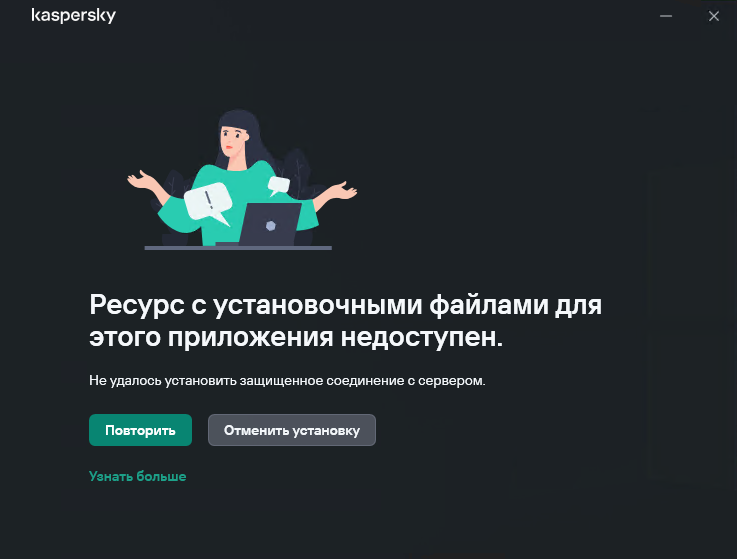
В отдельных случаях сообщение об ошибке может не появиться: процесс установки дойдет до 99% и на этом остановится.
Причина
Существует несколько возможных причин:
- На устройстве c ОС Windows 11 установлено ПО криптодрайверов ViPNet CSP или КриптоПро.
- На устройстве установлен сетевой экран, который блокирует установочному приложению доступ в интернет.
- В ОС прописаны настройки неработающего прокси-сервера.
- Серверы «Лаборатории Касперского» недоступны, так как на них ведутся работы.
- На устройстве с ОС Windows 7 используется старая версия браузера Internet Explorer с устаревшим протоколом TLS 1.0.
Решение
Решения для Windows 8, 8.1, 10 и 11
- Если на вашем устройстве с ОС Windows 11 установлено ПО криптодрайвера:
- ViPNet CSP — удалите его и повторите установку KSOS.
- КриптоПро — обновите его до последней версии (не ниже 5.0.12266) и повторите установку KSOS.
- Повторите попытку установки позже, например через час.
- Убедитесь, что на вашем устройстве не установлен сторонний сетевой экран. Список несовместимого программного обеспечения и инструкцию по его удалению смотрите в статье.
- Убедитесь, что брандмауэр Microsoft Defender не блокирует доступ в интернет установочному файлу, по инструкции.
- Попробуйте подключиться к интернету через мобильный телефон по инструкции:
- Пропишите адрес другого DNS-сервера в настройках сети по инструкции.
- Сбросьте настройки сети и прокси-сервера по инструкции.
Решения для Windows 7
- Обновите браузер Internet Explorer до версии 11, которая использует современную, более безопасную версию протокола TLS 1.2:
- Скачайте установочный файл для вашей версии операционной системы:
- Запустите скачанный файл и установите браузер.
- Включите использование TLS 1.2 в настройках браузера:
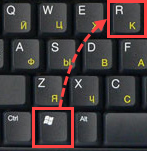
- Нажмите
 + R на клавиатуре.
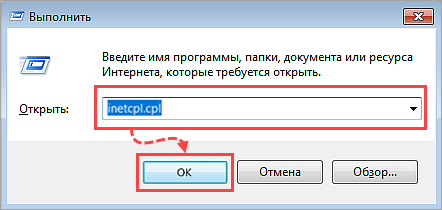
- Введите в диалоговом окне inetcpl.cpl, чтобы открыть Свойства обозревателя, и нажмите OK.
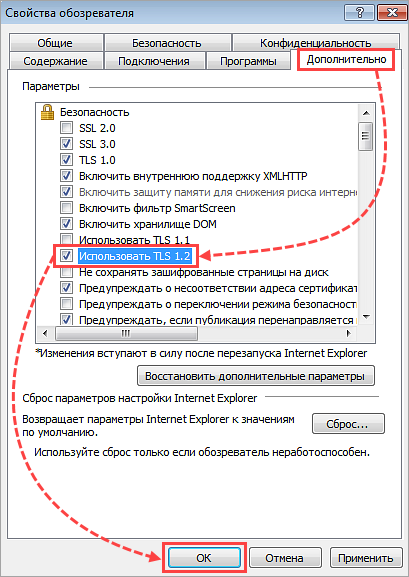
- Выберите вкладку Дополнительно, установите флажок Использовать TLS 1.2 и нажмите OK.
- Нажмите
Что делать, если решение не помогло
Если ошибка повторяется, соберите диагностическую информацию с помощью утилиты Kaspersky Get System Info по инструкции и обратитесь в техническую поддержку «Лаборатории Касперского». К обращению обязательно приложите архив с собранной диагностической информацией. Это поможет нам быстрее решить вашу проблему.