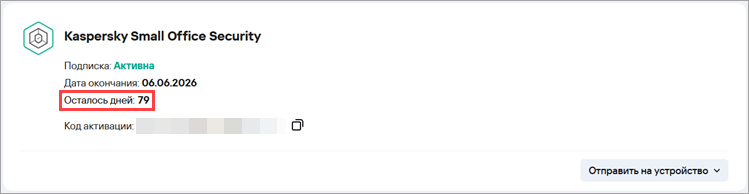
Частые вопросы по покупке и продлению Kaspersky Small Office Security
В этой статье мы собрали ответы на самые частые вопросы о покупке и продлении Kaspersky Small Office Security (далее KSOS).
Подробную информацию, как купить и продлить лицензию или подписку KSOS, смотрите в статье. Чтобы активировать KSOS, следуйте инструкции.
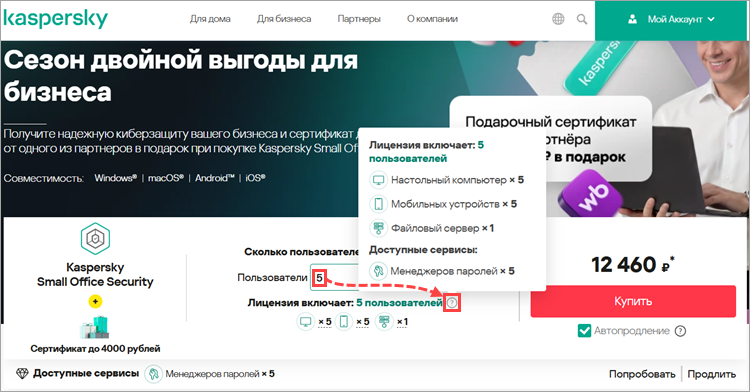
Как количество пользователей влияет на количество устройств и сервисов
Количество пользователей, которое вы указываете при покупке, определяет:
- количество аккаунтов в Центре управления KSOS, которые можно будет создать;
- количество настольных компьютеров, на которых можно будет использовать основное приложение;
- количество мобильных устройств, на которых можно будет использовать основное приложение;
- количество учетных записей, для которых будет доступен менеджер паролей Kaspersky Password Manager.
Например, если вы купили KSOS для 3 пользователей, вы сможете:
- создать до 3 аккаунтов в Центре управления KSOS;
- подключить к основному приложению 3 персональных компьютера и 3 мобильных устройства;
- использовать Kaspersky Password Manager на 3 учетных записях.
Как рассчитывается количество файловых серверов
Количество файловых серверов, которые можно защитить с помощью KSOS в рамках одной лицензии или подписки, тоже зависит от количества пользователей:
- 1 файловый сервер — при выборе 5–14 пользователей;
- 2 файловых сервера — при выборе 15–24 пользователей;
- 3 файловых сервера — при выборе 25 пользователей.
Мы рекомендуем внимательно изучить состав лицензии перед покупкой. Для этого выберите интересующее вас количество пользователей и нажмите  .
Какое минимальное количество пользователей можно выбрать
Минимальное количество пользователей для KSOS:
- при покупке новой лицензии или подписки — 3 пользователя;
- при продлении подписки после окончания бесплатного пробного периода — 5 пользователей.
Можно ли не покупать часть устройств или сервисов, входящих в лицензию, если они не нужны
При покупке не получится изменить набор устройств и сервисов, входящих в предлагаемые для покупки варианты подписки KSOS. Если какие-то из них не нужны, вы можете их не использовать.
Срок действия лицензии или подписки считается одновременно для всех устройств и сервисов, в том числе для тех, которые вы не используете. Например, если у вас годовая подписка KSOS на 5 пользователей, но вы используете только 2 аккаунта на 2 устройствах, через год лицензия закончится для всех 5 пользователей и всех устройств.
Можно ли оформить бесплатный пробный период на физическое лицо, а потом оплачивать продление как юридическое лицо
Если вы оформили бесплатный пробный период KSOS на физическое лицо, оплачивать продление как юридическое лицо не получится. Вы можете отменить автопродление по инструкции и оформить новую лицензию или подписку на юридическое лицо после окончания бесплатного пробного периода.
Как происходит оплата по счету для юридических лиц
Если вы оплатили покупку по счету (банковским переводом), доступ к приложению появится только после поступления средств на счет. Обработка платежа может занять до трех рабочих дней.
При оплате банковским переводом в назначении платежа укажите:
- номер заказа;
- «НДС не облагается» или «НДС 0%».
После заполнения всех данных для покупки, вы сможете скачать счет на оплату (счет-оферта, или Лицензионный договор).
Что делать, если в счете ошибка
Если вы заметили ошибку в сформированном счете, например в адресе, следуйте инструкциям:
- если счет еще не оплачен — не оплачивайте его, оформите новый заказ с корректными данными;
- если счет уже оплачен — обратитесь в техническую поддержку «Лаборатории Касперского».
Как получить закрывающие документы после покупки лицензии или подписки
После покупки на вашу электронную почту будет направлен счет от «Диджимания» (если вы покупали KSOS на официальном сайте «Лаборатории Касперского») или от компании-партнера.
Пользователи из России могут также получить договор, счет-фактуру и акт сверки. Для этого обратитесь в техническую поддержку «Лаборатории Касперского».
Что делать, если счет утерян
Если вы не можете найти счет (например, удалили письмо с ним), следуйте инструкции ниже.
Если есть подписка
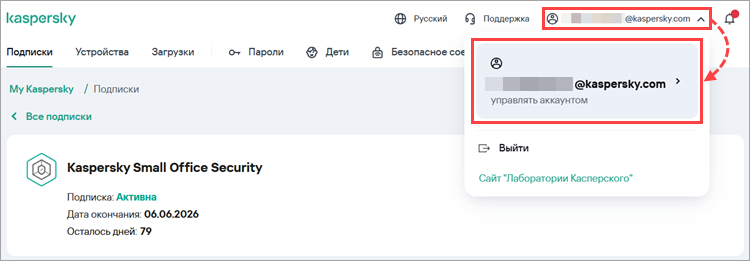
Если вы оформляли подписку, то есть лицензию с автопродлением, на официальном сайте «Лаборатории Касперского», скачайте счет в вашем аккаунте My Kaspersky:
- Войдите в аккаунт My Kaspersky с помощью почты, которую вы использовали при оформлении заказа.
- Нажмите на ваш адрес электронной почты в правом верхнем углу и выберите Управлять аккаунтом.
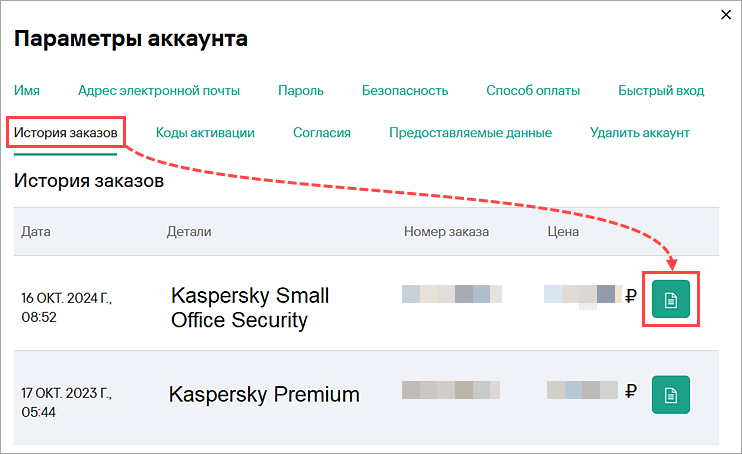
- Перейдите на вкладку История заказов и нажмите
 .
Если нет подписки
Если вы оформляли не подписку, а лицензию без автопродления, для получения счета обратитесь в техническую поддержку «Лаборатории Касперского».
Что делать, если не пришел код активации после покупки
Если после покупки KSOS вам не пришел код активации, следуйте инструкции.
Как подсчитывается срок действия подписки в Центре управления KSOS
В разделе Дополнительно на вкладке Лицензии в Центре управления KSOS указан весь срок действия подписки — от первой активации до ближайшего автопродления — в поле Срок действия подписки.
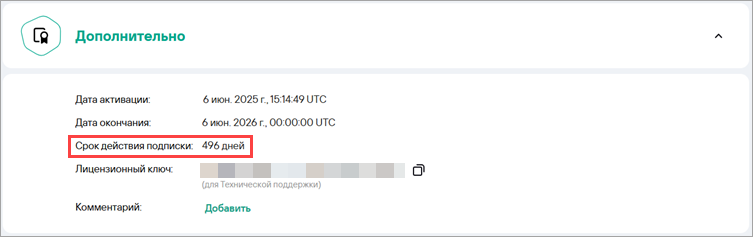
Например, вы оформили годовую подписку, и спустя год она продлилась. В таком случае в Центре управления KSOS будет указано количество дней, оставшихся до нового автопродления подписки, плюс 365 дней первого года подписки.
Чтобы определить, сколько дней осталось до ближайшего автопродления подписки, используйте поле Осталось дней в разделе информации о лицензии.