Что делать, если некоторые функции недоступны в интерфейсе Kaspersky для Linux
Статья обновлена: 25 июня 2025
ID: 16194
Статья относится к Kaspersky Standard, Plus, Premium.
Проблема
После установки Kaspersky для Linux некоторые функции приложения оказываются недоступны, кнопки в интерфейсе неактивны.
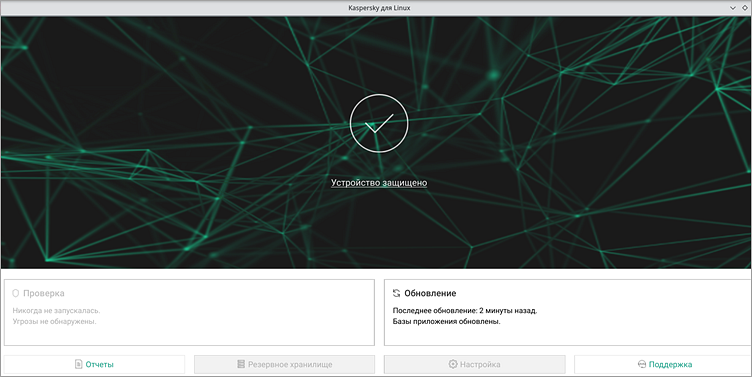
Работать с приложением с помощью команд в терминале тоже невозможно.
Причина
Во время первоначальной настройки приложения вы не назначили текущему пользователю роль администратора Kaspersky для Linux.
Решение
Вы можете назначить текущему пользователю роль администратора приложения или выйти из этой учетной записи и войти в учетную запись пользователя с ролью администратора.
Чтобы назначить текущему пользователю роль администратора:
- Откройте терминал.
В большинстве версий Linux терминал можно открыть нажав Ctrl+Alt+T на клавиатуре. - Выполните команду:
sudo kfl-control --grant-role admin <пользователь>Где <пользователь> — это имя текущего пользователя.
- Например, чтобы назначить пользователю с именем user роль администратора, выполните команду:
sudo kfl-control --grant-role admin user
- Введите пароль пользователя и нажмите Enter на клавиатуре.
- Перезапустите службу приложения с помощью команды:
sudo systemctl restart kfl
Вы можете также удалить Kaspersky для Linux по инструкции и установить заново, чтобы указать администратора приложения во время установки.