Как установить Kaspersky для Linux
Статья обновлена: 27 августа 2025
ID: 16189
Статья относится к Kaspersky Standard, Plus, Premium.
В этой статье вы найдете подробную пошаговую инструкцию по установке приложения Kaspersky для Linux.
- Скачайте установочный файл приложения в вашем аккаунте My Kaspersky:
- Выберите вашу подписку в разделе Подписки.
- Нажмите Скачать → Другие загрузки → Скачать для Linux.
- Выберите нужный файл: DEB или RPM.
- Откройте терминал.
В большинстве версий Linux терминал можно открыть нажав Ctrl+Alt+T на клавиатуре.
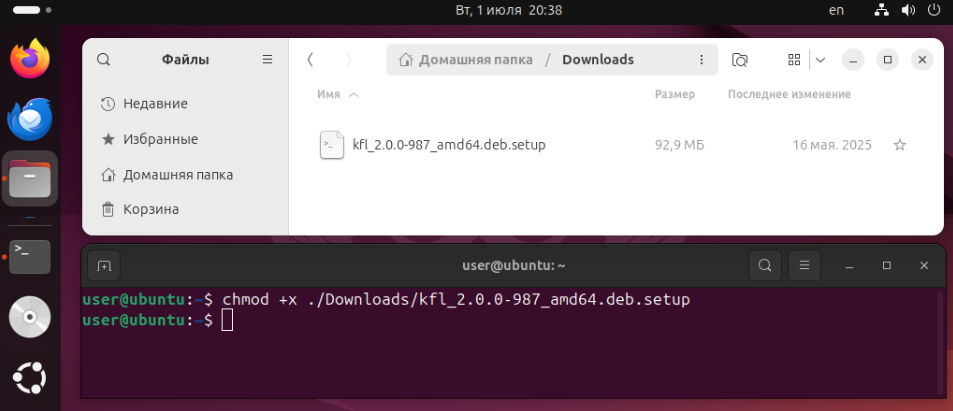
- Разрешите запуск установочного файла с помощью команды для вашей операционной системы:
ОС на базе Debian (Ubuntu, Uncom) ОС на базе RPM (Альт, РЕД ОС) chmod +x <путь к файлу>/<имя файла>Например:chmod +x ./Downloads/kfl_2.0.0-987_amd64.deb.setupchmod +x <путь к файлу>/<имя файла>Например:chmod +x ./Downloads/kfl_2.0.0-987_amd64.rpm.setup - Пример команды в Ubuntu для файла, который хранится в папке Downloads внутри домашней папки.
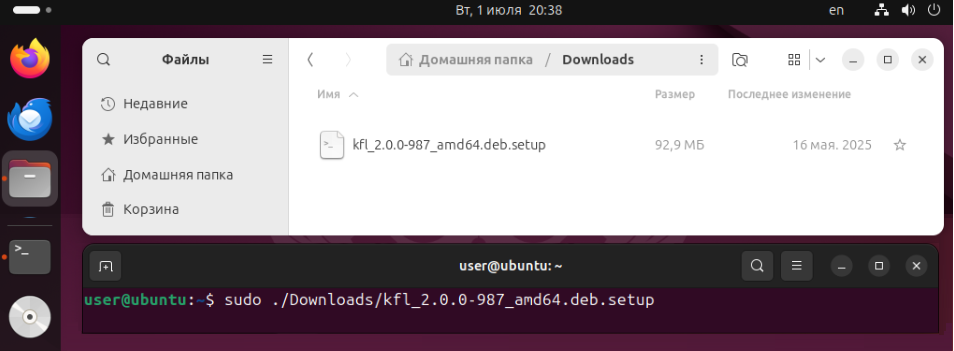
- Запустите установку приложения с помощью команды для вашей операционной системы:
ОС на базе Debian (Ubuntu, Uncom) ОС на базе RPM (Альт, РЕД ОС) sudo .<путь к файлу>/<имя файла>Например:sudo ./Downloads/kfl_2.0.0-987_amd64.deb.setupsudo .<путь к файлу>/<имя файла>Например:sudo ./Downloads/kfl_2.0.0-987_amd64.rpm.setup - Пример команды в Ubuntu для файла, который хранится в папке Downloads внутри домашней папки.
- Выберите язык, который будет использовать приложение.
По умолчанию приложение предлагает использовать основной язык операционной системы: нажмите Enter, чтобы подтвердить. Если вы хотите выбрать другой язык, введите название языка из предложенного списка и нажмите Enter. - Внимательно прочитайте Лицензионное соглашение, Политику конфиденциальности и Условия использования Kaspersky Security Network. Если вы согласны со всеми пунктами, введите yes и нажмите Enter на клавиатуре.
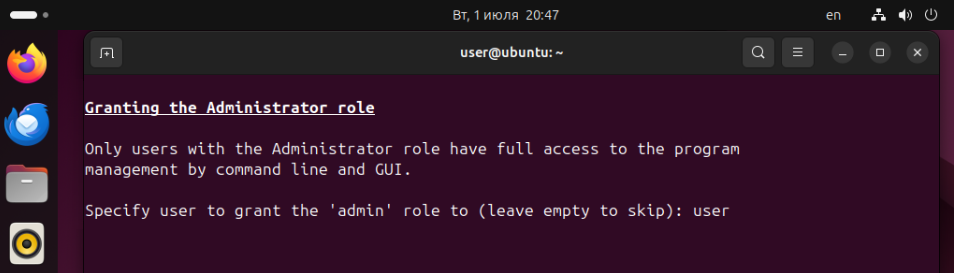
- Укажите имя пользователя, которому будет назначена роль администратора приложения, и нажмите Enter на клавиатуре. Например, имя текущего пользователя.
Не пропускайте этот шаг: без роли администратора вы не сможете использовать все функции приложения.
- Пример назначения роли администратора пользователю с именем user. Введите вместо user имя пользователя вашего компьютера и нажмите Enter.
- Подождите, пока приложение определит инструмент, с помощью которого Защита от файловых угроз будет проверять файлы на вашем компьютере.
- Укажите источник обновлений баз и модулей приложения. Мы рекомендуем нажать Enter на клавиатуре, чтобы оставить значение KLServers. Приложение будет получать обновления с одного из серверов обновлений «Лаборатории Касперского».
- Настройте параметры прокси-сервера по инструкции. Если вы не используете прокси-сервер, введите no и нажмите Enter на клавиатуре.
- Запустите обновление баз приложения: введите yes и нажмите Enter.
- Включите автоматическое обновление баз приложения: введите yes и нажмите Enter.
- Активируйте приложение: введите код активации и нажмите Enter. Вы можете скопировать код активации из вашего аккаунта My Kaspersky.
Если во время установки приложения возникает ошибка, проверьте компьютер на соответствие требованиям к установке приложения по инструкции ниже. Если ошибка повторяется, обратитесь в техническую поддержку «Лаборатории Касперского».
Как проверить компьютер на соответствие требованиям к установке Kaspersky для Linux
Если во время установки возникает ошибка, возможно, не выполнены все предварительные требования к установке приложения.
Проверьте соответствие требованиям:
- Убедитесь, что аппаратное обеспечение компьютера и операционная система подходят для установки приложения.
- Убедитесь, что на компьютере установлен интерпретатор языка Perl версии 5.10 или выше с помощью команды:
perl -v
- Убедитесь, что в системе установлена утилита semanage с помощью команды:
semanage -vЕсли утилита не найдена, установите утилиту с помощью команды:
ОС на базе Debian ОС на базе RPM sudo apt install policycoreutils-python-utilssudo yum install policycoreutils-python-utils - Убедитесь, что система поддерживает технологию fanotify с помощью команды:
cat /boot/config-$(uname -r) | grep FANOTIFYЕсли технология поддерживается, вы увидите в выводе команды строку:CONFIG_FANOTIFY=yЕсли технология не поддерживается, установите:
- пакеты для компиляции программ и запуска задач (gcc, binutils, glibc, glibc-devel, make) c помощью команды:
ОС на базе Debian ОС на базе RPM sudo apt install gcc binutils libc6-dev makesudo yum install gcc binutils glibc glibc-devel make - пакет с заголовочными файлами ядра операционной системы с помощью команды:
ОС на базе Debian ОС на базе RPM sudo apt install linux-headers-$(uname -r)sudo yum install kernel-headers-$(uname -r)
- пакеты для компиляции программ и запуска задач (gcc, binutils, glibc, glibc-devel, make) c помощью команды:
- Если вы будете использовать Защиту от веб-угроз, проверьте, что на компьютере установлен пакет утилит iptables с помощью команды:
iptables -vЕсли пакет утилит не найден, установите его с помощью команды:
ОС на базе Debian ОС на базе RPM sudo apt install iptablessudo yum install iptables - Убедитесь, что учетная запись root является владельцем системных папок и только владелец имеет право на запись в них. Для этого выполните последовательно команды:
ls -ld /varls -ld /var/optls -ld /optls -ld /usr/binls -ld /usr/libls -ld /usr/lib64ls -ld /var/opt/kasperskyls -ld /var/log/kasperskyls -ld /opt/kasperskyПри правильной настройке прав доступа к системным папкам вы увидите в выводе команды значения:drwxr-xr-x root rootЕсли вы ранее не устанавливали на этом компьютере приложения «Лаборатории Касперского», в выводе команды будет указано, что папки kaspersky не найдены — это не ошибка.