Как включить расширение Kaspersky Protection в браузерах Google Chrome, Mozilla Firefox, Microsoft Edge на основе Chromium
Показать приложения и версии, для которых применима статья.
- Kaspersky Standard, Plus, Premium;
- Kaspersky Security Cloud;
- Kaspersky Internet Security;
- Kaspersky Anti-Virus;
- Kaspersky Total Security;
- Kaspersky Small Office Security;
- Kaspersky Free.
Для корректной работы компонентов программы убедитесь, что в вашем браузере установлено и включено расширение Kaspersky Protection.
Kaspersky Protection устанавливается в браузер автоматически вместе с приложением «Лаборатории Касперского». Когда вы запускаете браузер в первый раз после установки антивируса, появляется сообщение о новом расширении Kaspersky Protection и предложение включить его. Если вы пропустили это сообщение, включите расширение в настройках браузера. Инструкцию для вашего браузера смотрите ниже.
Браузеры, которые поддерживают установку расширения Kaspersky Protection:
- Microsoft Edge на основе Chromium 77.x–96.x и выше*.
- Mozilla Firefox версий 52.x–95.x и выше*.
- Mozilla Firefox ESR 52.x, 60.x, 68.x, 78.x, 91.x и выше*.
- Google Chrome версий 48.x–96.x и выше*.
- Яндекс.Браузер 18.3.1 – 22.9.5,
23.x,24.x, 25.x;

Некоторые версии 23.x Яндекс.Браузера не поддерживают установку расширения Kaspersky Protection.
- Opera на базе Chromium 117.x – 122.x.
Подробнее о функциях расширения Kaspersky Protection.
Как установить расширение в Google Chrome
Если в Google Chrome нет расширения Kaspersky Protection, установите его:
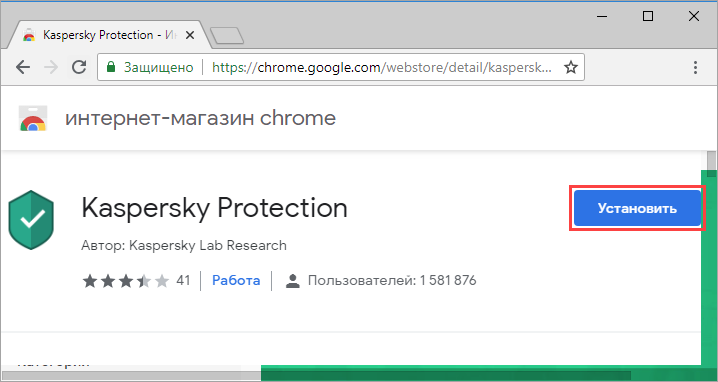
- Перейдите на страницу Kaspersky Protection в интернет-магазине chrome.
- Нажмите Установить.
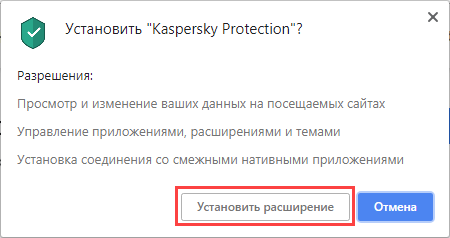
- Нажмите Установить расширение.
- Дождитесь окончания установки расширения.
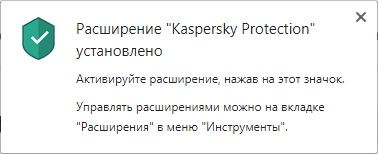
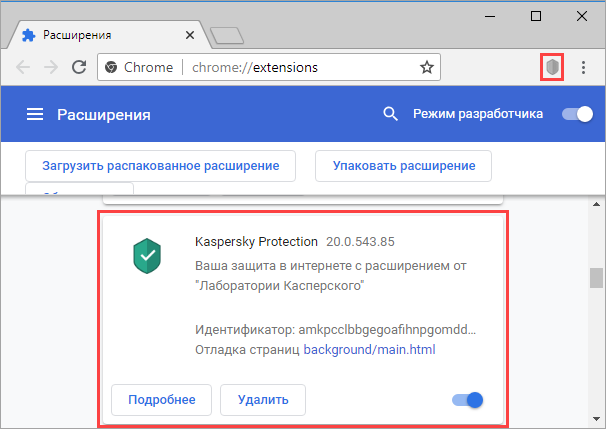
В списке расширений браузера появится Kaspersky Protection, а в верхней части браузера — значок расширения Kaspersky Protection.
Как включить расширение в Google Chrome
Как включить расширение через настройки Google Chrome
- Откройте браузер.
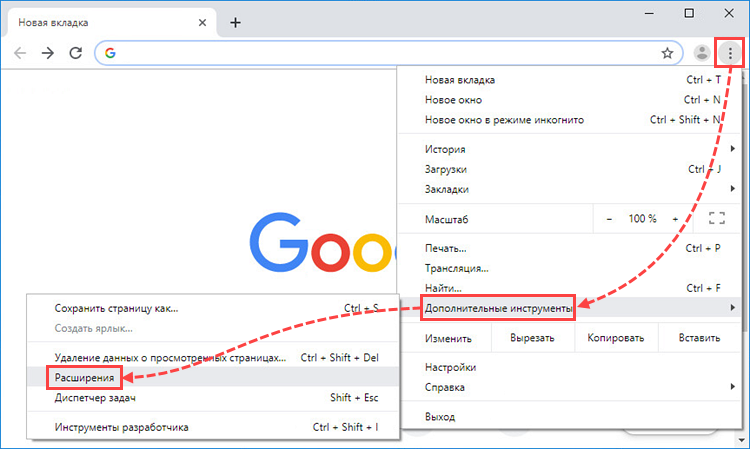
- Откройте меню настроек и выберите Расширения → Управление расширениями.
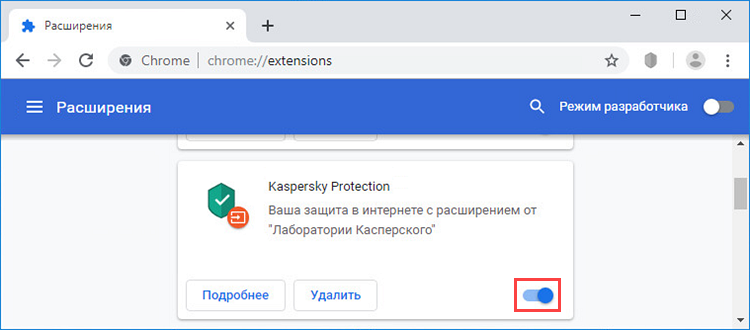
- В блоке Kaspersky Protection установите переключатель во включенное положение.
Как установить расширение в Mozilla Firefox
Для приложения «Лаборатории Касперского» версии 20 или выше
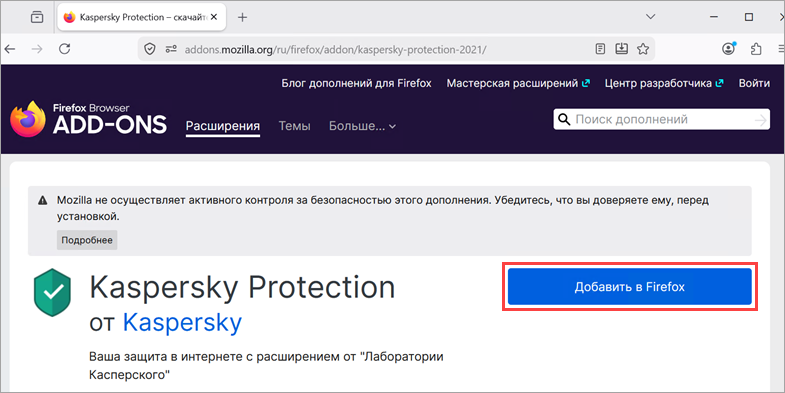
- Перейдите на страницу Kaspersky Protection на сайте с расширениями Firefox.
- Нажмите Добавить в Firefox.
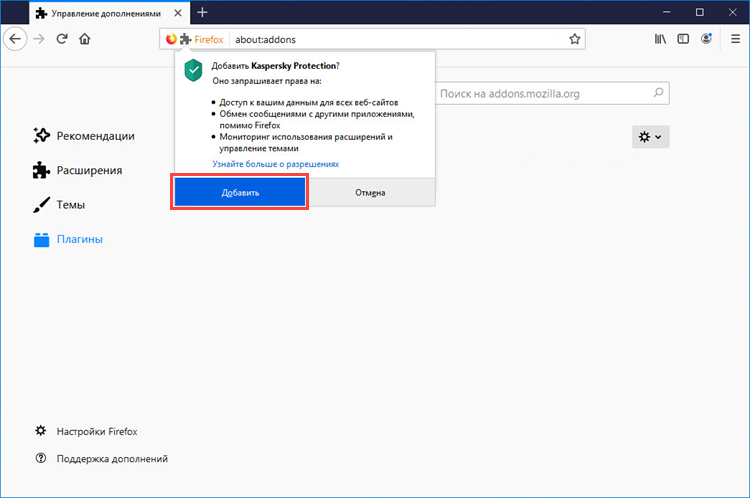
- Нажмите Добавить.
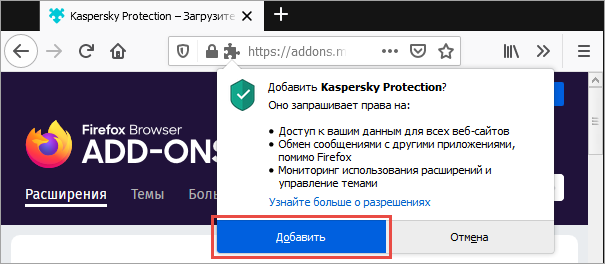
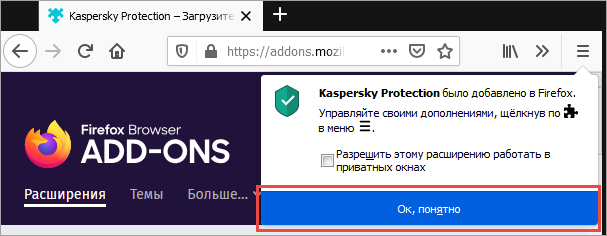
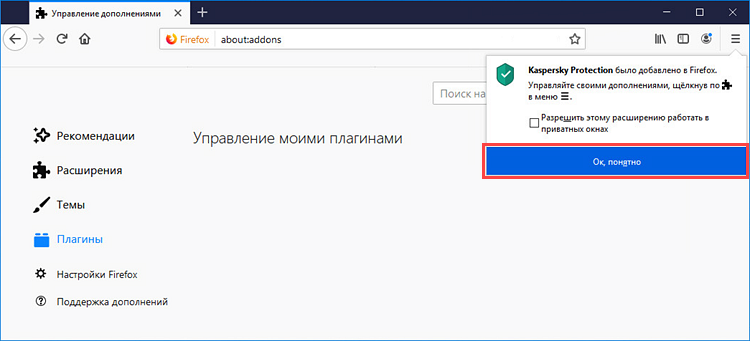
- Дождитесь окончания установки расширения и нажмите Ок, затем Разрешить
Для приложения «Лаборатории Касперского» версии 19 или ниже
- Откройте браузер.
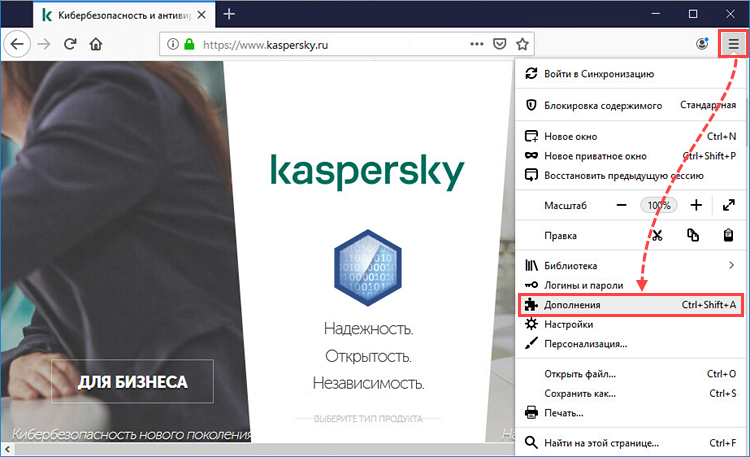
- Откройте меню настроек и выберите Дополнения.
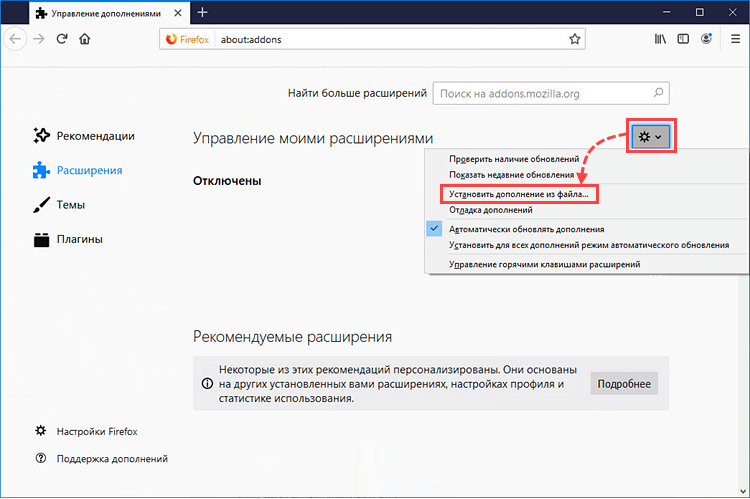
- Нажмите на кнопку настроек и выберите Установить дополнение из файла.
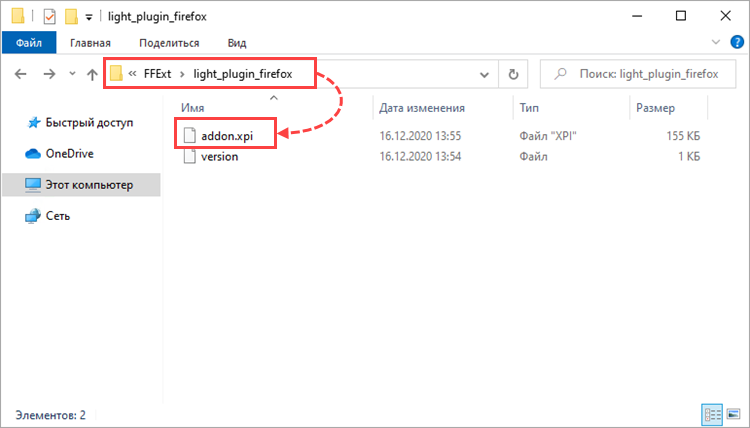
- Введите в адресную строку Проводника путь к папке:
C:\Program Files (x86)\Kaspersky Lab\<название продукта> 19.0.0\FFExt\light_plugin_firefox - Откройте файл addon.xpi двойным щелчком мыши.
- Нажмите Добавить.
- Дождитесь окончания установки расширения и нажмите Ок, понятно.
Как включить расширение в Mozilla Firefox
- Откройте браузер.
- Откройте меню настроек и выберите Расширения и темы.

- Перейдите в раздел Расширения и в блоке Kaspersky Protection установите переключатель во включенное положение.

Как установить расширение в Microsoft Edge на основе Chromium
Устаревшая версия Microsoft Edge несовместима с Kaspersky Protection. Инструкция ниже применима только к Microsoft Edge на основе Chromium. Вы можете скачать последнюю версию браузера с официального сайта Microsoft.
Если в Microsoft Edge на основе Chromium нет расширения Kaspersky Protection, установите его:
- Откройте Microsoft Edge на основе Chromium.
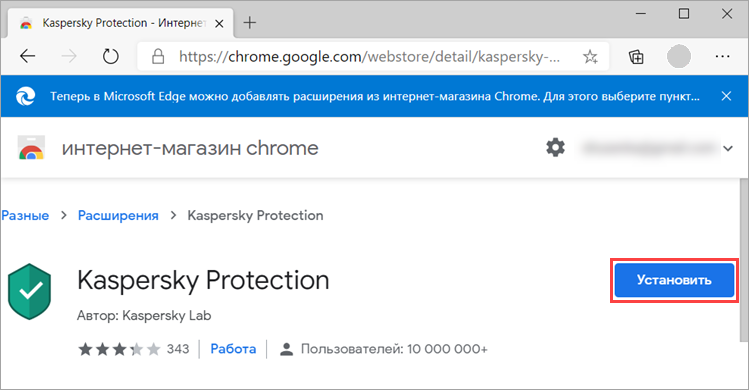
- Перейдите на страницу Kaspersky Protection в интернет-магазине chrome.
- Нажмите Установить.
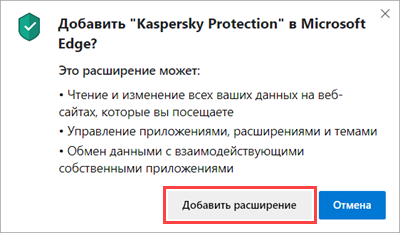
- Нажмите Добавить расширение.
- Дождитесь окончания установки расширения.
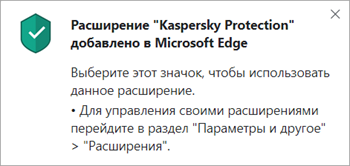
В списке расширений браузера появится Kaspersky Protection, а в верхней части браузера — значок расширения Kaspersky Protection.
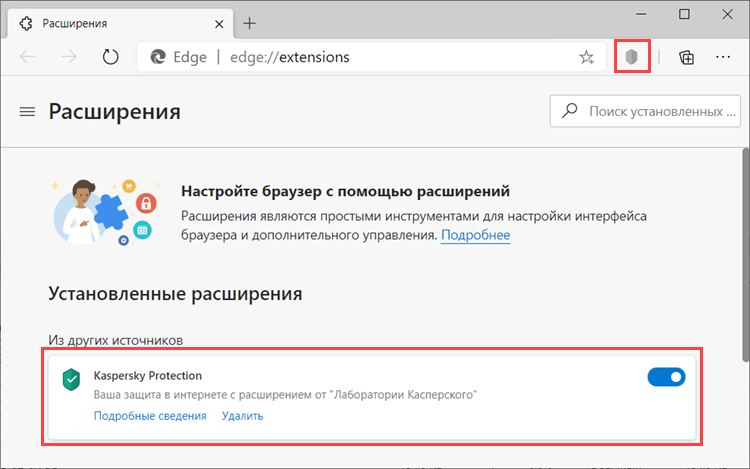
Как включить расширение в Microsoft Edge на основе Chromium
Устаревшая версия Microsoft Edge несовместима с Kaspersky Protection. Инструкция ниже применима только к Microsoft Edge на основе Chromium. Вы можете скачать последнюю версию браузера с официального сайта Microsoft.
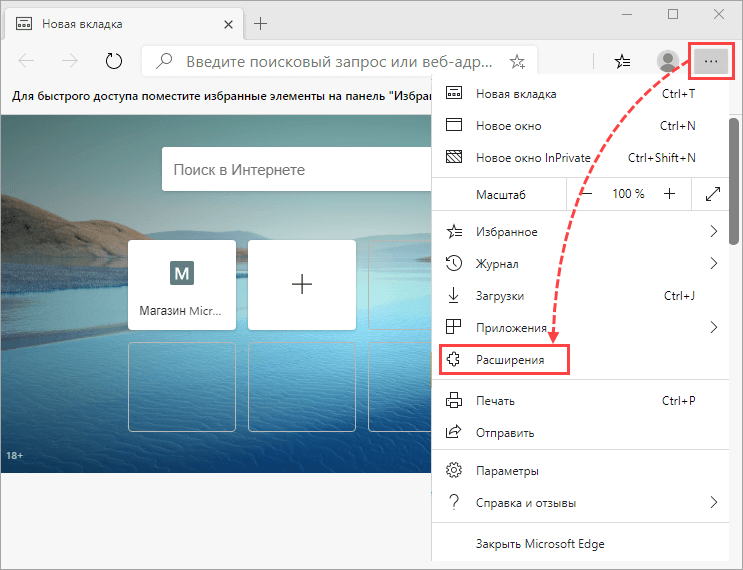
- Откройте браузер.
- Нажмите
 → Расширения.
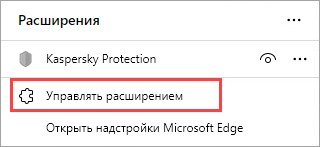
- Нажмите Управлять расширением.
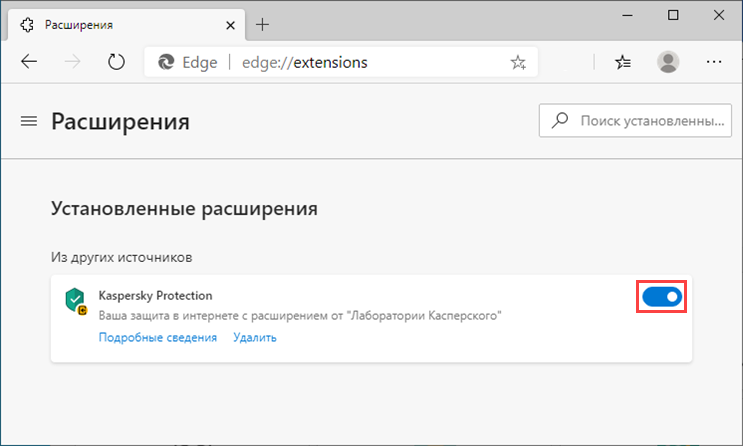
- Установите переключатель в блоке Kaspersky Protection во включенное положение.
Что делать, если возникли сложности
Если у вас возникли сложности с установкой или включением Kaspersky Protection, обратитесь в техническую поддержку «Лаборатории Касперского».
Для Kaspersky Free попробуйте найти ответ на Форуме или создайте в нем новую тему с подробным описанием проблемы.
Чтобы в будущем получать помощь технической поддержки, перейдите на платное приложение «Лаборатории Касперского».