Что делать, если нужного устройства нет в аккаунте My Kaspersky
Проблема
Вы не видите нужное устройство в вашем аккаунте My Kaspersky. Например, на вкладке Устройства или в информации о подписке.
Причина
Проблема может возникнуть по одной из следующих причин:
- Вы пытаетесь найти устройство не в том аккаунте My Kaspersky.
- Нужное устройство работает на Linux, поэтому приложение на нем не подключилось к аккаунту My Kaspersky автоматически.
- На нужном устройстве установлена устаревшая версия приложения «Лаборатории Касперского».
- В приложении на нужном устройстве вы вошли в другой аккаунт My Kaspersky (с другой электронной почтой) или не вошли вообще.
Решение
Выполните проверки и настройки по инструкциям ниже.
Убедитесь, что находитесь в нужном аккаунте My Kaspersky
Убедитесь, что вошли именно в тот аккаунт, для которого купили подписку. Если вы оформляли подписку на официальном сайте «Лаборатории Касперского», она была добавлена в аккаунт, который зарегистрирован на вашу электронную почту (ту, что вы указали при покупке).
Если на момент покупки у вас еще не было аккаунта, вам на почту пришло письмо со ссылкой. С ее помощью вы придумали пароль и создали аккаунт. Именно в нем находится ваша подписка.
Если вы не уверены, что вошли в нужный аккаунт, попробуйте войти в My Kaspersky с другими адресами электронной почты, которые вы могли указывать при покупке.
Подключите приложение к аккаунту вручную, если устройство работает на Linux
На устройствах с Linux приложение «Лаборатории Касперского» может не подключиться к вашему аккаунту My Kaspersky автоматически.
Чтобы подключить приложение:
- Войдите в ваш аккаунт My Kaspersky.
- Перейдите на вкладку Подписки.
- Найдите нужную подписку и скопируйте код активации.
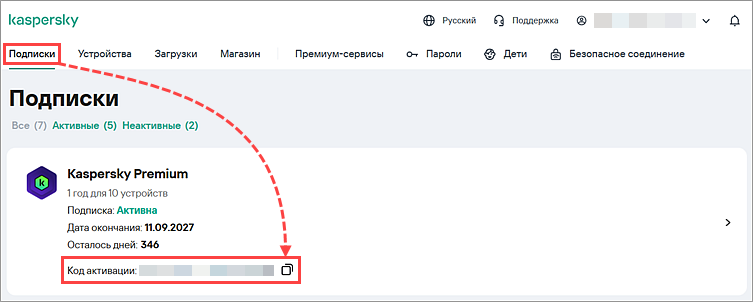
- Вставьте скопированный код в приложение во время первоначальной настройки или после установки.
Подробнее о подключении Kaspersky для Linux к My Kaspersky читайте в справке.
Обновите приложение до актуальной версии, если оно устарело
Если на устройстве установлена устаревшая версия приложения «Лаборатории Касперского», устройство может не отображаться в My Kaspersky.
Чтобы обновить приложение:
- Удалите приложение, которое установлено у вас на устройстве, по инструкции.
- Скачайте актуальную версию удобным способом:
- Из вашего аккаунта My Kaspersky по инструкции.
Если вы выберете этот способ, после установки приложение активируется автоматически. - С официального сайта «Лаборатории Касперского».
Если приложение нужно установить на мобильное устройство, найдите ссылку для скачивания в статье и скачайте по инструкции.
- Из вашего аккаунта My Kaspersky по инструкции.
- Установите скачанное приложение по инструкции.
- Активируйте приложение:
- Если вы скачали приложение из аккаунта My Kaspersky, после установки оно автоматически подключится к вашему аккаунту и активируется подпиской из него.
- Если вы скачали приложение с официального сайта «Лаборатории Касперского», подключите приложение к аккаунту My Kaspersky или введите код активации.
Проверьте, что в приложении на устройстве выполнен вход в My Kaspersky
Если в приложении вы вошли в другой аккаунт My Kaspersky (с другой электронной почтой) или не вошли вообще, устройство не появится в нужном аккаунте.
Чтобы войти в нужный аккаунт My Kaspersky через раздел Профиль приложения:
- Откройте главное окно приложения.
- Перейдите в раздел Профиль и нажмите Войти.
- Выберите удобный способ входа в аккаунт My Kaspersky:
- с помощью электронной почты;
- с помощью аккаунта других сервисов.
Подробнее о входе в My Kaspersky с помощью других сервисов читайте в справке.
Что делать, если решение не помогло
Если после выполнения всех рекомендаций устройство так и не появилось в вашем аккаунте My Kaspersky, обратитесь в техническую поддержку «Лаборатории Касперского». К запросу приложите:
- описание шагов, которые вы выполнили для решения проблемы;
- снимок экрана, на котором видно проблему;
- отчет утилиты GSI, если вы используете приложение для Windows.