Как узнать название и номер версии приложения «Лаборатории Касперского»
При создании запроса в техническую поддержку вам потребуется указать название и полный номер версии установленного приложения «Лаборатории Касперского». Чтобы узнать их, используйте инструкции для вашей операционной системы.
Для пользователей Windows
Как узнать название приложения
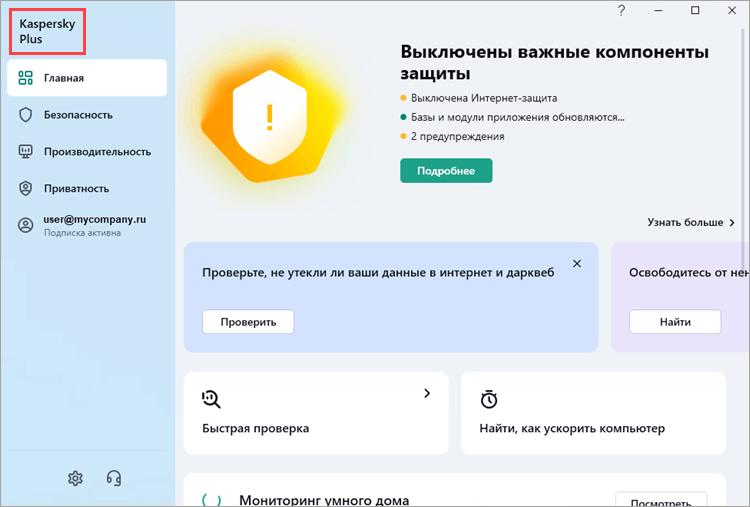
Откройте главное окно приложения. В верхнем левом углу окна вы увидите название приложения.
Как узнать номер версии приложения
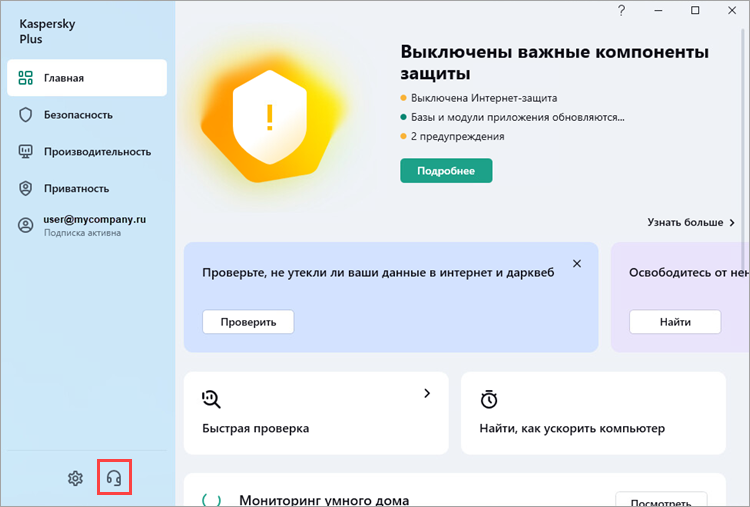
- Откройте главное окно приложения.
- Нажмите
 .
.
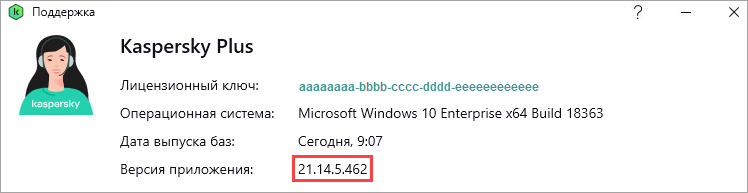
В поле Версия приложения вы увидите номер версии. Например, 21.26.4.406.
Для пользователей macOS
Как узнать название приложения
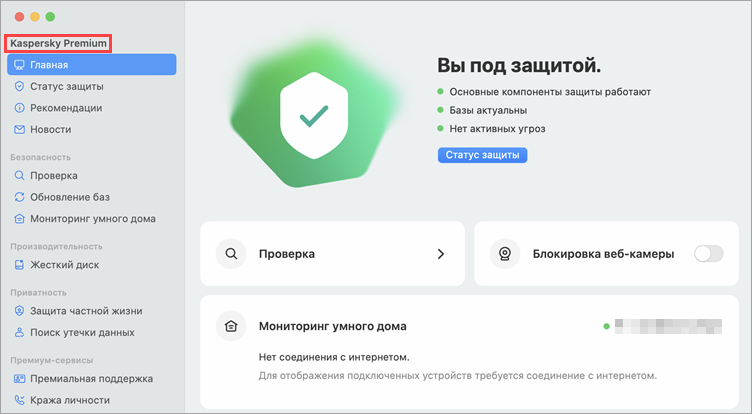
Откройте главное окно приложения. В верхнем левом углу окна окна вы увидите название приложения.
Как узнать номер версии приложения
- Откройте главное окно приложения.
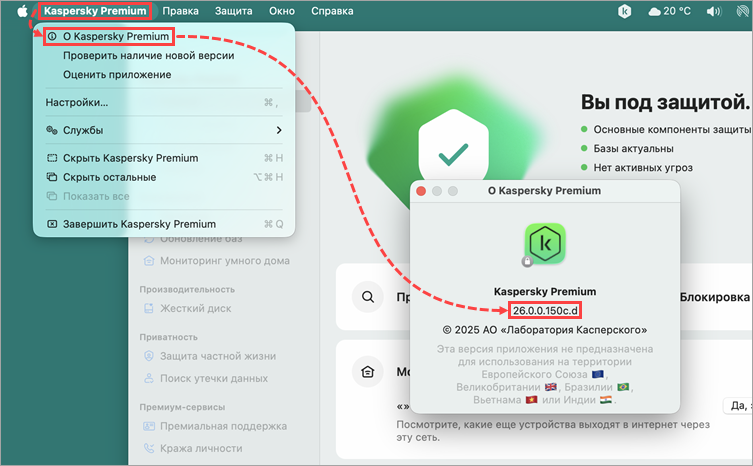
- Нажмите правой кнопкой мыши на название приложения в строке меню Mac и в контекстном меню выберите О Kaspersky Premium.
В открывшемся окне вы увидите номер версии. Например, 26.0.0.150c.d
Для пользователей Linux
Как узнать название приложения
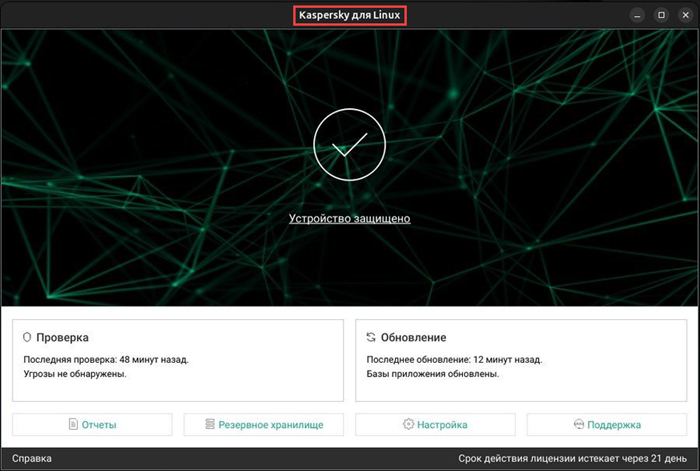
Откройте главное окно приложения. В верхней части окна вы увидите его название.
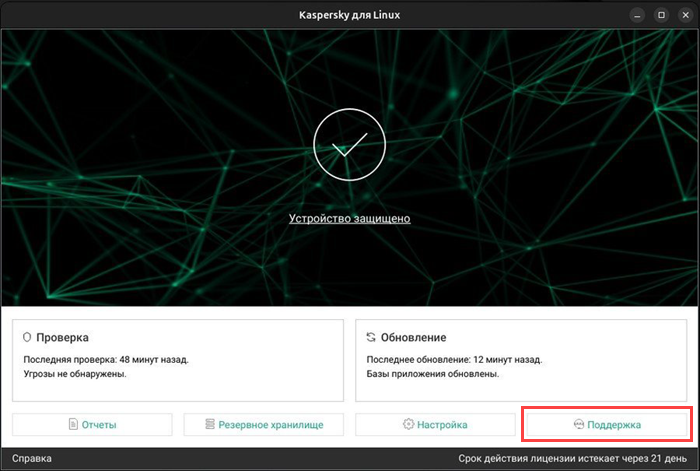
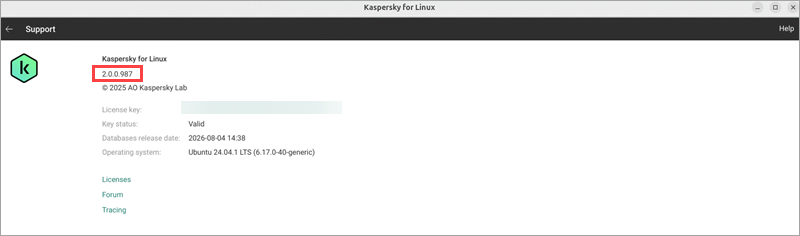
Как узнать номер версии приложения
Для пользователей Android
Как узнать название приложения
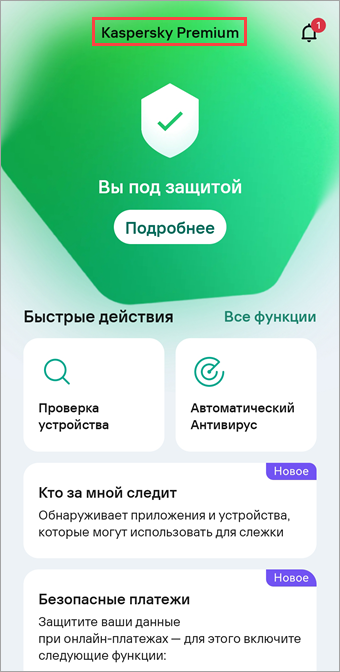
Откройте главное окно приложения. В верхней части окна вы увидите название приложения.
Как узнать номер версии приложения
- Откройте главное окно приложения.
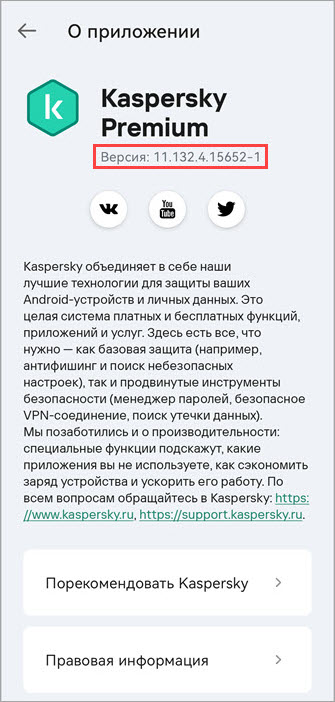
- Нажмите Профиль → О приложении.
В открывшемся окне в поле Версия вы увидите номер версии. Например, 11.132.4.15652-1.
Для пользователей iOS
Как узнать название приложения
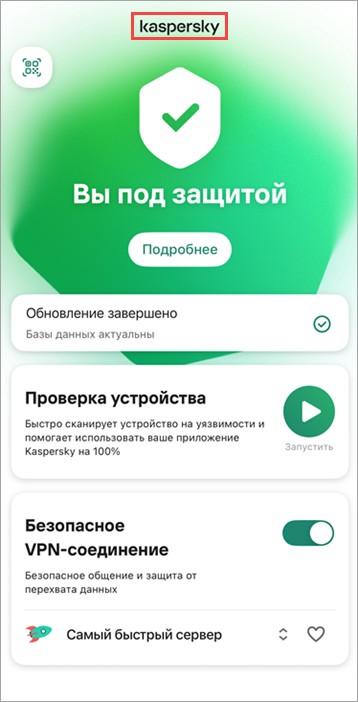
Откройте главное окно приложения. В верхней части окна вы увидите название приложения.
Как узнать номер версии приложения
- Откройте главное окно приложения.
- Нажмите Профиль → О приложении.
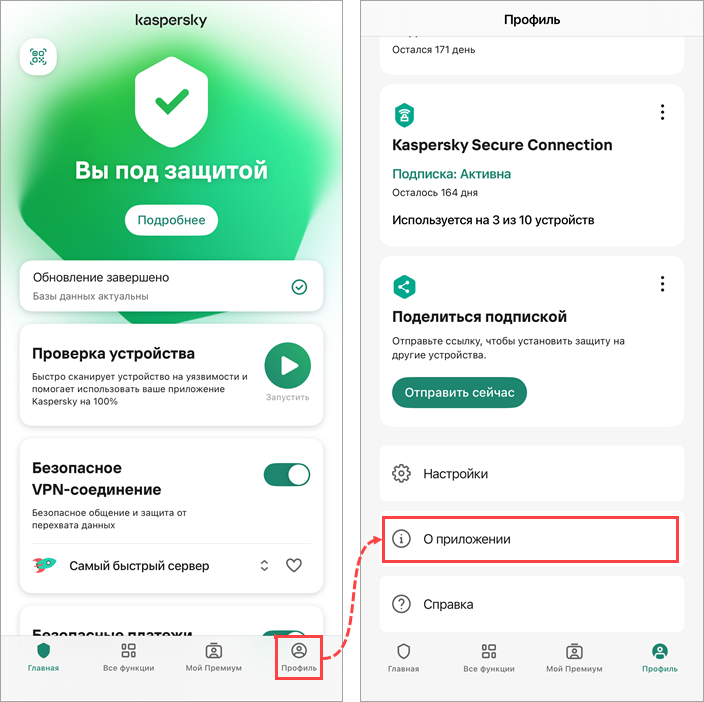
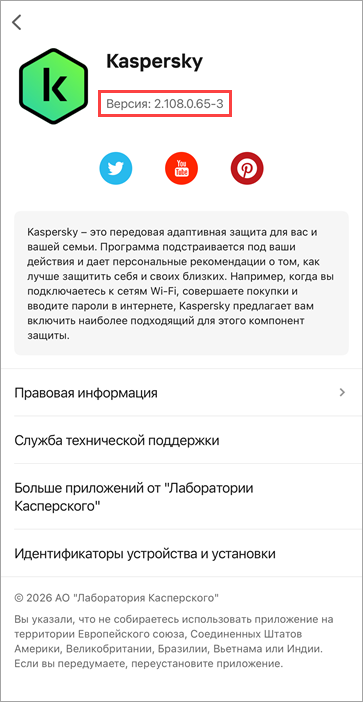
В открывшемся окне в поле Версия вы увидите номер версии. Например, 2.108.0.65-3.