Как активировать приложение
06 апреля 2023
ID 210122
Активация приложения осуществляется путем входа в аккаунт My Kaspersky с того устройства, на которое вы устанавливаете приложение. Kaspersky Free не работает, если ваше устройство не подключено к аккаунту. Вы можете создать его в окне подключения к аккаунту в процессе активации приложения или на сайте My Kaspersky. Вы также можете использовать для входа в аккаунт учетные данные других ресурсов "Лаборатории Касперского".
Входить в аккаунт My Kaspersky вы можете с помощью адреса электронной почты и пароля или вашего аккаунта Google, Facebook* или Apple. Если у вас уже есть аккаунт, вы можете настроить быстрый вход с помощью аккаунта Google, Facebook* или Apple в окне подключения устройства к аккаунту My Kaspersky. Это возможно, если для создания аккаунта My Kaspersky использовался адрес электронной почты от аккаунта Google, Facebook* или Apple.
Вход с помощью аккаунта Facebook* и Google доступен не во всех регионах.
Приложение автоматически подключается к My Kaspersky, если вы скачали приложение из вашего аккаунта или ранее вводили свои учетные данные в другом приложении "Лаборатории Касперского" на данном устройстве.
Для активации приложения необходимо подключение к интернету.
Чтобы активировать приложение:
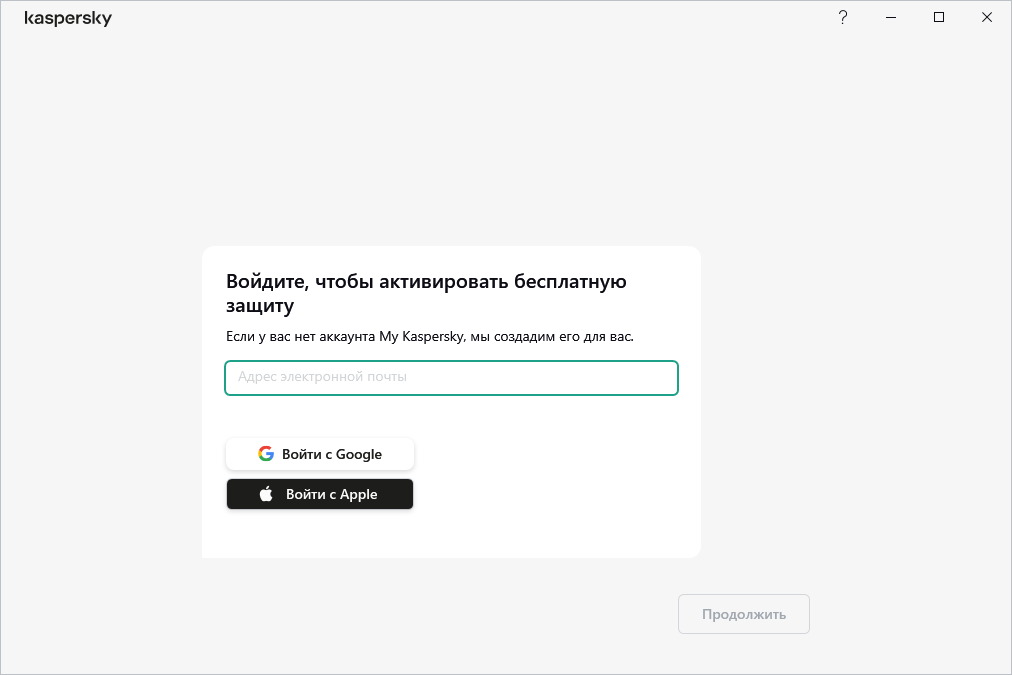
В окне подключения к аккаунту выберите наиболее удобный для вас способ подключения:
- Вход с помощью адреса электронной почты. Укажите адрес вашей электронной почты в поле ввода. Письмо со ссылкой для создания пароля будет отправлено на указанный адрес электронной почты.
Если в аккаунте My Kaspersky вы настроили двухэтапную проверку, на ваш телефон будет отправлено сообщение с проверочным кодом. Введите проверочный код в поле ввода и нажмите на кнопку Продолжить.
- Вход с помощью аккаунта Google, Facebook* или Apple.
- Нажмите на соответствующую кнопку Войти с помощью Google, Войти с помощью Facebook* или Войти с помощью Apple.
В открывшемся окне браузера войдите в свой аккаунт Google, Facebook* или Apple и предоставьте приложению доступ к вашему адресу электронной почты.
Если у вас еще нет аккаунта Google, Facebook* или Apple, вы можете создать его, а затем продолжить настройку быстрого входа в My Kaspersky.
Если в вашем аккаунте My Kaspersky настроена двухэтапная проверка, настройте быстрый вход в своем аккаунте на сайте My Kaspersky, а затем вернитесь в приложение и войдите с помощью Google, Facebook* или Apple.
Если вы используете браузер Microsoft Edge, для настройки входа в My Kaspersky требуется версия Microsoft Edge на базе Chromium 77.x и выше. В случае возникновения ошибки подключения, выберите другой браузер в качестве браузера по умолчанию, установите последнюю версию браузера Microsoft Edge или обновите операционную систему Microsoft Windows.
- Вернитесь в приложение и продолжите создание аккаунта нажатием на кнопку Продолжить. Следуйте дальнейшим инструкциям на экране.
Ваше устройство будет подключено к аккаунту My Kaspersky. Дополнительно вы можете задать пароль для вашего аккаунта на сайте My Kaspersky.
- Нажмите на соответствующую кнопку Войти с помощью Google, Войти с помощью Facebook* или Войти с помощью Apple.
В некоторых регионах приложение предложит вам прочитать и принять Положение об обработке данных для использования Веб-Портала. Если вы согласны с условиями положения, нажмите на кнопку Принять.
Окно входа в аккаунт My Kaspersky
*Facebook принадлежит компании META Inc, признанной экстремистской организацией на территории Российской Федерации.