Где найти лицензионный ключ для приложений «Лаборатории Касперского» для дома
Лицензионный ключ — уникальный набор символов, присвоенный вашей лицензии. Он нужен для обращения в техническую поддержку «Лаборатории Касперского».
Вы можете найти лицензионный ключ для всех приложений «Лаборатории Касперского», которыми вы пользуетесь, в вашем аккаунте My Kaspersky:
- Войдите в ваш аккаунт My Kaspersky.
- Выберите интересующую вас подписку на вкладке Подписки.
- Раскройте блок Дополнительно и найдите поле Лицензионный ключ.
Также вы можете найти лицензионный ключ в интерфейсе некоторых приложений «Лаборатории Касперского» по инструкциям ниже.
Где найти лицензионный ключ в Kaspersky Standard, Plus, Premium
Для Windows
Откройте главное окно приложения и нажмите  в левом нижнем углу.
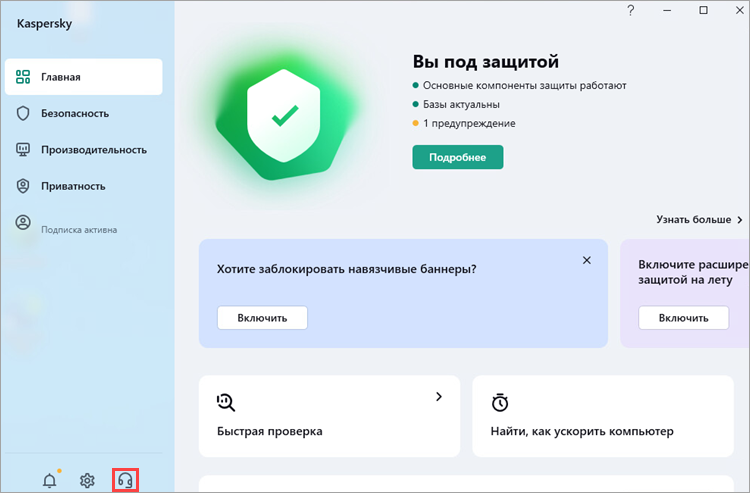
Вы увидите лицензионный ключ в открывшемся окне.
Для macOS
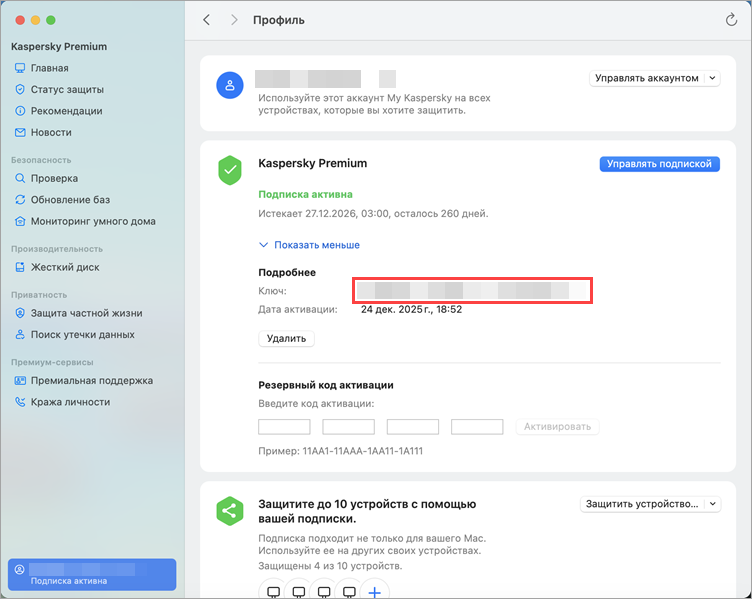
Откройте главное окно приложения и перейдите в раздел Профиль.
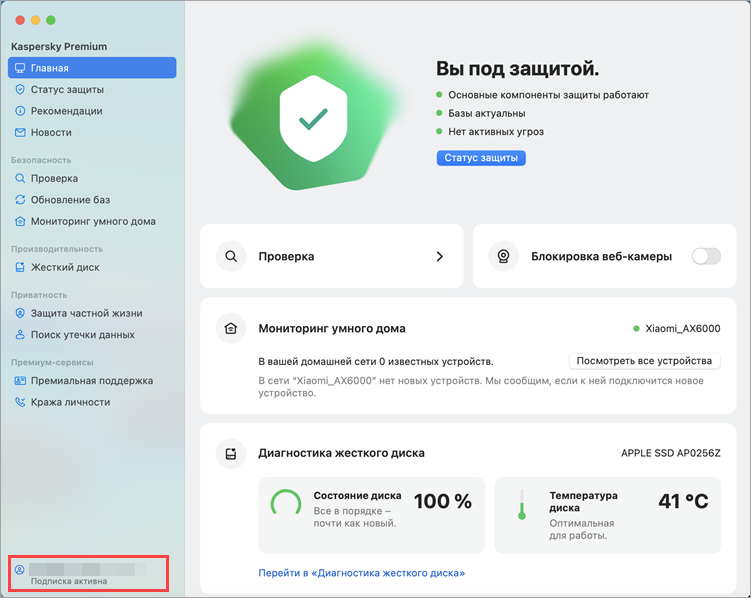
Вы увидите лицензионный ключ в открывшемся окне.
Для Android
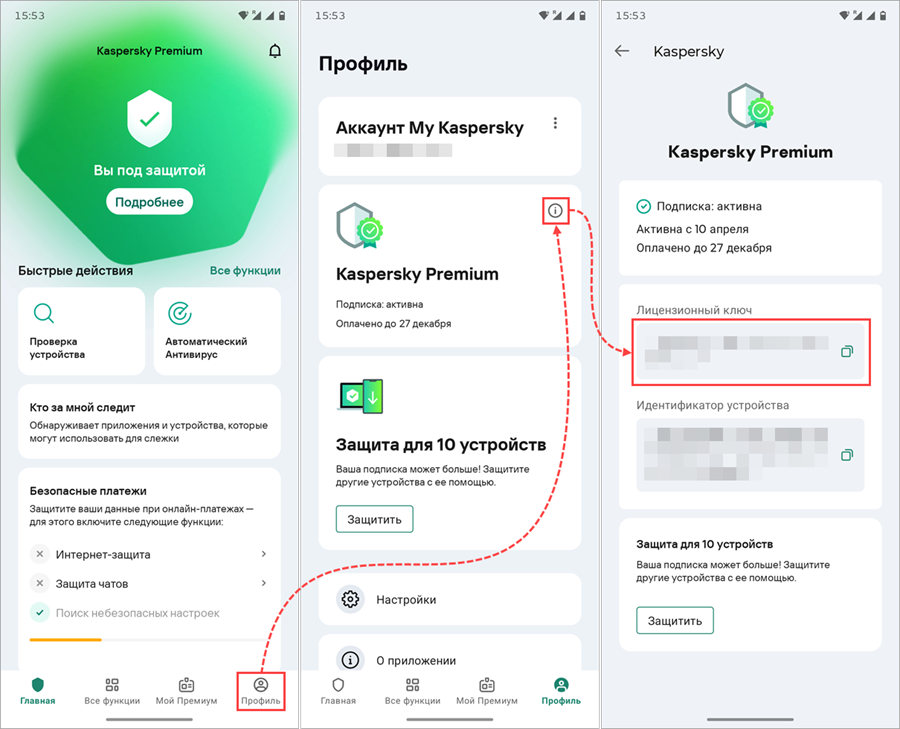
- Откройте приложение и нажмите Профиль в правом нижнем углу.
- Нажмите
 рядом с вашей подпиской.
Вы увидите лицензионный ключ в открывшемся окне.
Для iOS
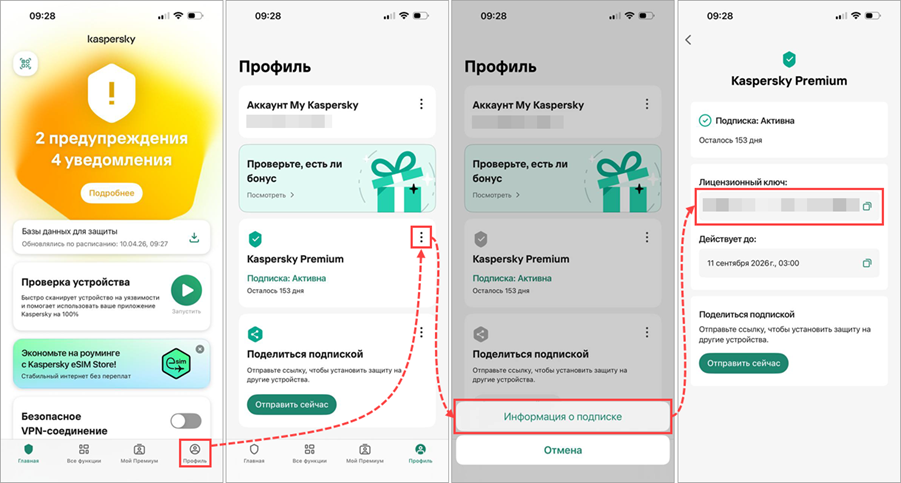
- Откройте приложение и нажмите Профиль в правом нижнем углу.
- Нажмите
 рядом с вашей подпиской.
 - Выберите Информация о подписке.
Вы увидите лицензионный ключ в открывшемся окне.
Где найти лицензионный ключ в Kaspersky Internet Security, Kaspersky Anti-Virus, Kaspersky Total Security, Kaspersky Security Cloud
Для Windows
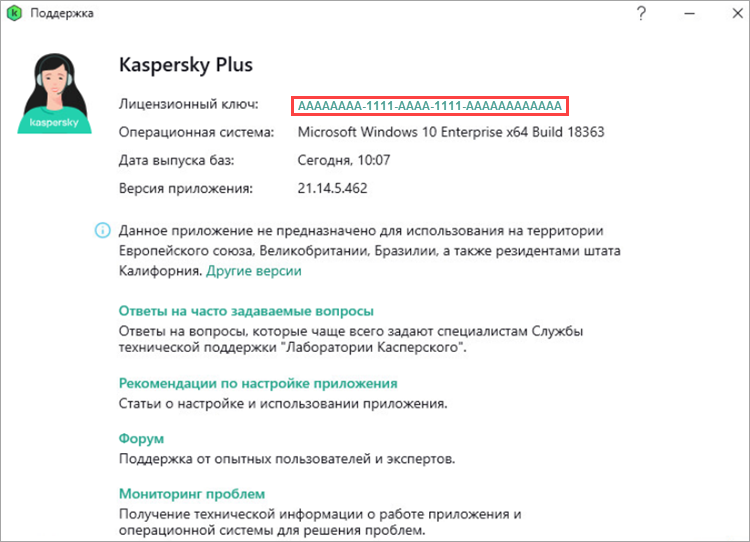
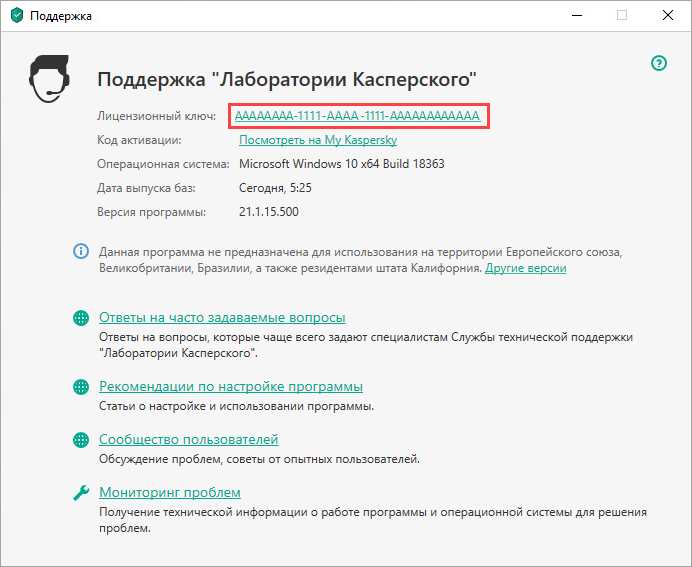
Откройте главное окно приложения и нажмите  в левом нижнем углу.
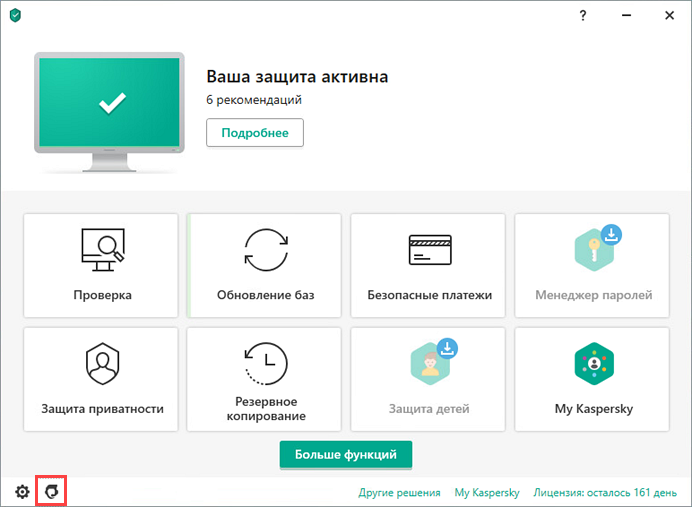
Вы увидите лицензионный ключ в открывшемся окне.
Где найти лицензионный ключ в Kaspersky Secure Connection
Для Windows
Откройте главное окно приложения и нажмите .
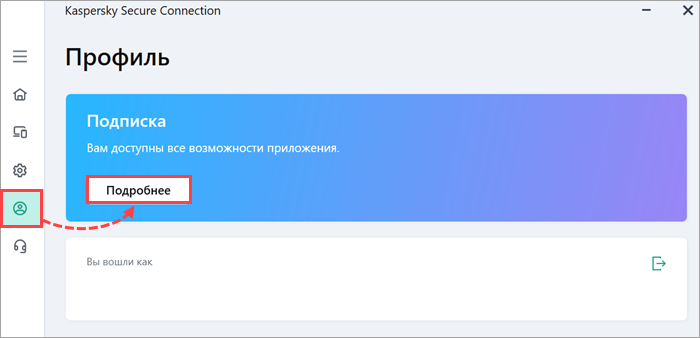
Вы увидите лицензионный ключ в открывшемся окне.
Для macOS
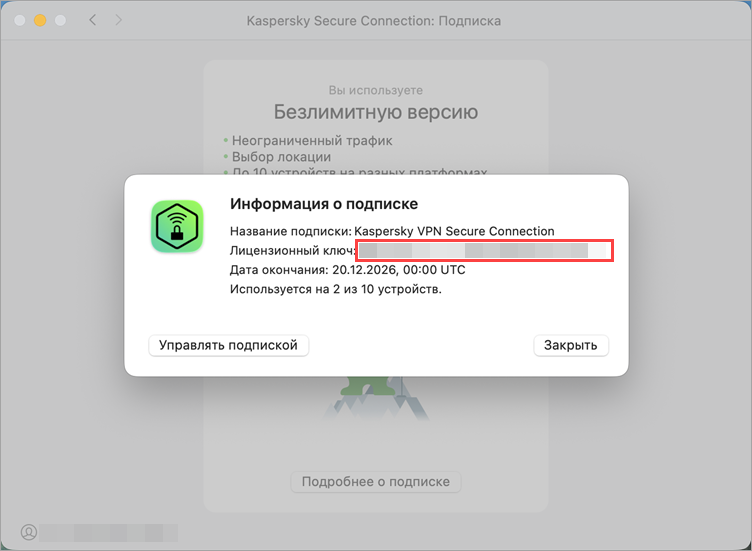
- Откройте главное окно приложения и нажмите Подробнее.
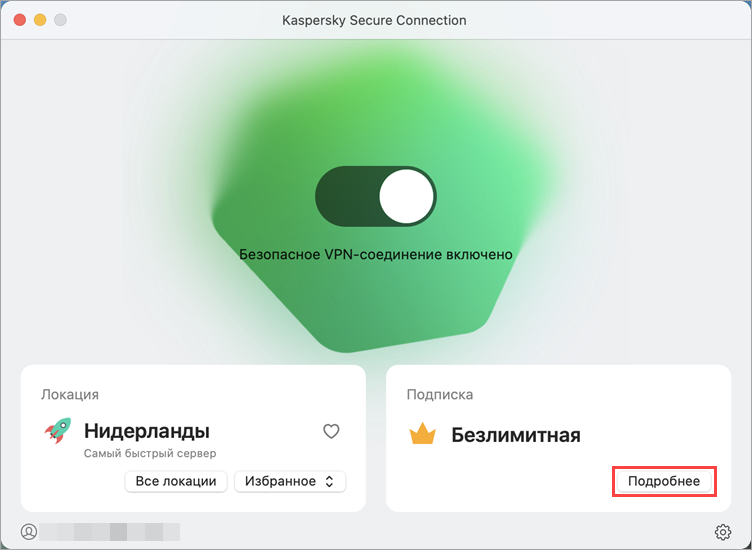
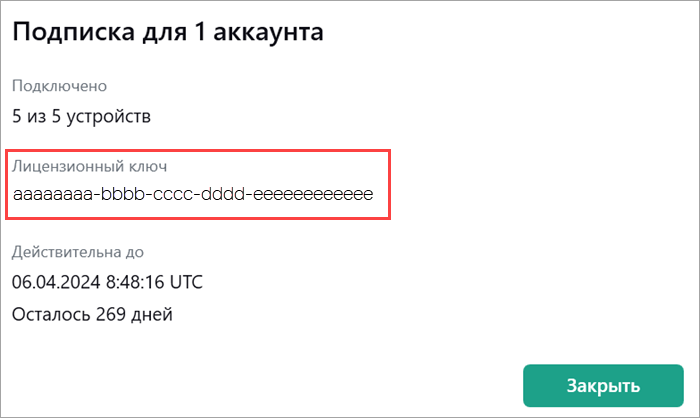
- Нажмите Подробнее о подписке.
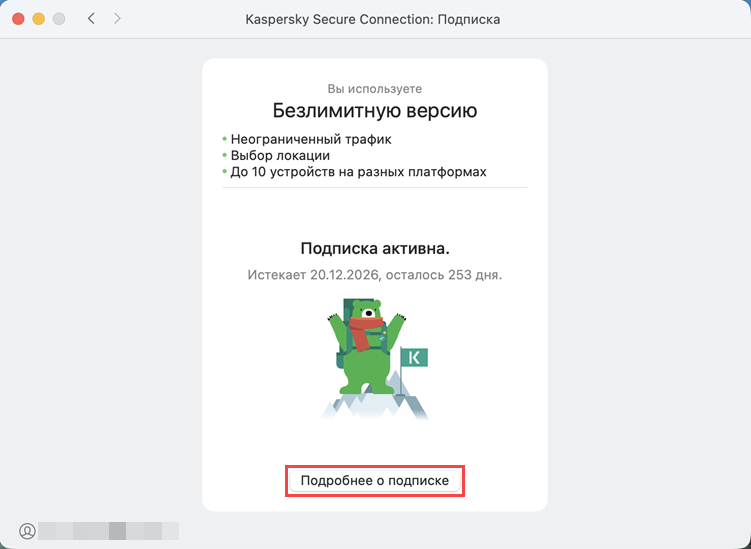
Вы увидите лицензионный ключ в открывшемся окне.
Для Android
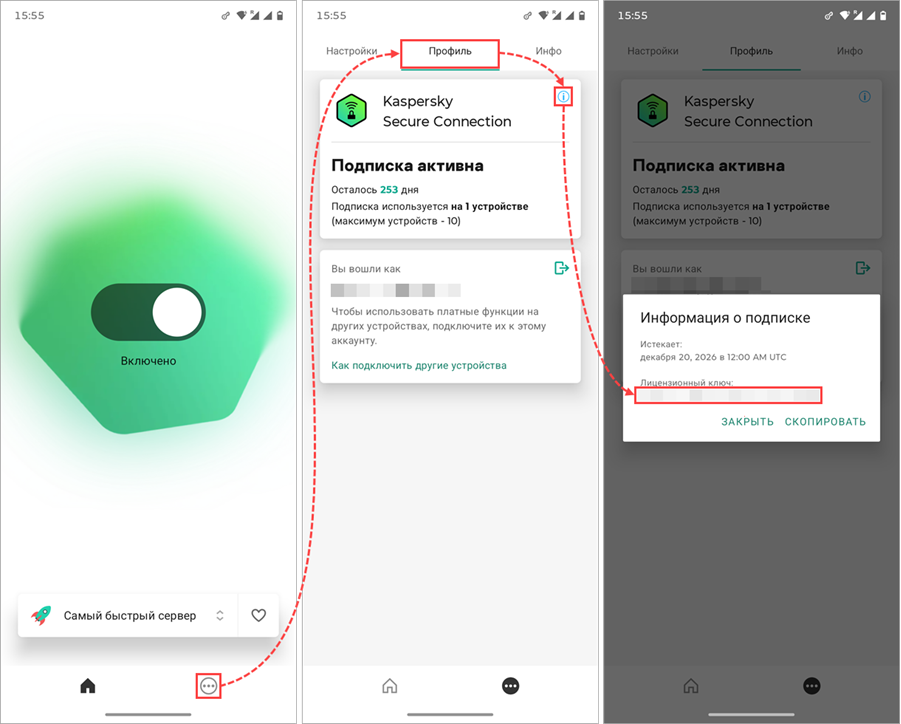
- Откройте приложение и нажмите
 .
. - Перейдите в раздел Профиль.
- Нажмите рядом с вашей подпиской.
Вы увидите лицензионный ключ в открывшемся окне.
Для iOS
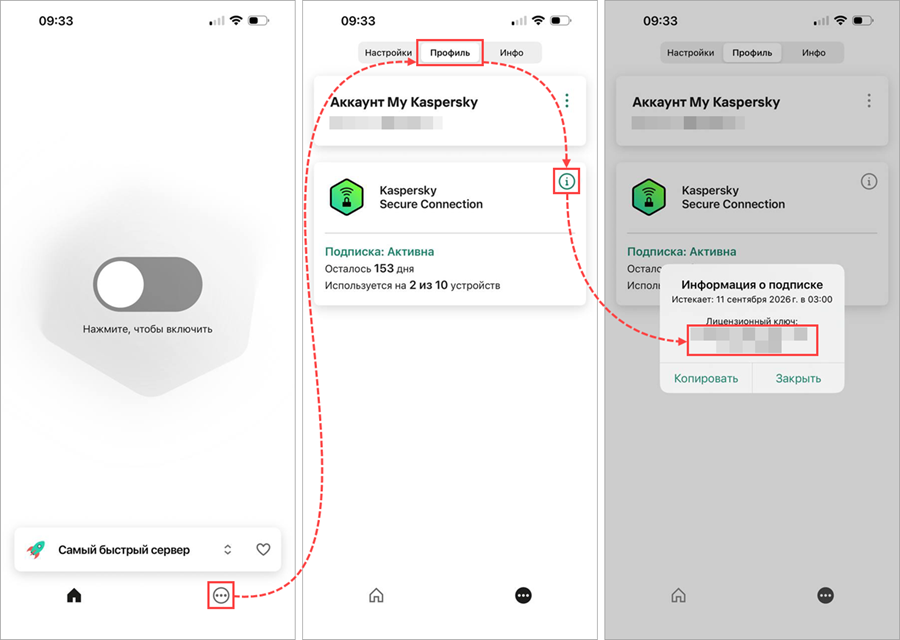
- Откройте приложение и нажмите .
- Перейдите в раздел Профиль.
- Нажмите рядом с вашей подпиской.
Вы увидите лицензионный ключ в открывшемся окне.
Где найти лицензионный ключ в Kaspersky Who Calls
Для Android
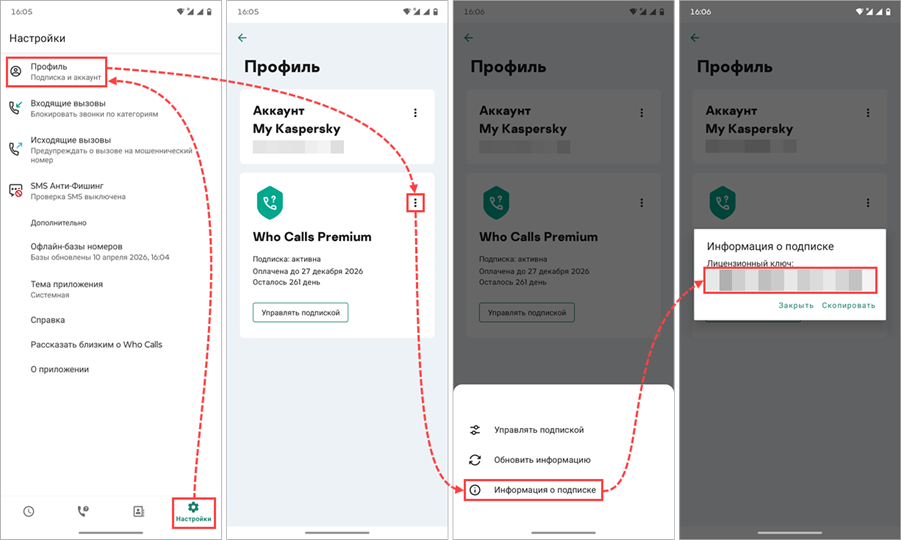
- Откройте приложение и перейдите в раздел Настройки.
- Выберите блок Профиль.
- Нажмите рядом с вашей подпиской.
- Выберите Информация о подписке.
Вы увидите лицензионный ключ в открывшемся окне.
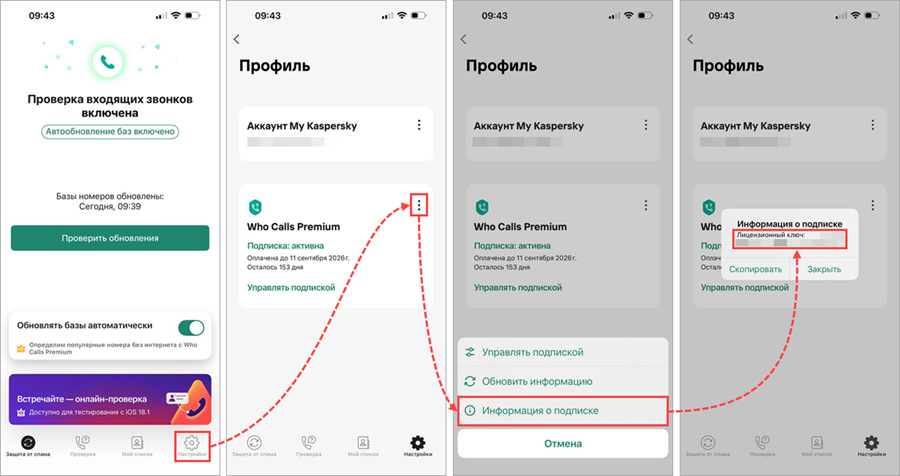
Для iOS
- Откройте приложение и перейдите в раздел Настройки.
- Нажмите рядом с вашей подпиской.
- Выберите Информация о подписке.
Вы увидите лицензионный ключ в открывшемся окне.