Как открыть приложение «Лаборатории Касперского»
Показать приложения и версии, для которых применима статья
- Kaspersky Standard, Plus, Premium;
- Kaspersky Security Cloud;
- Kaspersky Internet Security;
- Kaspersky Anti-Virus;
- Kaspersky Total Security;
- Kaspersky Secure Connection;
- Kaspersky Free.
Если вы не можете найти приложение «Лаборатории Касперского» на вашем устройстве, воспользуйтесь инструкцией.
Приложения «Лаборатории Касперского» запускаются автоматически при загрузке Windows. Если вы не меняли параметры автозапуска приложения, защита всегда включена, даже если главное окно приложения закрыто.
В главном окне приложения «Лаборатории Касперского» вы увидите статус защиты устройства, компоненты приложения и срок действия лицензии.
Как запустить приложение
Вы можете запустить приложение «Лаборатории Касперского» при помощи ярлыка на рабочем столе.
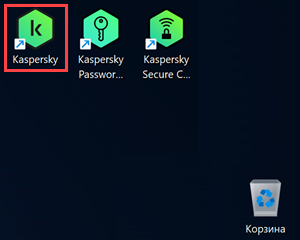
Если на рабочем столе нет ярлыка приложения:
- Нажмите
 + E на клавиатуре.
 - Перейдите в папку:
- C:\Program Files\Kaspersky Lab\<Название приложения> — если на вашем устройстве установлена 32-битная ОС.
- C:\Program Files (x86)\Kaspersky Lab\<Название приложения> — если на вашем устройстве установлена 64-битная ОС.
-
Запустите файл avpui.exe.
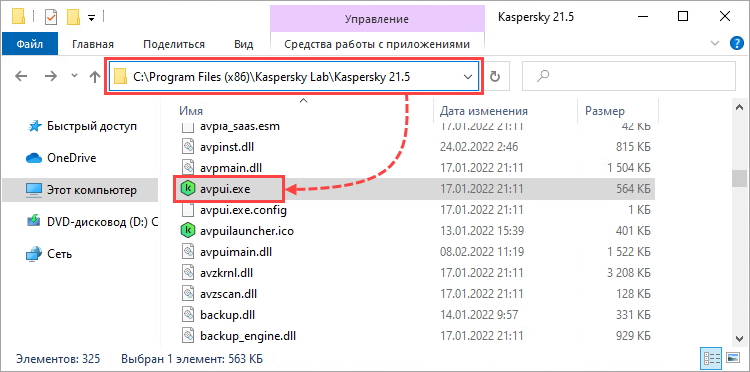
Как открыть главное окно приложения
Чтобы открыть главное окно приложения «Лаборатории Касперского», воспользуйтесь одним из способов:
- Откройте приложение при помощи ярлыка на рабочем столе.
- Нажмите на значок приложения на панели задач в правом нижнем углу экрана. Если значок приложения скрыт, нажмите
 .
.
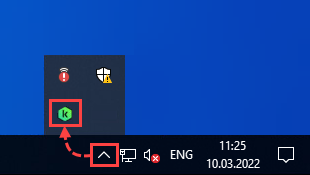
- Нажмите правой кнопкой мыши на значок приложения на панели задач в правом нижнем углу экрана и выберите название приложения. Если значок приложения скрыт, нажмите .
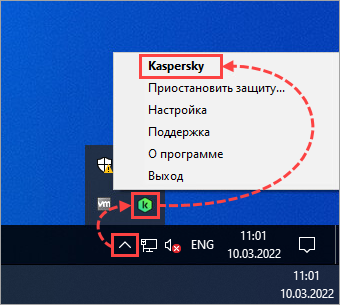
Если на панели задач нет значка приложения, оно не запущено и устройство не защищено.
Как открыть настройки приложения
Чтобы открыть настройки приложения «Лаборатории Касперского», воспользуйтесь одним из способов:
Для всех приложений
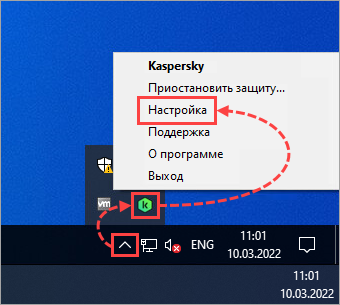
Нажмите правой кнопкой мыши на значок приложения на панели задач в правом нижнем углу экрана и выберите Настройка.
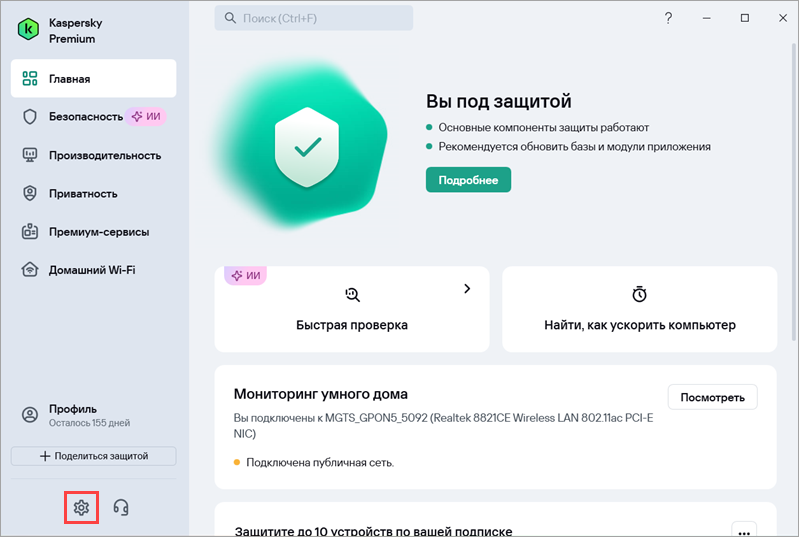
Для Kaspersky Standard, Plus, Premium и Kaspersky Small Office Security
В главном окне приложения нажмите  .
.
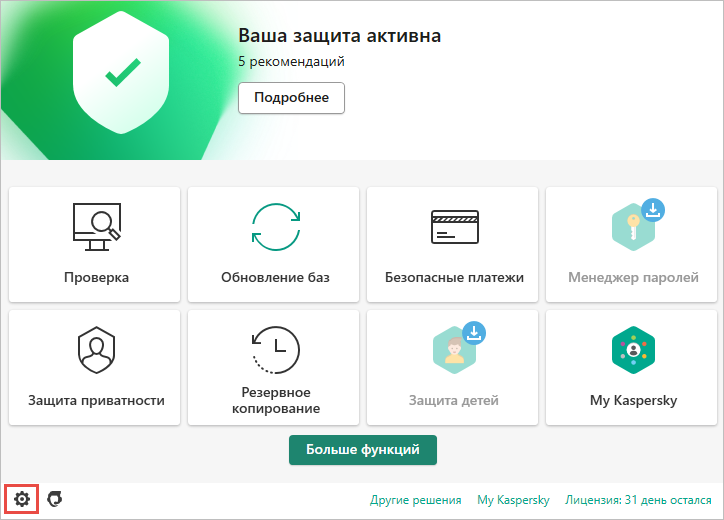
Для Kaspersky Security Cloud, Kaspersky Internet Security, Kaspersky Anti-Virus, Kaspersky Total Security
В главном окне приложения нажмите .
Как переустановить приложение
Если окно приложения «Лаборатории Касперского» не открывается, защита не работает или работает некорректно. Переустановите приложение:
- Скачайте установочный файл с сайта «Лаборатории Касперского» или My Kaspersky для Kaspersky Standard, Plus, Premium.
- Удалите установленную версию по инструкции. При удалении убедитесь, что в окне Сохранение объектов установлен флажок Информация о лицензии.
- Перезагрузите устройство.
- Запустите установочный файл и следуйте инструкции по установке для:
Что делать, если окно приложения не открывается
Если переустановка не помогла, обратитесь в техническую поддержку «Лаборатории Касперского».
Для Kaspersky Free попробуйте найти ответ на Форуме или создайте в нем новую тему с подробным описанием проблемы.
Чтобы в будущем получать помощь технической поддержки, перейдите на платное приложение «Лаборатории Касперского».