Как отключить контроль сетевых портов в приложении «Лаборатории Касперского»
Статья обновлена: 13 февраля 2026
ID: 13830
Показать приложения и версии, к которым применима статья
- Kaspersky Standard, Plus, Premium;
- Kaspersky Security Cloud;
- Kaspersky Internet Security;
- Kaspersky Anti-Virus;
- Kaspersky Total Security;
- Kaspersky Small Office Security.
Отключение контроля сетевых портов может потребоваться, если после установки приложения «Лаборатории Касперского» блокируется работа сетевых соединений. Например, при использовании специализированного ПО, нестандартных сервисов, VPN-клиентов или при диагностике проблем с доступом в сеть.
При отключении контроля портов снижается уровень сетевой защиты компьютера, поэтому мы рекомендуем:
- использовать отключение временно и по необходимости;
- вместо полного отключения настраивать исключения для конкретных приложений или портов.
Как отключить контроль всех сетевых портов в Kaspersky Standard, Plus, Premium и Kaspersky Small Office Security
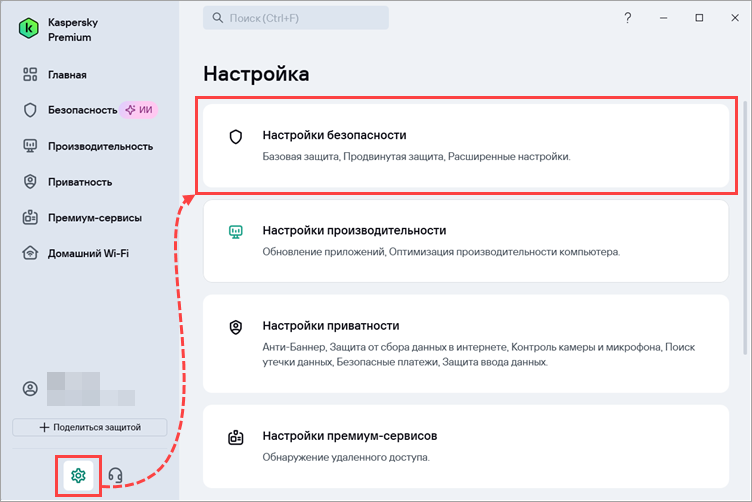
- Нажмите
 в главном окне приложения.
 - Перейдите в раздел Настройки безопасности.
- Если вы не знаете, как открыть приложение, смотрите инструкцию.
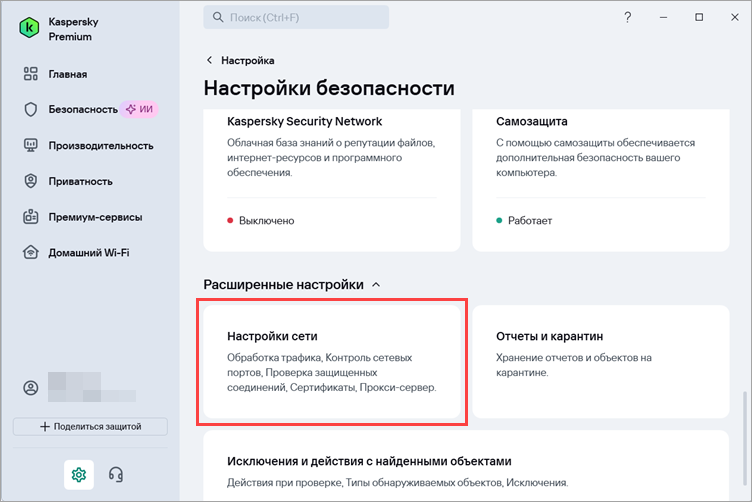
- Выберите блок Настройки сети.
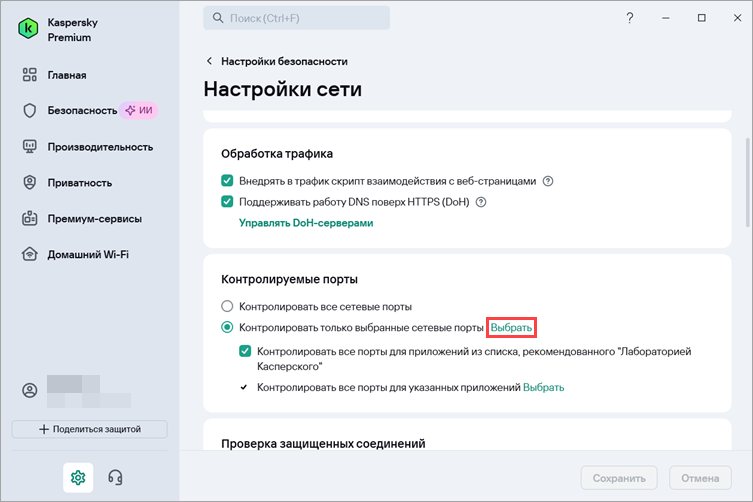
- Нажмите Выбрать напротив опции Контролировать только выбранные сетевые порты.
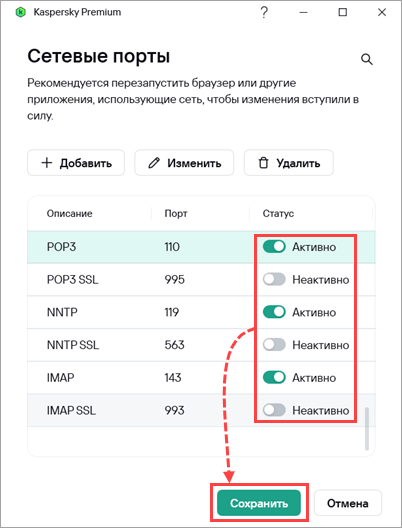
- Установите переключатель напротив каждого сетевого порта в положение Неактивно и нажмите Сохранить.
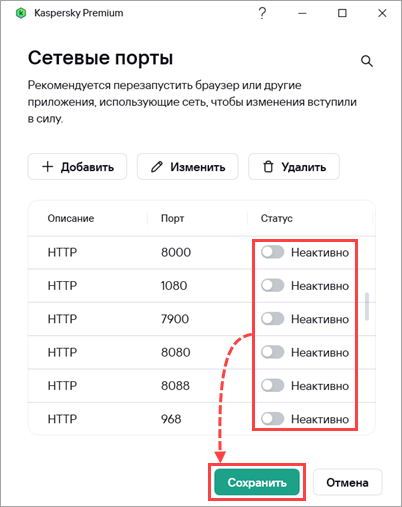
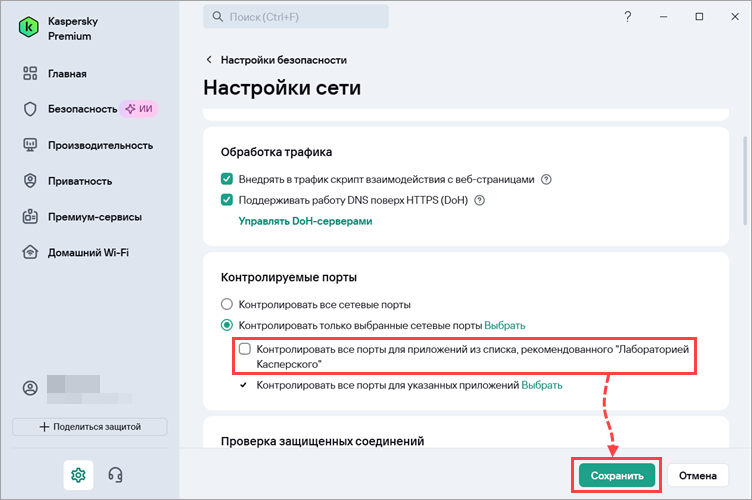
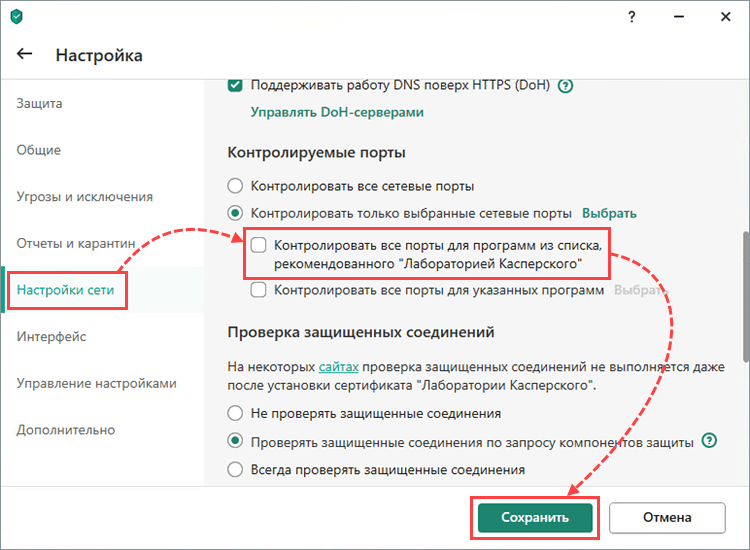
- Снимите флажок Контролировать все порты для приложений из списка, рекомендованного «Лабораторией Касперского».
- Нажмите Сохранить и перезагрузите компьютер.
Как отключить контроль всех сетевых портов в Kaspersky Security Cloud, Kaspersky Internet Security, Kaspersky Anti-Virus и Kaspersky Total Security
- Нажмите
 в главном окне приложения.

- Если вы не знаете, как открыть приложение, смотрите инструкцию.
- Перейдите в раздел Настройки сети.
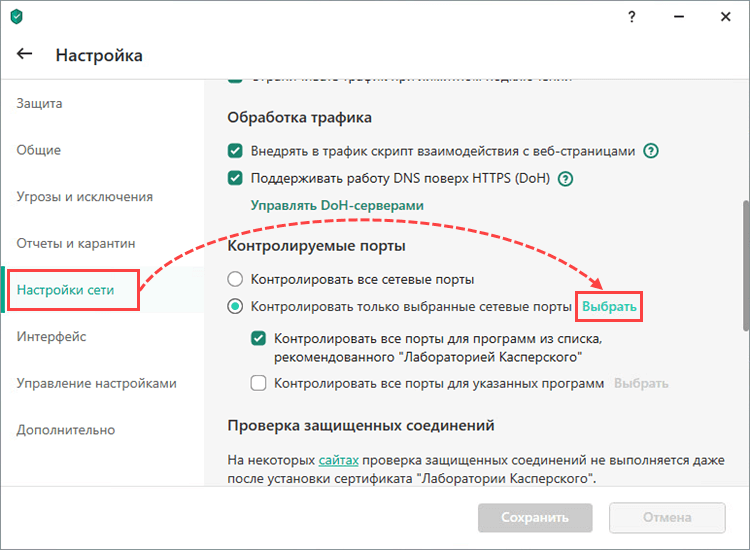
- Нажмите Выбрать напротив опции Контролировать только выбранные сетевые порты.
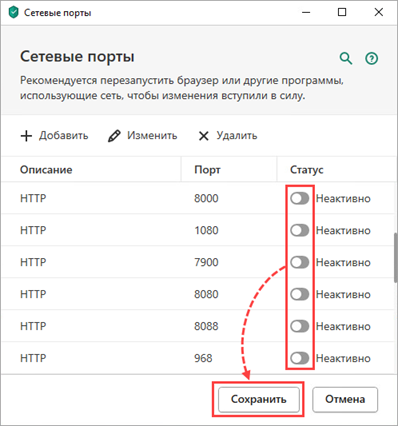
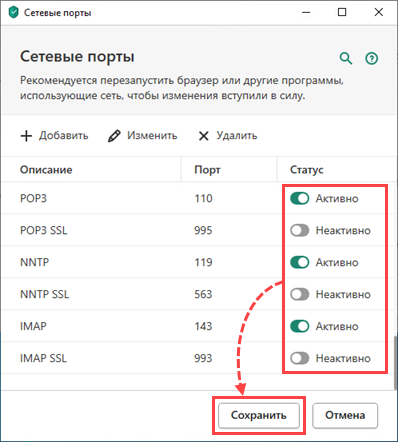
- Установите переключатель напротив каждого сетевого порта в положение Неактивно и нажмите Сохранить.
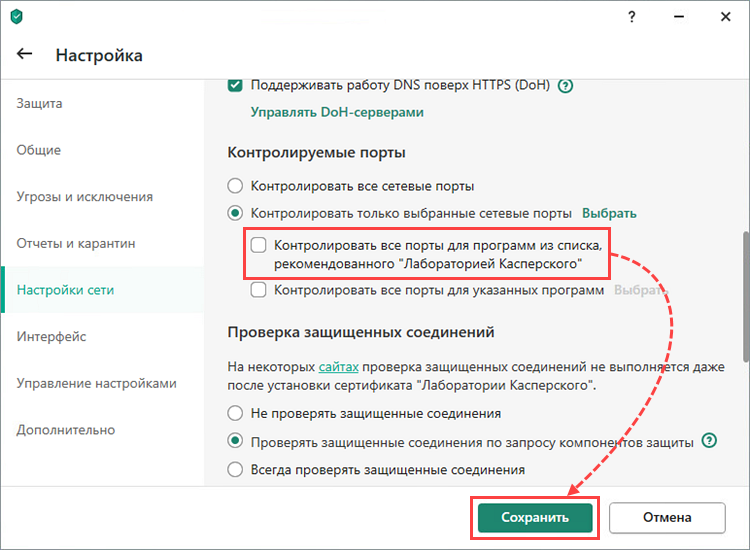
- Снимите флажок Контролировать все порты для программ из списка, рекомендованного «Лабораторией Касперского».
- Нажмите Сохранить и перезагрузите компьютер.
Как отключить контроль сетевых портов для приложений из списка, рекомендованного «Лабораторией Касперского», в Kaspersky Standard, Plus, Premium и Kaspersky Small Office Security
- Нажмите в главном окне приложения.
- Перейдите в раздел Настройки безопасности.
- Если вы не знаете, как открыть приложение, смотрите инструкцию.
- Выберите блок Настройки сети.
- Снимите флажок Контролировать все порты для приложений из списка, рекомендованного «Лабораторией Касперского».
- Нажмите Сохранить и перезагрузите компьютер.
Как отключить контроль сетевых портов для приложений из списка, рекомендованного «Лабораторией Касперского», в Kaspersky Security Cloud, Kaspersky Internet Security, Kaspersky Anti-Virus и Kaspersky Total Security
- Нажмите в главном окне приложения.
- Если вы не знаете, как открыть приложение, смотрите инструкцию.
- Перейдите в раздел Настройки сети.
- Снимите флажок Контролировать все порты для программ из списка, рекомендованного «Лабораторией Касперского».
- Нажмите Сохранить и перезагрузите компьютер.
Как отключить контроль портов зашифрованного соединения в Kaspersky Standard, Plus, Premium и Kaspersky Small Office Security
- Нажмите в главном окне приложения.
- Перейдите в раздел Настройки безопасности.
- Если вы не знаете, как открыть приложение, смотрите инструкцию.
- Выберите блок Настройки сети.
- Нажмите Выбрать напротив опции Контролировать только выбранные сетевые порты.
- Установите переключатели напротив HTTPS и SSL-портов в положение Неактивно и нажмите Сохранить.
- Нажмите Сохранить и перезагрузите компьютер.
Как отключить контроль портов зашифрованного соединения в Kaspersky Security Cloud, Kaspersky Internet Security, Kaspersky Anti-Virus и Kaspersky Total Security
- Нажмите в главном окне приложения.
- Если вы не знаете, как открыть приложение, смотрите инструкцию.
- Перейдите в раздел Настройки сети.
- Нажмите Выбрать напротив опции Контролировать только выбранные сетевые порты.
- Установите переключатели напротив HTTPS и SSL-портов в положение Неактивно и нажмите Сохранить.
- Нажмите Сохранить и перезагрузите компьютер.