Как получить файлы трассировки в Kaspersky Password Manager для Mac
При обращении в техническую поддержку «Лаборатории Касперского» вам могут потребоваться отчеты о работе компонентов приложения Kaspersky Password Manager — файлы трассировки.
Как получить файлы трассировки, если приложение открывается
- Откройте приложение.
При необходимости введите мастер-пароль.
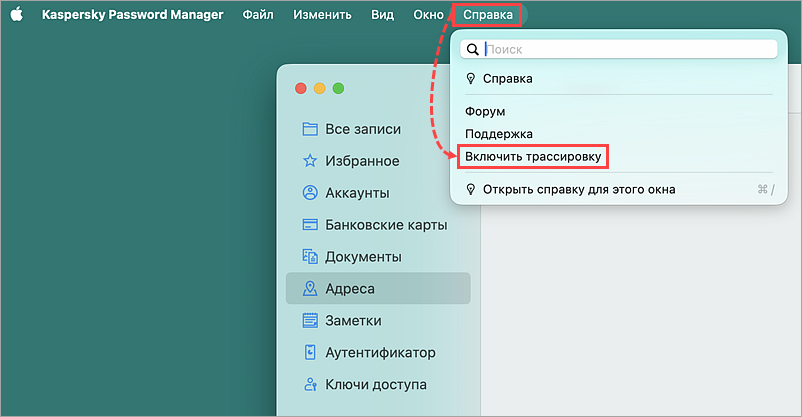
- Откройте вкладку Справка в верхней строке меню.
- Нажмите Включить трассировку.
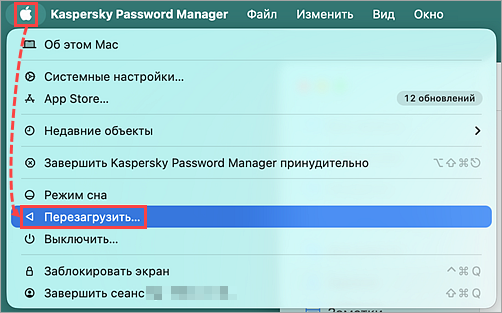
- Нажмите
 → Перезагрузить, чтобы перезагрузить устройство.
- Откройте приложение заново.
- Воспроизведите ошибку, которая появляется при работе с приложением, и нажмите
Command(⌘)+Shift+3на клавиатуре, чтобы сделать снимок экрана с ошибкой.
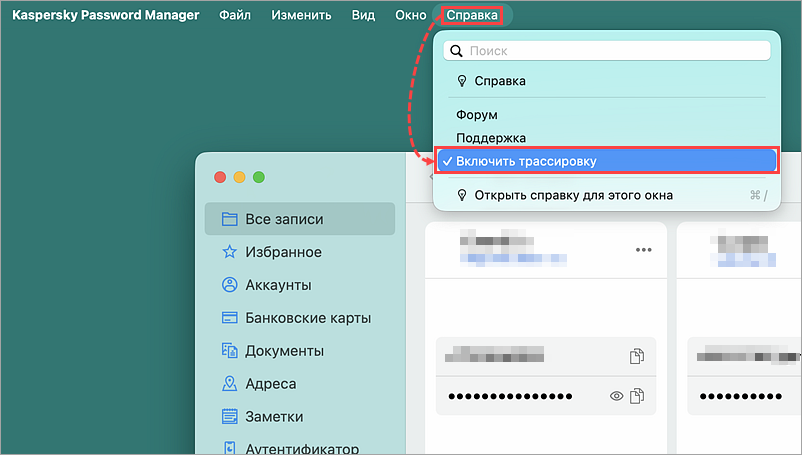
- Отключите создание файлов трассировки.
Для этого откройте вкладку Справка и повторно нажмите Включить трассировку, чтобы остановить запись.
- Скачайте и распакуйте архив с утилитой KLlogsGather для обработки файлов трассировки.
- Запустите утилиту KLlogsGather.
Если при запуске утилиты KLlogsGather система предложит выбрать программу, с помощью которой ее открыть, следуйте инструкции, чтобы запустить утилиту вручную.
- Введите пароль учетной записи администратора и нажмите клавишу
Enterна клавиатуре.
Когда вы вводите пароль в Терминале, символы не показываются.
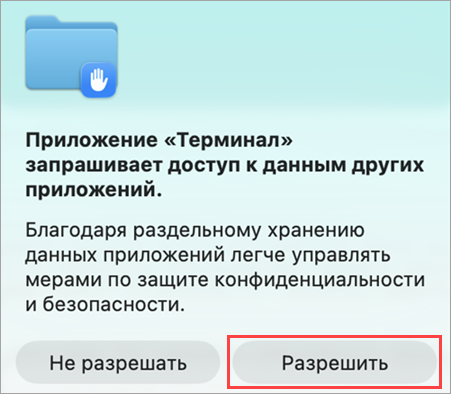
- Нажмите Разрешить, чтобы предоставить Терминалу доступ к файлам трассировок.
После завершения работы утилиты на рабочем столе будет создан архив SendToKL.<дата-создания><идентификатор>.zip.
Приложите полученный архив и снимок экрана с ошибкой к запросу в техническую поддержку.
Как получить файлы трассировки, если приложение не открывается
- Откройте Finder и перейдите в Программы → Утилиты → Терминал.
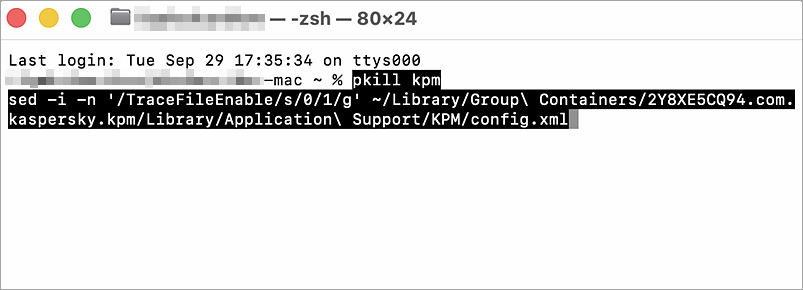
- Скопируйте и вставьте команду в окно Терминала, чтобы включить запись файлов трассировки Kaspersky Password Manager:
pkill kpm
sed -i -n '/TraceFileEnable/s/0/1/g' ~/Library/Group\ Containers/2Y8XE5CQ94.com.kaspersky.kpm/Library/Application\ Support/KPM/config.xml
- Нажмите клавишу
Enterна клавиатуре.
- Перезагрузите устройство и запустите Kaspersky Password Manager.
- Воспроизведите ошибку, которая появляется при работе с приложением, и нажмите
Command(⌘)+Shift+3на клавиатуре, чтобы сделать снимок экрана с ошибкой.
- Откройте Finder и перейдите в Программы → Утилиты → Терминал.
- Скопируйте и вставьте команду в окно Терминала, чтобы остановить запись файлов трассировки KPM:
pkill kpm
sed -i -n '/TraceFileEnable/s/1/0/g' ~/Library/Group\ Containers/2Y8XE5CQ94.com.kaspersky.kpm/Library/Application\ Support/KPM/config.xml
- Нажмите клавишу
Enterна клавиатуре.
- Скачайте и распакуйте архив с утилитой KLlogsGather для обработки файлов трассировки.
- Запустите утилиту KLlogsGather.
Если при запуске утилиты KLlogsGather система предложит выбрать программу, с помощью которой ее открыть, следуйте инструкции, чтобы запустить утилиту вручную.
- Введите пароль учетной записи администратора и нажмите клавишу
Enterна клавиатуре.
Когда вы вводите пароль в Терминале, символы не показываются.
- Нажмите Разрешить, чтобы предоставить Терминалу доступ к файлам трассировок.
После завершения работы утилиты на рабочем столе будет создан архив SendToKL.<дата-создания><идентификатор>.zip.
Приложите полученный архив и снимок экрана с ошибкой к запросу в техническую поддержку.