Служебная утилита kl1_log для сбора информации в приложениях «Лаборатории Касперского»
Статья обновлена: 19 ноября 2024
ID: 3738
Показать приложения, для которых применима статья
- Kaspersky Standard, Plus, Premium;
- Kaspersky Internet Security;
- Kaspersky Anti-Virus;
- Kaspersky Total Security;
- Kaspersky Security Cloud;
- Kaspersky Small Office Security.
Специалист технической поддержки «Лаборатории Касперского» может попросить вас прислать лог утилиты kl1_log чтобы изучить информацию о работе сети на вашем устройстве.
Чтобы получить лог утилиты kl1_log:
- Скачайте архив kl1_log.zip и сохраните его в любом удобном месте.
- Распакуйте архив.
- Отключите самозащиту приложения «Лаборатории Касперского»:
- Kaspersky Standard, Plus, Premium;
- Kaspersky Internet Security 21, 20, 19;
- Kaspersky Anti-Virus 21, 20, 19;
- Kaspersky Total Security 21, 20, 19;
- Kaspersky Security Cloud 21, 20, 19;
- Kaspersky Small Office Security 8, 7, 6.
Обязательно включите самозащиту вашего приложения, когда соберете нужную информацию.
- Откройте папку kl1_log.
- Запустите файл kl1med_on.reg.
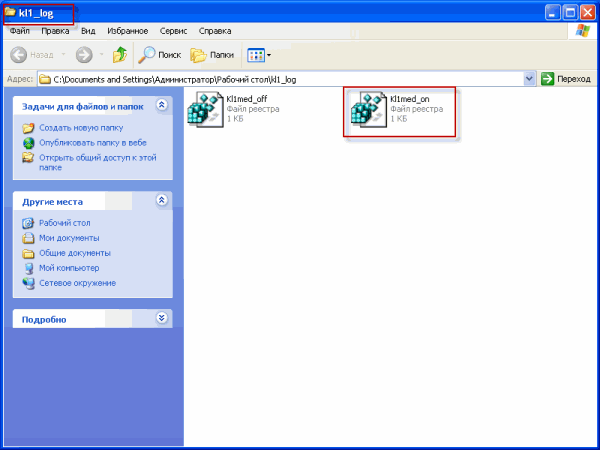
- Подтвердите, что вы действительно хотите добавить информацию в реестр. Для этого нажмите Да в окне Редактор реестра.

Если данные будут внесены в реестр, в окне Редактор реестра появится сообщение: «Данные из "<путь к файлу>\Kl1med_on.reg" были успешно внесены в реестр».
- Нажмите ОК.

- Перезагрузите устройство.
- Воспроизведите проблему.
- Запустите файл kl1med_off.reg.
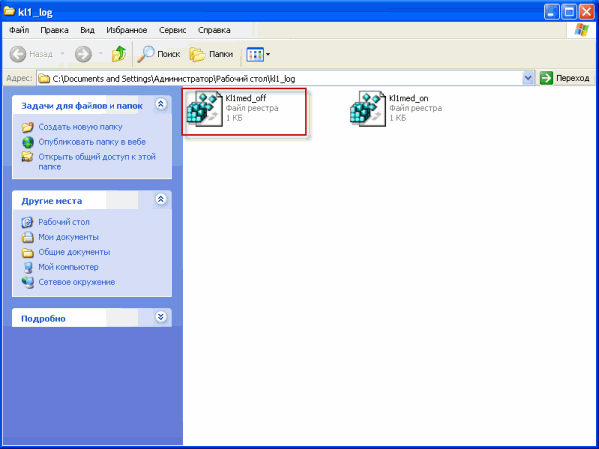
- Подтвердите, что вы действительно хотите добавить информацию в реестр. Для этого нажмите Да в окне Редактор реестра.

Если данные будут внесены в реестр, в окне Редактор реестра появится сообщение: «Данные из "<путь к файлу>\Kl1med_off.reg" были успешно внесены в реестр».
- Нажмите ОК.

Лог-файл будет сохранен в корень диска C:\ с уникальным именем _ids.
Приложите лог‑файл _ids.log к вашему запросу. Если возникли сложности, обращайтесь в техническую поддержку «Лаборатории Касперского».
Включите самозащиту вашего приложения.