Как добавить корневой сертификат «Лаборатории Касперского» в хранилище сертификатов Mozilla Firefox или Thunderbird
Показать приложения и версии, для которых применима статья
- Kaspersky Standard, Plus, Premium;
- Kaspersky Security Cloud;
- Kaspersky Internet Security;
- Kaspersky Anti-Virus;
- Kaspersky Total Security;
- Kaspersky Small Office Security;
- Kaspersky Free.
Эту инструкцию нужно выполнять, если на вашем компьютере установлена Windows 7 или приложения используют собственное хранилище сертификатов. Firefox и Thunderbird версии 120 и выше в Windows 10 и 11 используют системное хранилище: вам не нужно добавлять сертификат вручную, если настройки по умолчанию в браузере не менялись.
С помощью корневого сертификата браузеры проверяют безопасность сайтов, их подлинность и шифруют данные, передаваемые между сайтом и браузером пользователя.
Большинство сторонних приложений и браузеров используют корневые сертификаты из системного хранилища операционной системы, например, Google Chrome. Некоторые приложения используют собственное хранилище сертификатов, например, Thunderbird и Firefox версии 120 или ниже, установленные на Windows 7.
Во время установки приложения корневой сертификат «Лаборатории Касперского» добавляется в системное хранилище сертификатов операционной системы. Чтобы избежать ошибок контроля зашифрованного трафика приложение «Лаборатории Касперского» перенастраивает Firefox и Thunderbird на использование системного хранилища сертификатов. Таким образом, перед установкой соединения браузер будет проверять сайт, используя сертификаты из системного хранилища, где находится сертификат приложения «Лаборатории Касперского».
Если в настройках приложения выбран пункт Использовать хранилище сертификатов Mozilla, корневой сертификат «Лаборатории Касперского» нужно добавить в это хранилище вручную по инструкции ниже. Иначе HTTPS-страницы не будут открываться в этих браузерах.
Как добавить корневой сертификат «Лаборатории Касперского» в хранилище сертификатов Mozilla Firefox или Thunderbird
- Откройте Панель управления. Инструкция на сайте поддержки Microsoft.
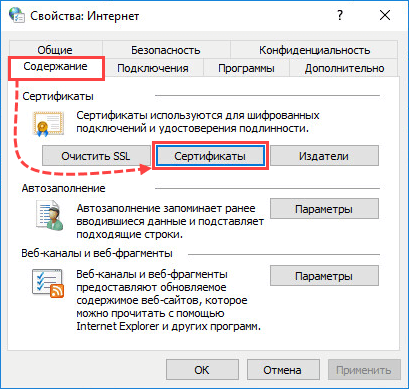
- Откройте Свойства браузера.
- Перейдите на вкладку Содержание и нажмите Сертификаты.
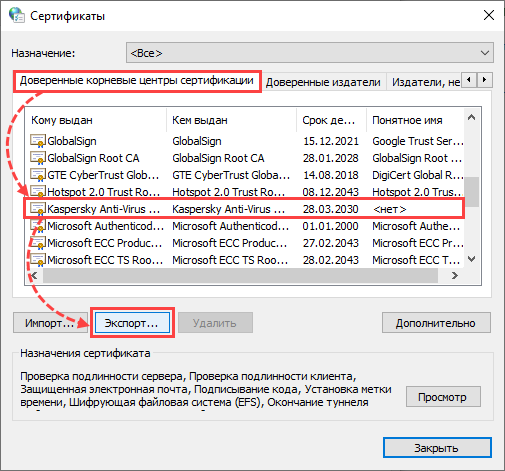
- Перейдите на вкладку Доверенные корневые центры сертификации, выберите корневой сертификат «Лаборатории Касперского» и нажмите Экспорт.
- Закончите экспорт с помощью мастера экспорта сертификатов:
- Нажмите Далее → Далее, не меняйте настройки экспорта.
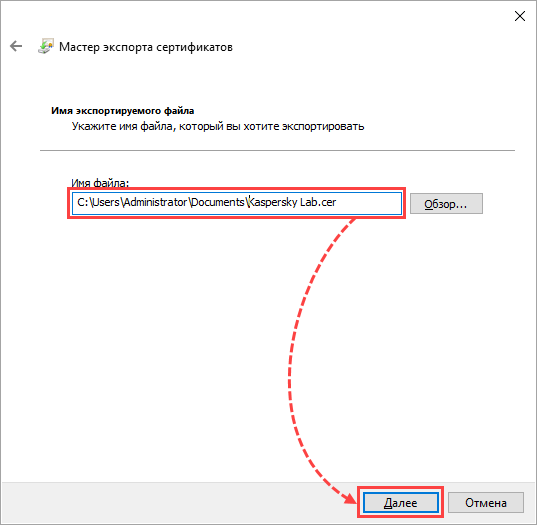
- В поле Имя файла введите полный путь к папке, в которую вы хотите экспортировать сертификат, и задайте его название с расширением .cer. Например: С:\Users\Administrator\Documents\Kaspersky Lab.cer
-
Нажмите Далее.
-
- Нажмите Готово.
- Откройте браузер Mozilla Firefox.
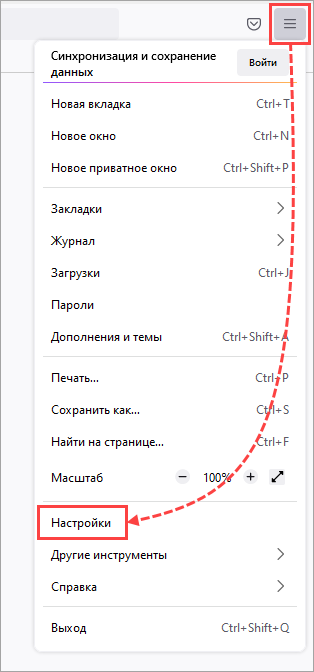
- Нажмите
 → Настройки.
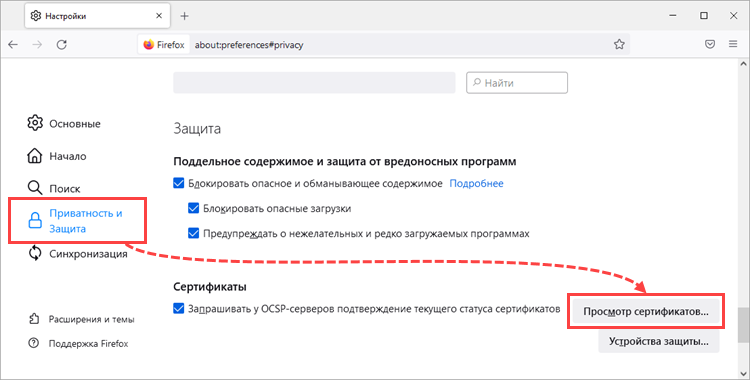
- Перейдите в раздел Приватность и Защита и нажмите Просмотр сертификатов.
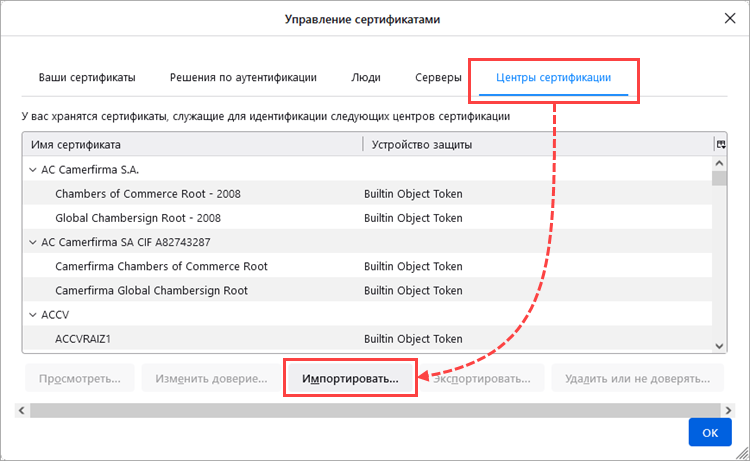
- Перейдите на вкладку Центры сертификации и нажмите Импортировать.
- Выберите сертификат, который вы получили на шаге 5.
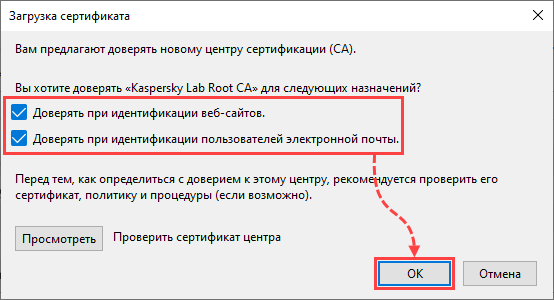
- Установите флажки Доверять при идентификации веб-сайтов и Доверять при идентификации пользователей электронной почты. Нажмите OK.
Если вы удалите приложение «Лаборатории Касперского», а затем установите более новую версию, может потребоваться снова добавить корневой сертификат по этой инструкции.
Как вручную перенастроить Mozilla Firefox и Thunderbird на использование системного хранилища сертификатов
- Откройте Mozilla Firefox или Thunderbird.
- Если вы используете:
- Thunderbird. Перейдите в Настройки → Основные и нажмите Редактор настроек.
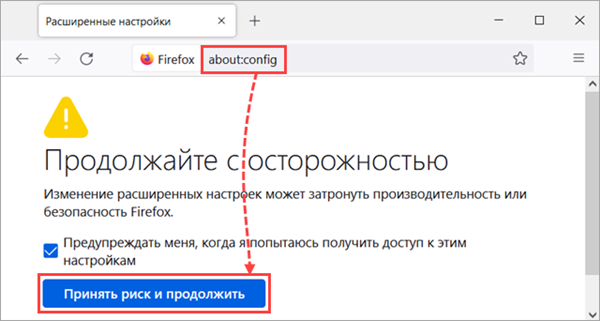
- Mozilla Firefox. В адресной строке введите about:config. Нажмите Принять риск и продолжить.
-
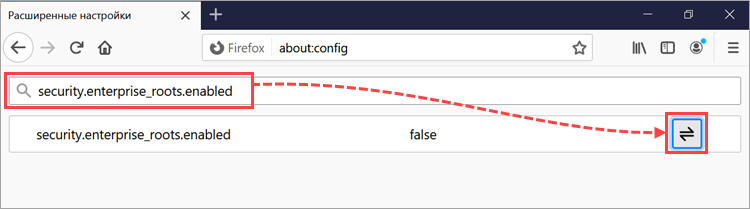
- В строке поиска введите security.enterprise_roots.enabled.
- Нажмите
 , чтобы переключить значение на true. Если переключатель отображается серым и неактивным, приложение «Лаборатории Касперского» контролирует работу браузера, вам не нужно ничего менять.
- Убедитесь, что у строки значение true.
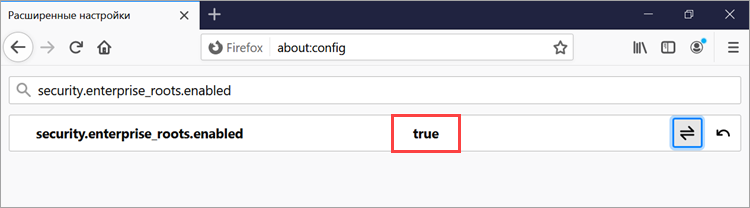
Mozilla Firefox и Thunderbird будут перенастроены на использование системного хранилища сертификатов.