Как сбросить пароль для удаления приложения, завершения его работы или изменения настроек
Статья обновлена: 07 апреля 2026
ID: 14674
Показать приложения и версии, для которых применима статья
- Kaspersky Standard, Plus, Premium;
- Kaspersky Security Cloud;
- Kaspersky Internet Security;
- Kaspersky Anti-Virus;
- Kaspersky Total Security;
- Kaspersky Small Office Security.
Пароль для удаления приложения, завершения его работы или изменения настроек используется в приложениях «Лаборатории Касперского» для Windows.
В приложениях «Лаборатории Касперского» для Mac для этих целей используется системный пароль. Если вы забыли системный пароль, сбросьте его по инструкции.
Если вы забыли другой пароль, восстановите его по инструкции.
Как сбросить пароль
Сбросить пароль к приложению «Лаборатории Касперского» можно только в безопасном режиме Windows. Подробнее в шаге 5.
- Скачайте архив с утилитой для сброса пароля.
- Перейдите в папку с архивом.
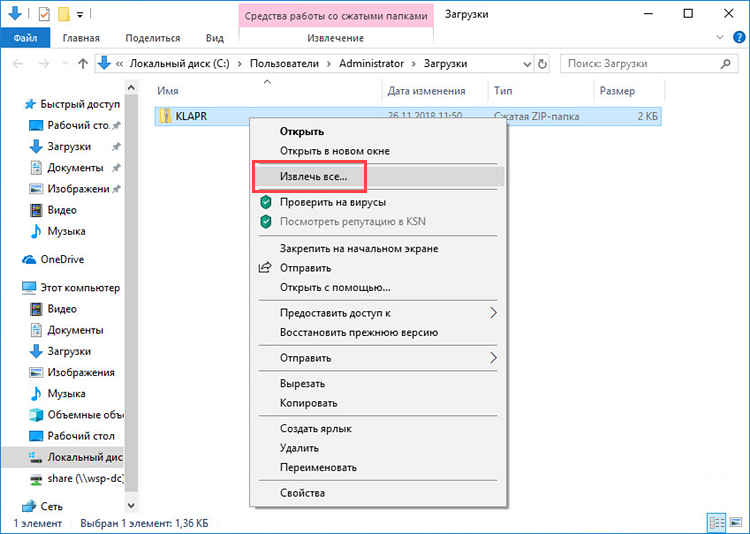
- Нажмите правой кнопкой мыши на архив и выберите Извлечь все.
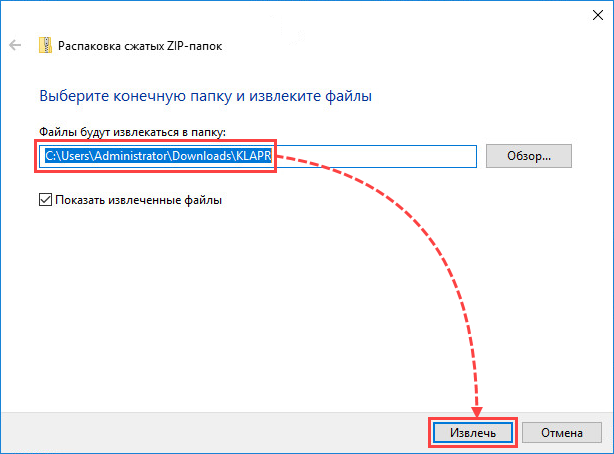
- Укажите папку, в которую будут извлечены файлы из архива, и нажмите Извлечь.
- Загрузите компьютер в безопасном режиме по инструкции.
Шаг 5 является обязательным.
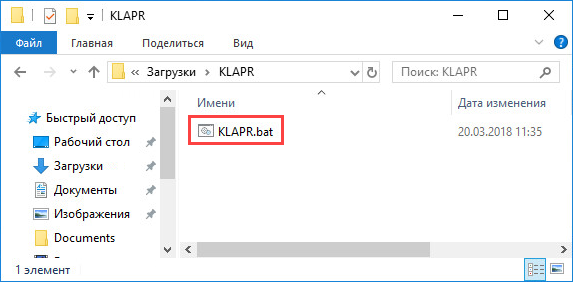
- Перейдите в папку с файлами из архива и запустите файл KLAPR.bat.
- Откроется командная строка.
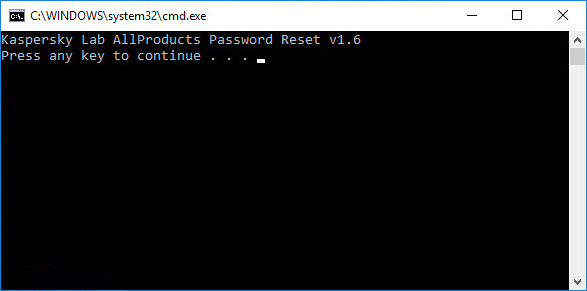
- Нажмите любую клавишу на клавиатуре. Вы увидите сообщение об успешном сбросе пароля.
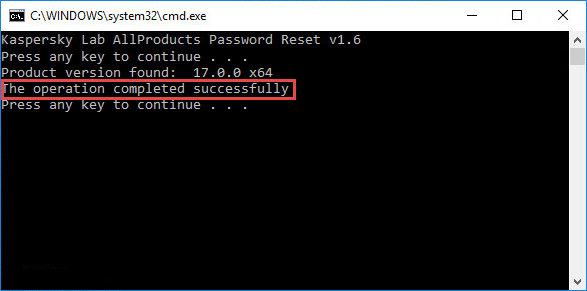
Если на этом шаге возникает ошибка «Error 5: Permission denied, please be sure to run this file in Safe-Mode», убедитесь, что вы загрузили компьютер в безопасном режиме на шаге 5.
- Закройте командную строку и перезагрузите компьютер.
Что делать, если решение не помогло
Если приложение «Лаборатории Касперского» продолжает запрашивать пароль:
- Создайте точку восстановления по инструкции.
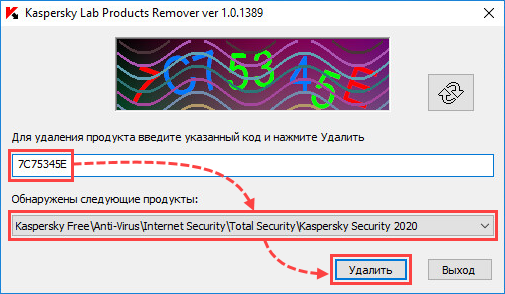
- Удалите приложение «Лаборатории Касперского» с помощью утилиты kavremover по инструкции.
- Заново установите приложение «Лаборатории Касперского».
Если переустановка приложения не помогла
Обратитесь в техническую поддержку «Лаборатории Касперского».