Ошибка запуска Защищенного браузера
Статья обновлена: 24 апреля 2026
ID: 12692
Показать приложения и версии, для которых применима статья
- Kaspersky Standard, Plus, Premium;
- Kaspersky Small Office Security;
- Kaspersky Security Cloud;
- Kaspersky Internet Security;
- Kaspersky Total Security.
Проблема
Защищенный браузер не запускается или при запуске появляется ошибка «Ошибка запуска. Не удалось запустить Защищенный браузер: 0x80000221» или уведомление «Не удалось запустить Защищенный браузер» внизу экрана.
Причина
Проблема возникает из-за изменения стандартных системных файлов Windows.
Решение
- Выберите другой браузер по умолчанию для перехода к сайтам по инструкции для:
- Переименуйте папку Common, в которой хранятся параметры работы в Защищенном браузере по инструкции.
Как выбрать другой браузер по умолчанию в Kaspersky Standard, Plus, Premium и Kaspersky Small Office Security
- В главном окне приложения нажмите на кнопку
 .
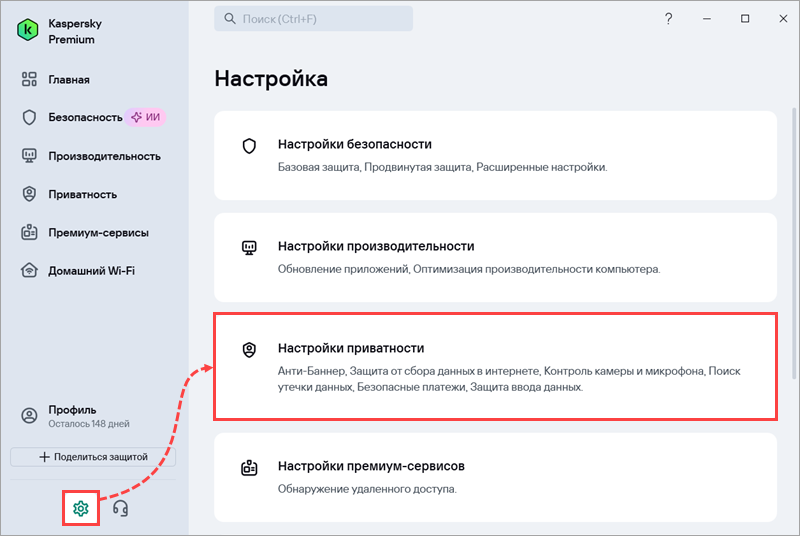
. - Перейдите в раздел Настройки приватности.
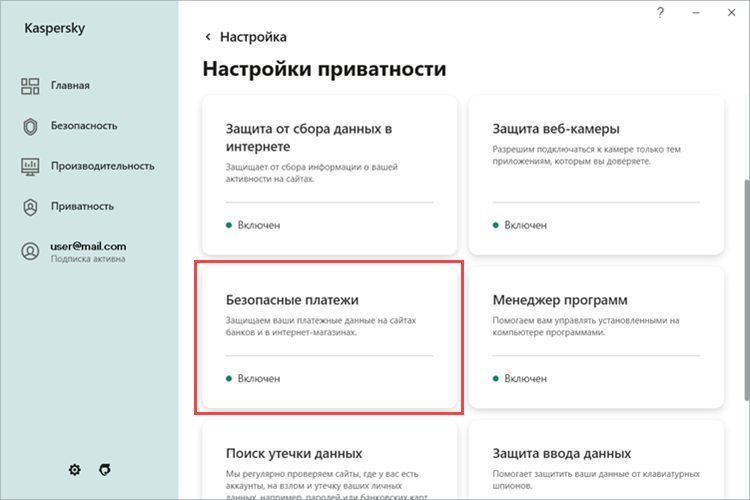
- Выберите Безопасные платежи.
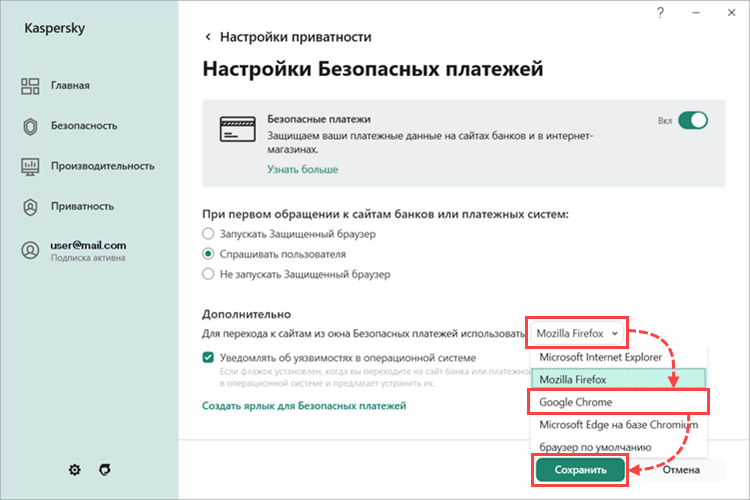
- В выпадающем списке выберите браузер, например Яндекс.Браузер.
- Нажмите Сохранить.
Как выбрать другой браузер по умолчанию в Kaspersky Security Cloud, Kaspersky Internet Security, Kaspersky Total Security
- В главном окне приложения нажмите на кнопку .
- Перейдите в раздел Защита → Безопасные платежи.
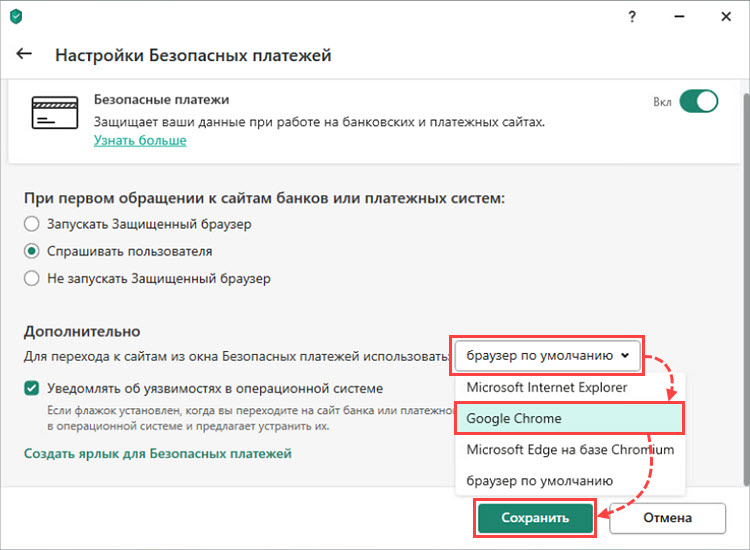
- В выпадающем списке выберите браузер, например Google Chrome.
- Нажмите Сохранить.
Как переименовать папку Common
- Убедитесь, что Защищенный браузер не запущен.
- Убедитесь, что в Защищенном браузере не хранятся ваши данные, например вкладки, история и пароли, поскольку они будут удалены.
- Перейдите в папку C:\ProgramData\Kaspersky Lab\Safebrowser\Common.
Папка ProgramData в Windows по умолчанию скрыта от просмотра, включите отображение скрытых файлов и папок по инструкции. - Задайте папке Common любое новое имя, например General, используя права администратора.
Что делать, если решение не помогло
Если ошибка повторяется, обратитесь в техническую поддержку «Лаборатории Касперского».