Сообщение «Безопасное соединение временно недоступно» в Kaspersky Secure Connection
Статья обновлена: 14 мая 2025
ID: 13493
Проблема
При установке безопасного соединения в Kaspersky Secure Connection появляется сообщение «Безопасное соединение временно недоступно».
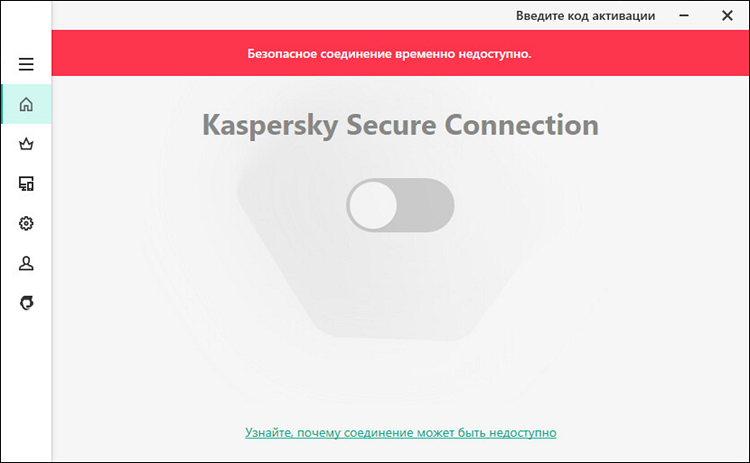
Причина
- Возможно, вы находитесь в стране, где использование VPN запрещено законодательством.
- Возник конфликт настроек приложения и сетевых настроек.
Решение
- Перезапустите приложение по инструкции.
- Если проблема сохраняется, перезагрузите компьютер и снова попробуйте установить безопасное соединение в Kaspersky Secure Connection.
- Если перезагрузка компьютера не помогла, для операционной системы:
- Windows 11: убедитесь, что прокси-сервер отключен, а затем сбросьте параметры подключения браузеров по инструкции.
Если прокси-сервер включен, отключите его по инструкции (шаги 1–9). - Windows 10: cбросьте параметры подключения браузеров по инструкции.
- Windows 8.1, 8, 7: cбросьте параметры подключения браузеров по инструкции.
- Windows 11: убедитесь, что прокси-сервер отключен, а затем сбросьте параметры подключения браузеров по инструкции.
- Снова перезагрузите компьютер и перезапустите приложение.
Что делать, если решение не помогло
Попробуйте установить безопасное соединение позже, например через час. Если проблема сохраняется:
- Удалите Kaspersky Secure Connection по инструкции и перезагрузите компьютер.
- Сбросьте сетевые настройки по инструкции.
- Установите Kaspersky Secure Connection по инструкции и перезагрузите компьютер.
Если проблема сохраняется, обратитесь в техническую поддержку «Лаборатории Касперского».
Как перезапустить приложение
- Нажмите правой кнопкой мыши на значок Kaspersky Secure Connection в области уведомлений панели задач. Если значок приложения скрыт из панели задач, сначала нажмите Отображать скрытые значки.
- Выберите Выход в контекстном меню.
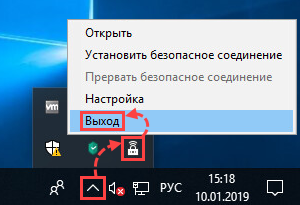
- Откройте Kaspersky Secure Connection.
Чтобы узнать, как открыть приложение, смотрите инструкцию. - Повторите запуск безопасного соединения.
Как сбросить параметры подключения браузеров в Windows 11, 10
- Запустите командную строку по инструкции.
- Выполните команду:
RunDll32.exe InetCpl.cpl, ResetIEtoDefaults
Как сбросить параметры подключения браузеров в Windows 8.1, 8, 7
Инструкция подходит для всех браузеров. Если параметры подключения не сбросятся, попробуйте найти инструкцию на сайте компании разработчика вашего браузера.
- Нажмите
 в панели задач.
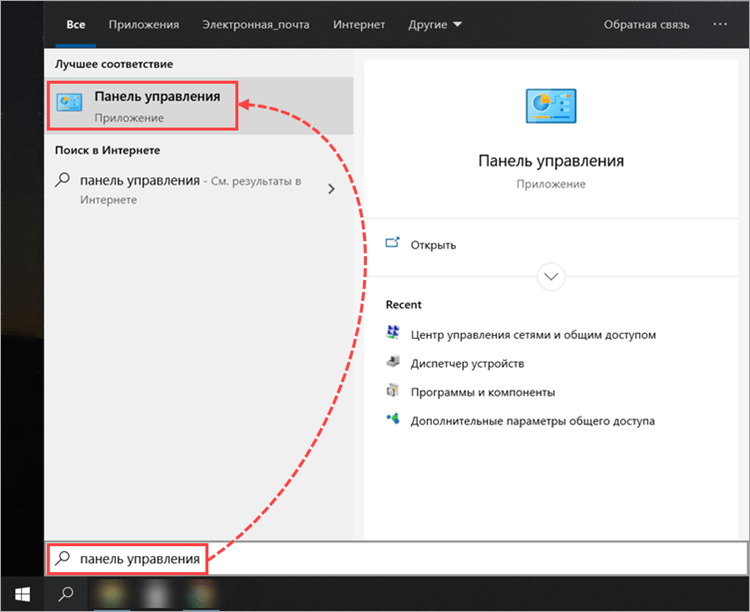
 - Введите в строке поиска Панель управления и откройте найденное приложение.
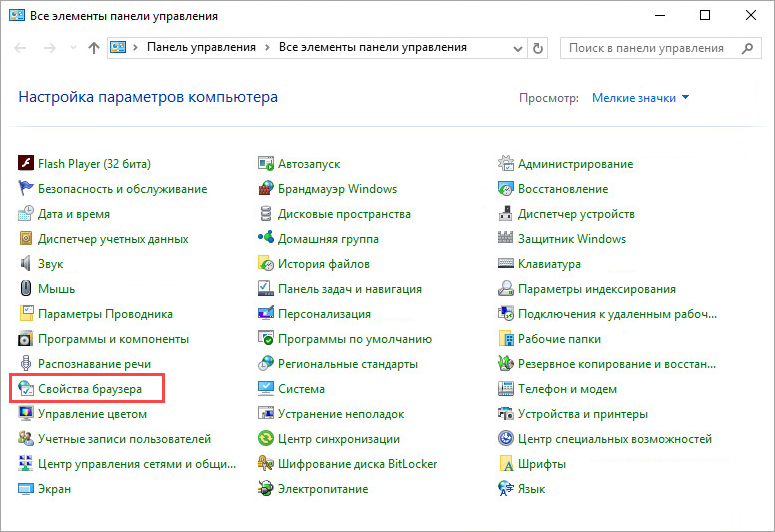
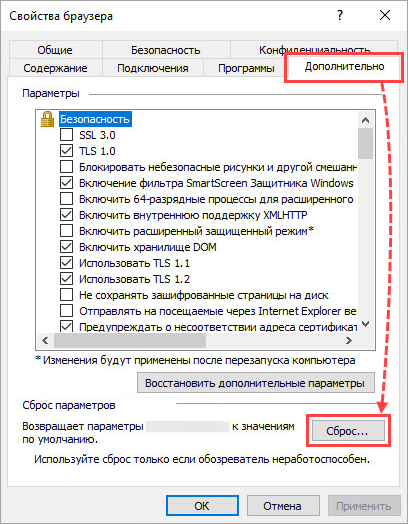
- Откройте Свойства браузера.
- Выберите вкладку Дополнительно и нажмите Сброс.
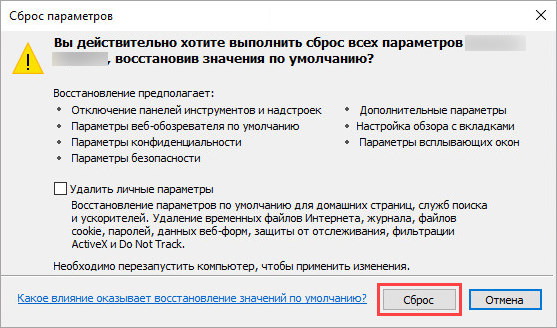
- Нажмите Сброс.
- Перезагрузите компьютер.