Как установить Kaspersky Secure Connection
Установите Kaspersky Secure Connection
Вы можете установить Kaspersky Secure Connection:
- Вручную с помощью установочного файла по инструкции.
- Из командной строки с помощью параметров по инструкции.
Как установить Kaspersky Secure Connection из командной строки
Чтобы установить Kaspersky Secure Connection из командной строки:
- Скачайте установочный файл с сайта «Лаборатории Касперского» или по ссылке из письма, которое вы получили после покупки.
- Запустите командную строку от имени администратора по инструкции.
- Введите адрес установочного файла и команду для запуска установки с нужными параметрами и свойствами.
Параметры и свойства установки описаны в таблице ниже. - Следуйте дальнейшим инструкциям мастера установки.
Основные параметры
| Имя команды | Значение | Пример |
|---|---|---|
| /s | Выбрать неинтерактивный (silent) режим установки — без вывода диалоговых окон при установке. | Kaspersky.exe /s |
| /l | Выбрать язык, используемый при установке мультиязычной версии. | Kaspersky.exe /lru-ru |
| /t | Задать папку, в которую будет сохранен журнал установки. | Kaspersky.exe /tC:\KasperskyLab |
| /p<свойство>=<значение> | Задать свойства для установки. | Kaspersky.exe /pALLOWREBOOT=1 |
| /h | Вызвать справку. | Kaspersky.exe /h |
Дополнительные параметры
| Имя команды | Значение | Пример |
|---|---|---|
| /x | Удалить приложение. | Kaspersky.exe /x |
Наиболее значимые свойства установки
| Имя команды | Значение | Пример |
|---|---|---|
| AGREETOEULA=1 | Подтвердить согласие с Лицензионным соглашением. | Kaspersky.exe /pAGREETOEULA=1 |
| JOINKSN=1 | Подтвердить согласие с Положением о Kaspersky Security Network. | Kaspersky.exe /pJOINKSN=1 |
| INSTALLDIR=<значение> | Задать место установки. | Kaspersky.exe /p"INSTALLDIR=C:\Documents and Settings\ksec" |
| ALLOWREBOOT=1 | Разрешить перезагрузку при необходимости. | Kaspersky.exe /pALLOWREBOOT=1 |
Пример составной команды, которая позволяет во время установки принять лицензионное соглашение и разрешить перезагрузку устройства:
Что такое сетевой адаптер
Виртуальный сетевой адаптер необходим ОС для работы VPN-соединения. Название адаптера может различаться в зависимости от вашей ОС.
Не удаляйте сетевой адаптер из Диспетчера устройств и не выключайте его в Сетевых подключениях.
Windows 7
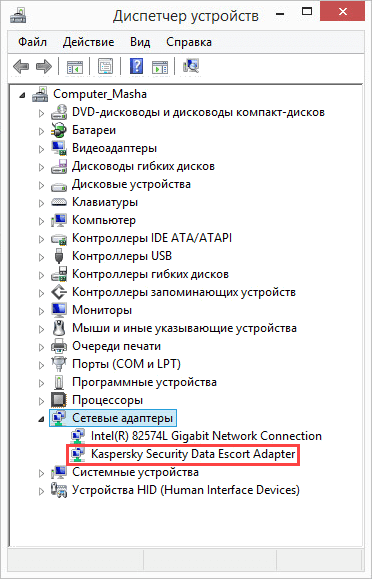
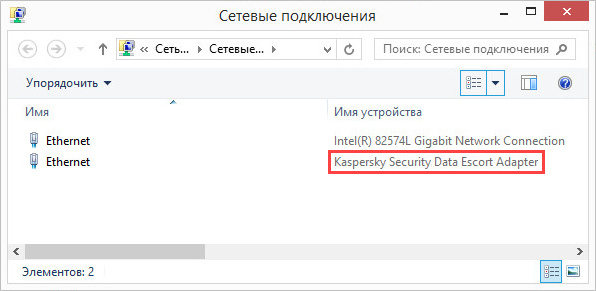
Сетевой адаптер называется Kaspersky Security Data Escort Adapter. Он отображается в Диспетчере устройств Windows.
Также адаптер отображается в Сетевых подключениях Windows.
Windows 8 и выше
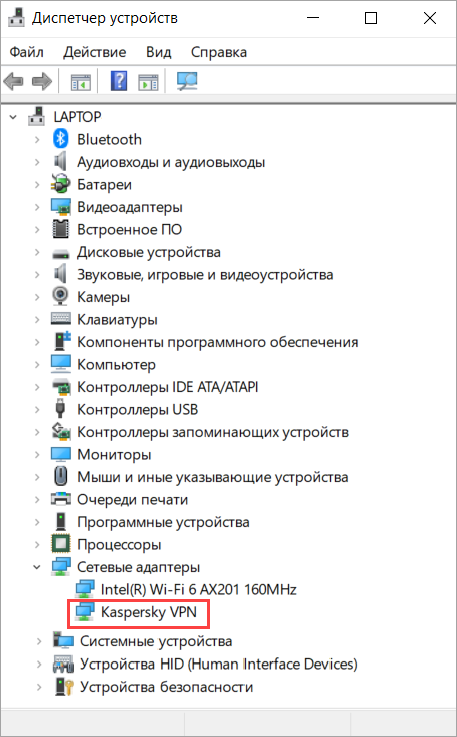
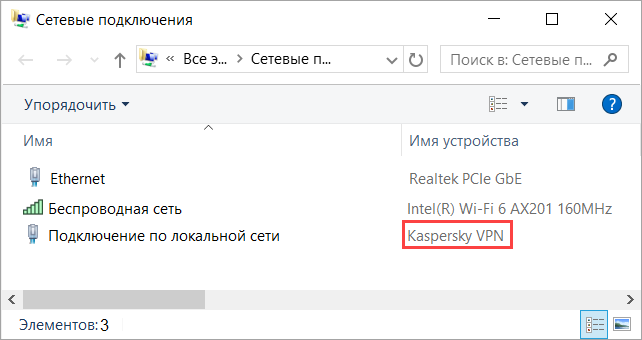
Сетевой адаптер называется Kaspersky VPN. Он отображается в Диспетчере устройств Windows.
Также адаптер отображается в Сетевых подключениях Windows.
Что делать, если во время или после установки Kaspersky Secure Connection возникли проблемы
Если во время или после установки Kaspersky Secure Connection возникли проблемы, например с доступом в интернет, обратитесь в техническую поддержку «Лаборатории Касперского».