Как удалить рекламные приложения из браузера с помощью приложений «Лаборатории Касперского»
Защитите вашу жизнь в интернете
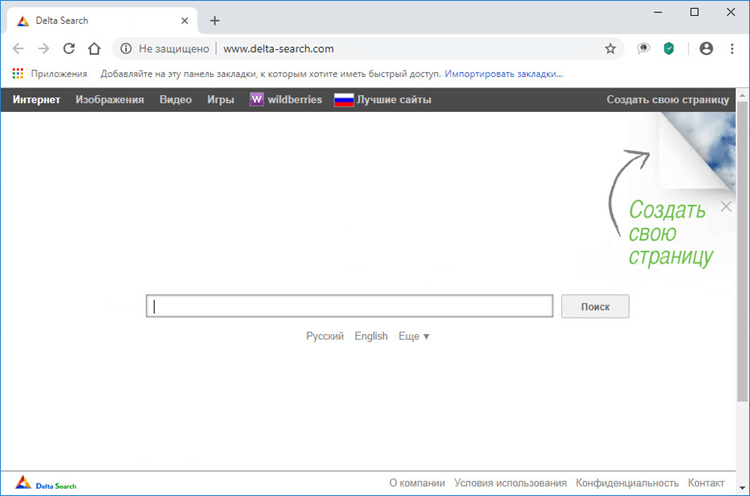
Рекламные приложения незаметно для вас скачиваются и устанавливаются в пакете с другими приложениями. Примеры таких рекламных приложений: Qvo6.com, Delta Toolbar, Conduit, Do-searches. Приложение устанавливается в браузер в виде расширения и изменяет домашнюю страницу и поисковую систему по умолчанию. Попытки восстановить настройки эффективны только в течение рабочей сессии браузера. Если перезапустить браузер — расширение восстановит свои настройки заново.
Когда приложение «Лаборатории Касперского» находит рекламное приложение на компьютере, в Центре обнаружений приложения появляется сообщение с именем Trojan.Multi.BroSubsc.gen, HEUR:AdWare.Script и др.
Чтобы удалить рекламное приложение:
- Обновите базы по инструкции для вашего приложения:
- Настройте проверку по инструкции.
- Запустите полную проверку по инструкции для вашего приложения:
- Удалите рекламное приложение через Панель управления по инструкции.
- Удалите рекламное расширение из браузера:
Чтобы избежать установки рекламных приложений в будущем, защитите свой компьютер c помощью:
- Kaspersky Standard, Plus, Premium или Kaspersky Small Office Security по инструкции;
- Kaspersky Internet Security, Kaspersky Total Security или Kaspersky Security Cloud по инструкции.
Кроме того, удалить рекламные приложения и расширения браузеров вы можете с помощью функции Очистка компьютера, предусмотренной в приложениях «Лаборатории Касперского», по инструкции:
- Kaspersky Internet Security;
- Kaspersky Total Security;
- Kaspersky Security Cloud;
- Kaspersky Small Office Security.
Как настроить проверку
Если вы используете Kaspersky Standard, Plus или Premium, настройте по инструкции защиту от легальных приложений, которые злоумышленники могут использовать для нанесения вреда компьютеру или вашим данным.
Если вы используете Kaspersky Internet Security, Kaspersky Total Security, Kaspersky Security Cloud или Kaspersky Small Office Security, выполните следующие шаги:
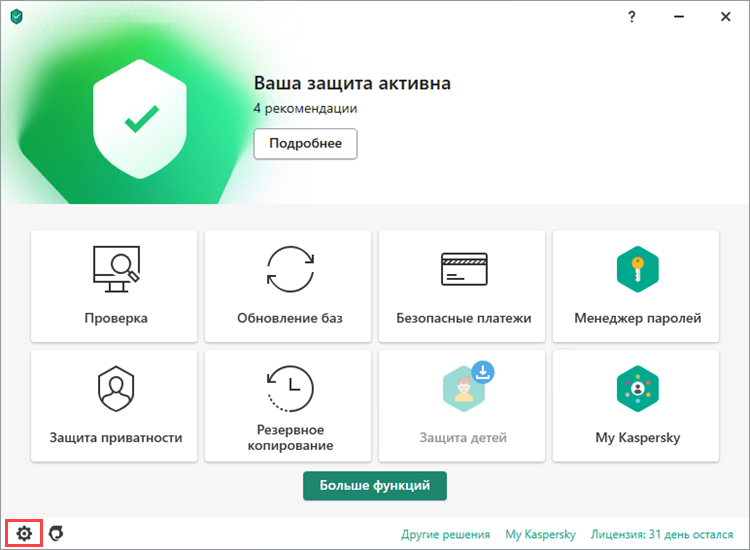
- В главном окне приложения нажмите
 в левом нижнем углу.
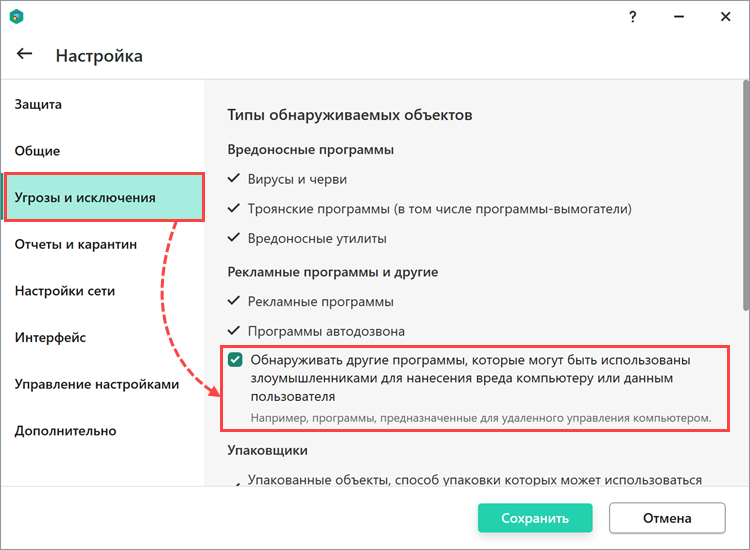
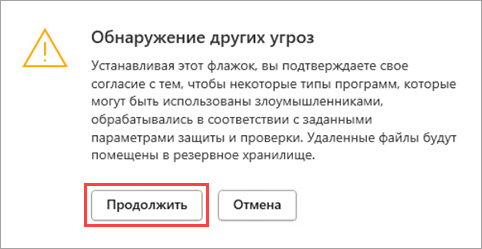
- Перейдите в раздел Угрозы и исключения и установите флажок Обнаруживать другие программы, которые могут быть использованы злоумышленниками для нанесения вреда компьютеру или данным пользователя.
- Нажмите Продолжить.
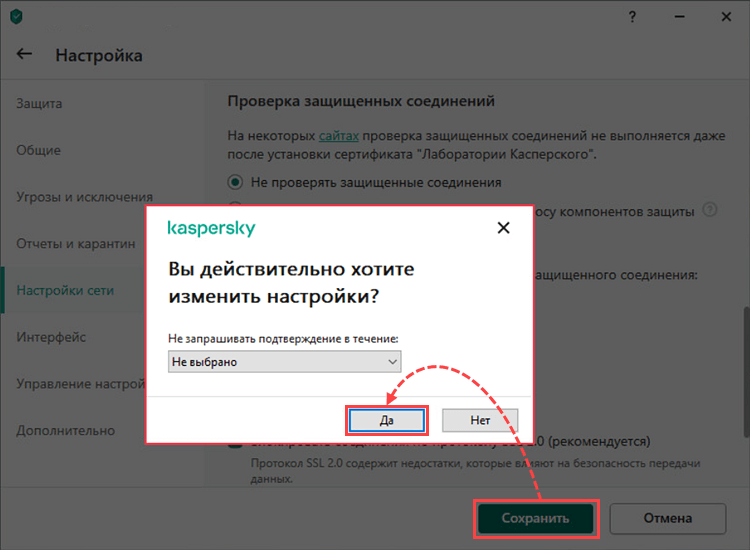
- Нажмите в правом нижнем углу Сохранить → Да.
Как удалить рекламное приложение через Панель управления
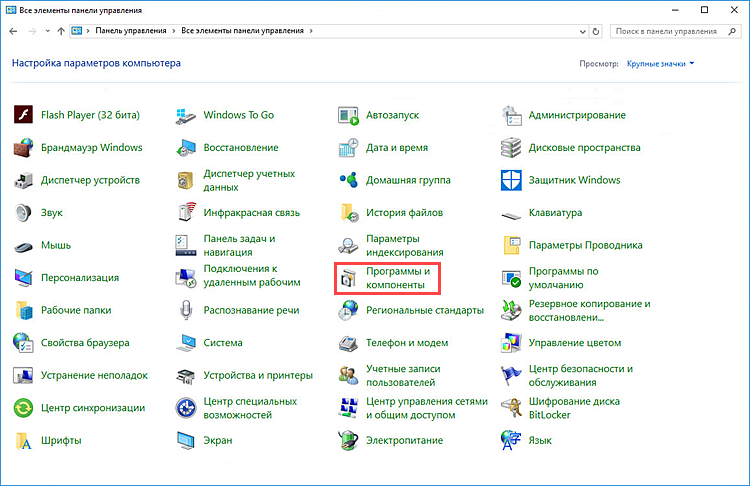
- Откройте Панель управления по инструкции.
- Перейдите в Программы и компоненты.
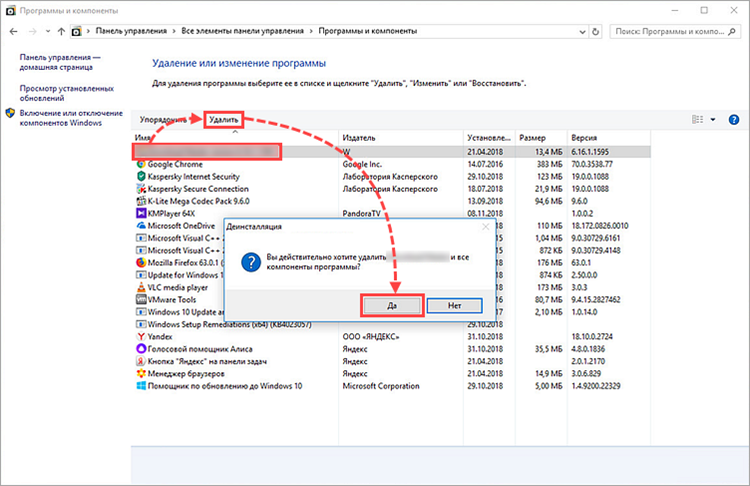
- Выберите рекламное приложение и нажмите Удалить.
- Если требуется подтверждение удаления, нажмите Да.
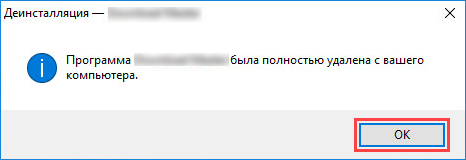
- В окне с уведомлением об успешном удалении нажмите OK.
Как удалить расширение из Microsoft Edge
- Удалите расширение из браузера по инструкции.
- Измените домашнюю страницу по инструкции.
- Измените поисковую систему по умолчанию по инструкции.
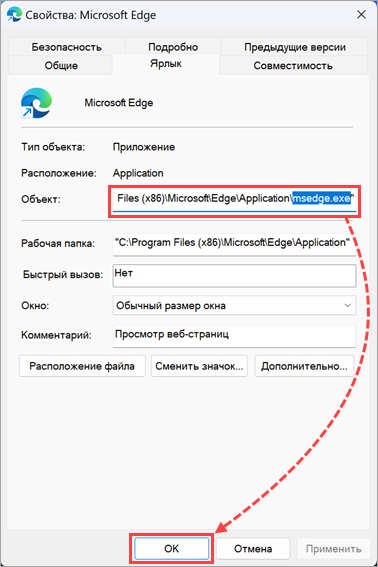
- Проверьте свойства ярлыка на рабочем столе:
- Нажмите правой кнопкой мыши на ярлык браузера и выберите Свойства.
- Проверьте, что в поле Объект нет дополнительного текста после «msedge.exe».
Если текст есть, удалите его и нажмите ОК.
Как удалить расширение из Google Chrome
- Удалите расширение из браузера по инструкции.
- Измените домашнюю страницу по инструкции.
- Измените поисковую систему по умолчанию и удалите из списка нежелательную поисковую систему по инструкции.
- Проверьте отсутствие рекламных подписок:
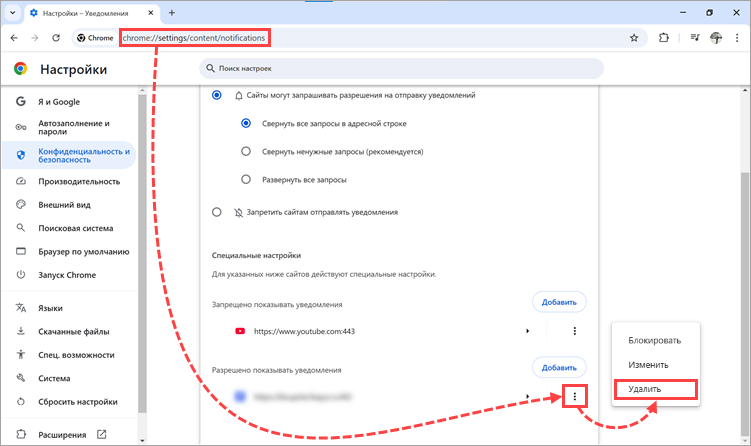
- Наберите в адресной строке браузера chrome://settings/content/notifications
- Если в блоке Специальные настройки в списке Разрешено показывать уведомления есть неизвестный адрес, нажмите
 рядом с этим адресом и выберите Удалить.
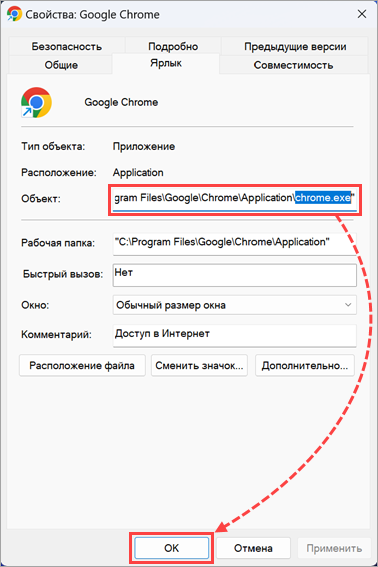
- Проверьте свойства ярлыка на рабочем столе:
- Нажмите правой кнопкой мыши на ярлык браузера и выберите Свойства.
- Проверьте, что в поле Объект нет дополнительного текста после «chrome.exe».
Если текст есть, удалите его и нажмите ОК.
Как удалить расширение из Mozilla Firefox
- Удалите расширение из браузера по инструкции.
- Измените домашнюю страницу по инструкции.
- Измените поисковую систему по умолчанию по инструкции.
- Удалите ненужную поисковую систему по инструкции.
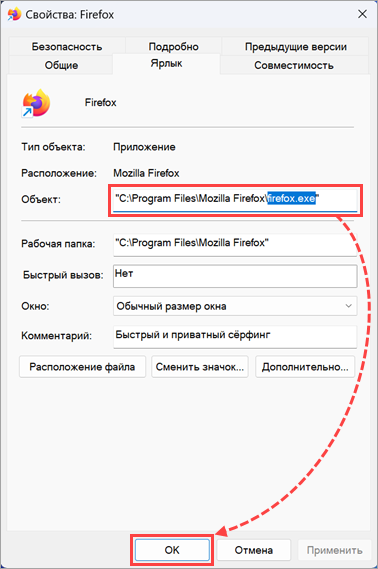
- Проверьте свойства ярлыка на рабочем столе:
- Нажмите правой кнопкой мыши на ярлык браузера и выберите Свойства.
- Проверьте, что в поле Объект нет дополнительного текста после «firefox.exe».
Если текст есть, удалите его и нажмите ОК.
Как удалить расширение из Opera
- Удалите расширение из браузера по инструкции.
- Измените домашнюю страницу по инструкции.
- Измените поисковую систему по умолчанию и удалите из списка нежелательную поисковую систему по инструкции.
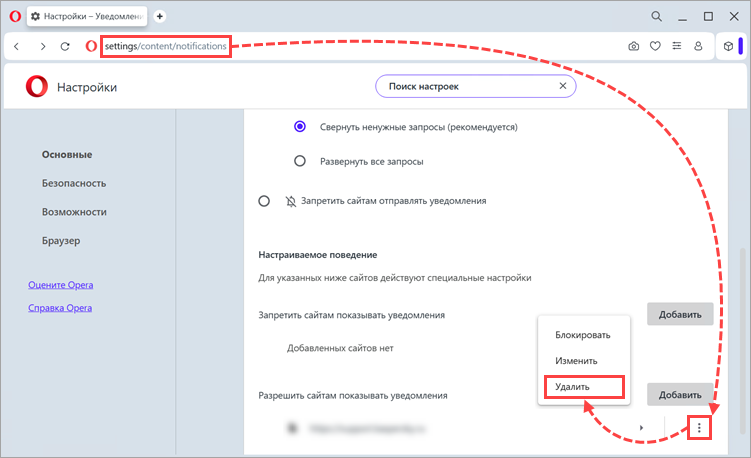
- Проверьте отсутствие рекламных подписок:
- Наберите в адресной строке браузера opera://settings/content/notifications
- Если в блоке Настраиваемое поведение в списке Разрешить сайтам показывать уведомления есть неизвестный адрес, нажмите рядом с этим адресом и выберите Удалить.
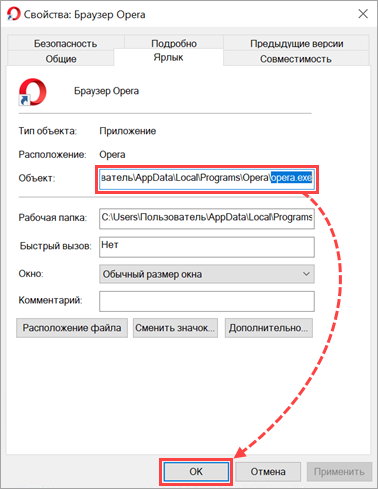
- Проверьте свойства ярлыка на рабочем столе:
- Нажмите правой кнопкой мыши на ярлык браузера и выберите Свойства.
- Проверьте, что в поле Объект нет дополнительного текста после «opera.exe».
Если текст есть, удалите его и нажмите ОК.
Как удалить расширение из Яндекс Браузера
- Удалите расширение из браузера по инструкции.
- Измените поисковую систему по умолчанию по инструкции.
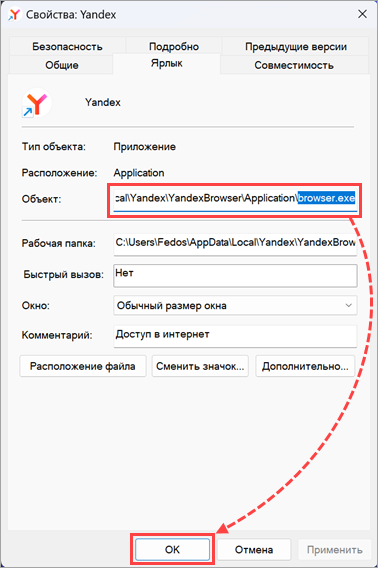
- Проверьте свойства ярлыка на рабочем столе:
- Нажмите правой кнопкой мыши на ярлык браузера и выберите Свойства.
- Проверьте, что в поле Объект нет дополнительного текста после «browser.exe».
Если текст есть, удалите его и нажмите ОК.
Как защитить компьютер от установки рекламных приложений с помощью Kaspersky Standard, Plus, Premium или Kaspersky Small Office Security
В Kaspersky для Windows и Kaspersky Small Office Security есть функции, которые защитят ваш компьютер от установки рекламных приложений в дальнейшем. Чтобы защитить свой компьютер, выполните шаги ниже.
Шаг 1. Включите автоматический режим защиты
В автоматическом режиме при обнаружении угроз приложение сразу выполняет рекомендуемые специалистами «Лаборатории Касперского» действия, не запрашивая вашего решения.
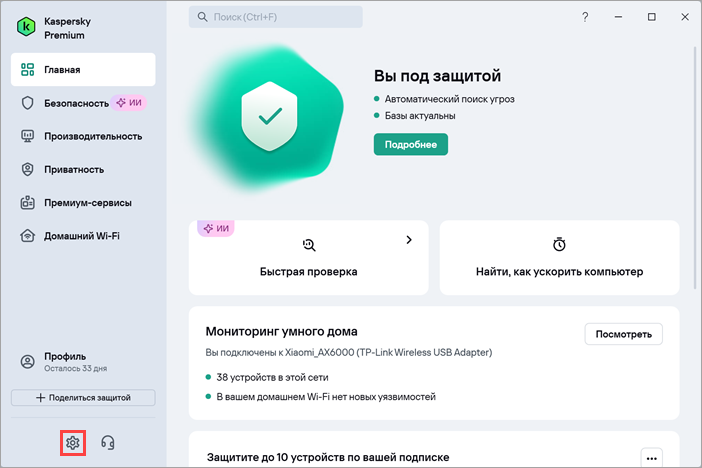
- В главном окне приложения нажмите
 в левом нижнем углу.
Чтобы узнать, как открыть приложение, смотрите инструкцию.
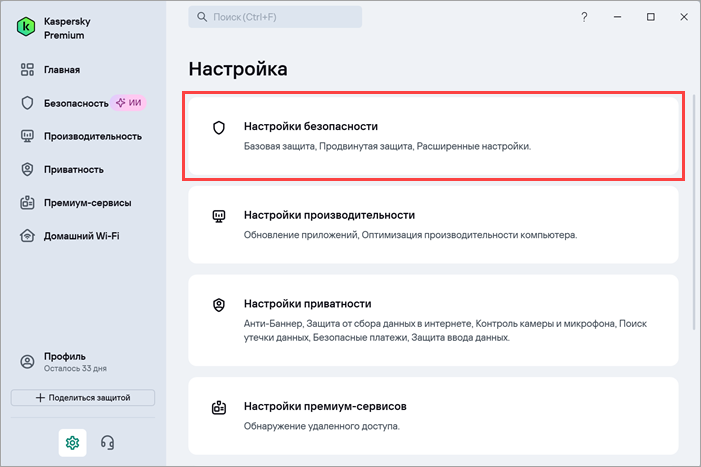
- Перейдите в раздел Настройки безопасности.
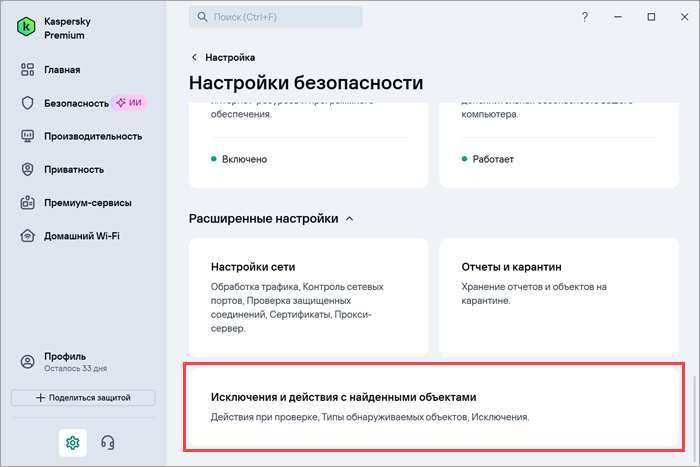
- Выберите Исключения и действия с найденными объектами.
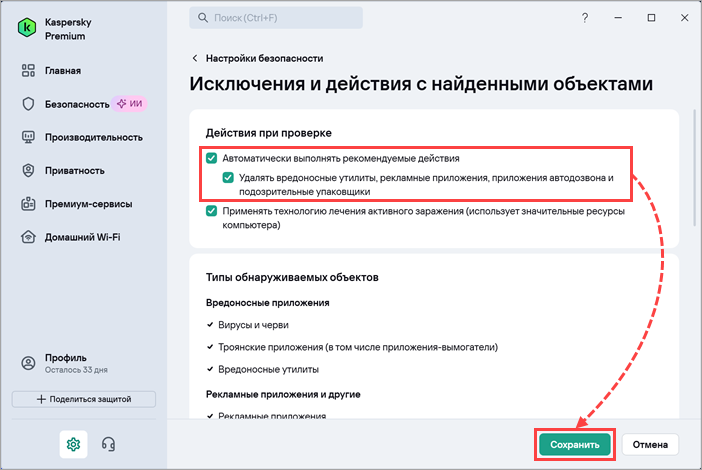
- Убедитесь, что установлены флажки Автоматически выполнять рекомендуемые действия и Удалять вредоносные утилиты, рекламные приложения, приложения автодозвона и подозрительные упаковщики. Если флажки отсутствуют, установите их и нажмите Сохранить.
Шаг 2. Включите проверку веб-адресов на наличие рекламных приложений
- В главном окне приложения нажмите в левом нижнем углу.
Чтобы узнать, как открыть приложение, смотрите инструкцию в статье.
- Перейдите в раздел Настройки безопасности и выберите Интернет-защита.
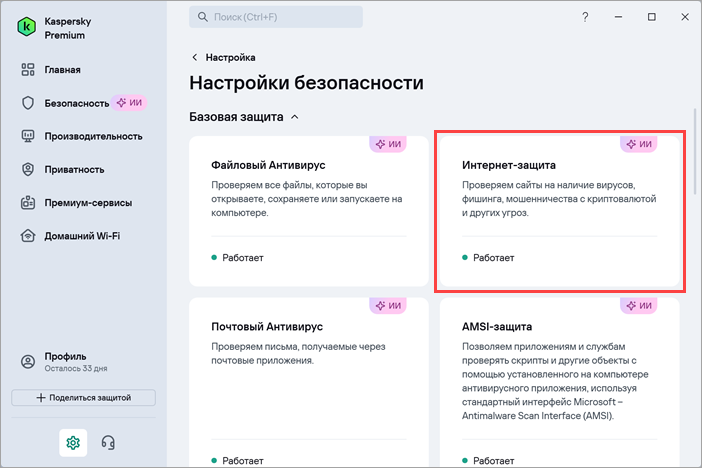
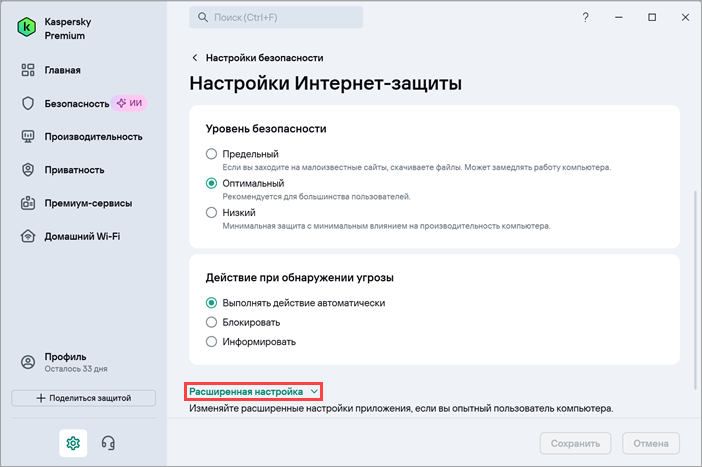
- Нажмите Расширенная настройка.
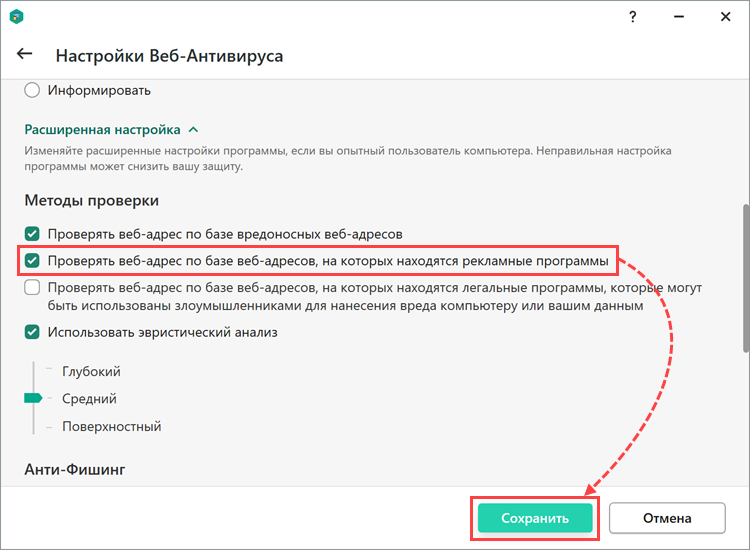
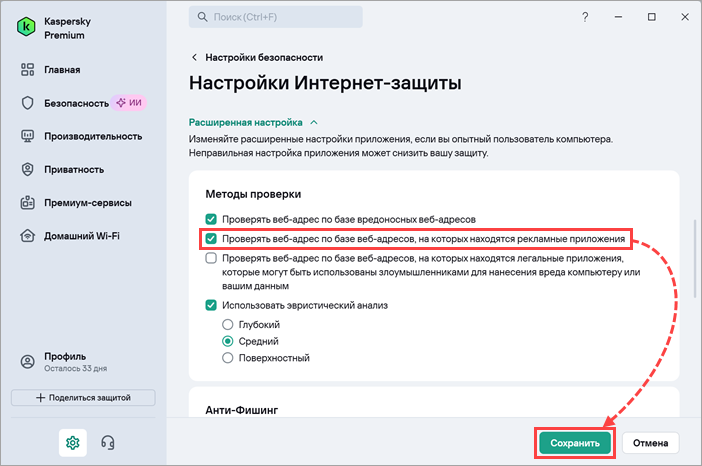
- Убедитесь, что установлен флажок Проверять веб-адрес по базе веб-адресов, на которых находятся рекламные приложения. Если флажок отсутствует, установите его и нажмите Сохранить.
Как защитить компьютер от установки рекламных приложений с помощью Kaspersky Internet Security, Kaspersky Total Security или Kaspersky Security Cloud
В приложениях «Лаборатории Касперского» есть функции, которые защитят ваш компьютер от установки рекламных приложений в дальнейшем. Чтобы защитить свой компьютер, выполните шаги ниже.
Шаг 1. Включите автоматический режим защиты
В автоматическом режиме при обнаружении угроз приложение сразу выполняет рекомендуемые специалистами «Лаборатории Касперского» действия, не запрашивая вашего решения.
- В главном окне приложения нажмите в левом нижнем углу.
Чтобы узнать, как открыть приложение, смотрите инструкцию в статье.
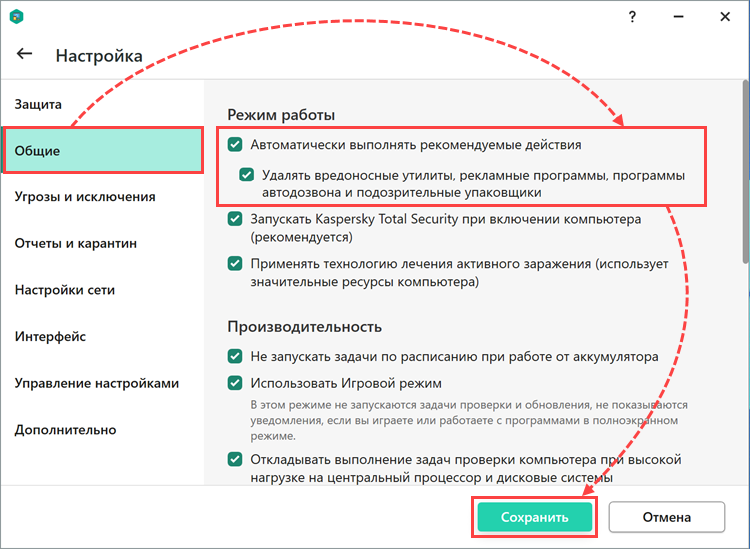
- Перейдите в раздел Общие.
- Установите флажки Автоматически выполнять рекомендуемые действия и Удалять вредоносные утилиты, рекламные программы, программы автодозвона и подозрительные упаковщики. Нажмите Сохранить.
Шаг 2. Настройте Менеджер программ
Настройте Менеджер программ, чтобы блокировать попытки установить на компьютер дополнительные рекламные приложения без вашего согласия, по инструкции:
Шаг 3. Включите проверку веб-адресов на наличие рекламных приложений
- В главном окне приложения нажмите в левом нижнем углу.
Чтобы узнать, как открыть приложение, смотрите инструкцию в статье.
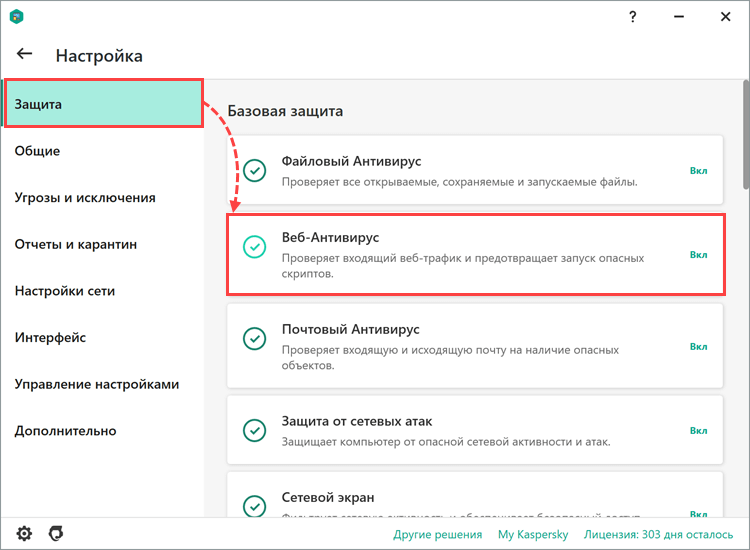
- Перейдите в раздел Защита и выберите Веб-Антивирус.
- Нажмите Расширенная настройка.
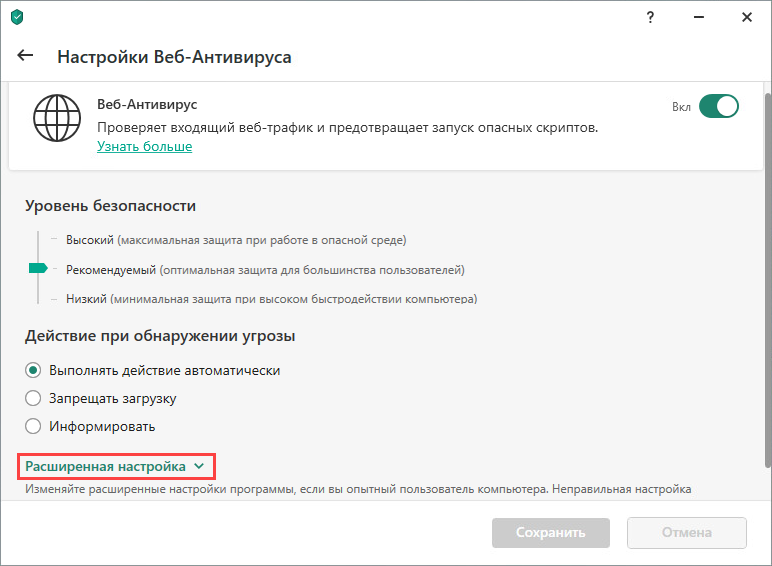
- Установите флажок Проверять Веб-адрес по базе веб-адресов, на которых находятся рекламные программы и нажмите Сохранить.