Что делать, если при установке или запуске приложения «Лаборатории Касперского» возникает ошибка .NET Framework или .NET Desktop Runtime
Показать приложения и версии, к которым применима статья
- Kaspersky Endpoint Security для Windows (все версии);
- Kaspersky Standard, Plus, Premium;
- Kaspersky Security Cloud;
- Kaspersky Internet Security;
- Kaspersky Anti-Virus;
- Kaspersky Total Security;
- Kaspersky Small Office Security.
Проблема
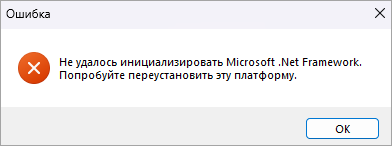
- Во время установки или запуска приложения «Лаборатории Касперского» может возникнуть ошибка .NET Framework («Не удалось инициализировать Microsoft .NET Framework. Попробуйте переустановить эту платформу») или .NET Desktop Runtime.
- На устройствах с Windows 7 установка приложения «Лаборатории Касперского» может остановиться на этапе установки Microsoft .NET Framework.
Решение
Убедитесь, что ОС на вашем устройстве соответствует программным требованиям для приложения, во время установки или запуска которого возникает ошибка.
Если ваша ОС поддерживается приложением, выполните рекомендации ниже.
Для Windows 11 и Windows 10
Если возникает ошибка .NET Framework
- Установите последние обновления для ОС.
Если при установке обновлений ОС возникает ошибка, воспользуйтесь инструкцией.
- Убедитесь, что компоненты .NET Framework включены на уровне ОС. Для этого откройте Панель управления → Программы → Включение или отключение компонентов Windows.
- Повторите установку или запуск приложения «Лаборатории Касперского».
Если проблема сохраняется, выполните дополнительные действия:
- Скачайте и запустите Microsoft .NET Framework Repair Tool.
- Следуйте инструкциям утилиты, затем перезагрузите ваше устройство.
- Повторите установку или запуск приложения «Лаборатории Касперского».
Если возникает ошибка .NET Desktop Runtime
- Удалите все компоненты .NET Desktop Runtime и Visual C++ Redistributable стандартными средствами Windows. Для этого откройте Панель управления → Программы → Удаление программы.
- Скачайте и установите подходящую для вашего приложения версию .NET Desktop Runtime:
- .NET Desktop Runtime 8.0 для Kaspersky Standard, Plus, Premium версии 21.20 и выше, Kaspersky Small Office Security версии 8.20 и выше.
- .NET Desktop Runtime 6.0 для Kaspersky Standard, Plus, Premium и Kaspersky Small Office Security более ранних версий.
- .NET Desktop Runtime 5.0 для Kaspersky Security Cloud, Kaspersky Internet Security, Kaspersky Anti-Virus, Kaspersky Total Security.
- Скачайте и установите последнюю версию компонентов Microsoft Visual C++ Redistributable.
- Повторите установку или запуск приложения «Лаборатории Касперского».
Для Windows 8 и Windows 7 Service Pack 1
- Скачайте и запустите Microsoft .NET Framework Repair Tool.
- Следуйте инструкциям утилиты, а затем перезагрузите ваше устройство.
- Повторите установку или запуск приложения «Лаборатории Касперского».
Если проблема сохраняется, выполните дополнительные действия:
- Удалите все компоненты .NET и Visual C++ Redistributable стандартными средствами Windows. Для этого откройте Панель управления → Программы и компоненты → Удалить/Изменить).
- Скачайте и установите последнюю версию .NET Framework Runtime.
Если при установке последней версии .NET Framework возникает ошибка, обновите корневые сертификаты по инструкции и повторите попытку установки. Если ошибка повторяется, скачайте и установите .NET Framework версии 4.0. - Скачайте и установите подходящую для вашего приложения версию .NET Desktop Runtime:
- .NET Desktop Runtime 8.0 для Kaspersky Standard, Plus, Premium версии 21.20 и выше, Kaspersky Small Office Security версии 8.20 и выше.
- .NET Desktop Runtime 6.0 для Kaspersky Standard, Plus, Premium и Kaspersky Small Office Security более ранних версий.
- .NET Desktop Runtime 5.0 для Kaspersky Security Cloud, Kaspersky Internet Security, Kaspersky Anti-Virus, Kaspersky Total Security.
- Скачайте и установите последнюю версию компонентов Microsoft Visual C++ Redistributable.
- Повторите установку или запуск приложения «Лаборатории Касперского».
Что делать, если решение не помогло
Воспользуйтесь утилитой kavremover по инструкции, чтобы очистить ваше устройство от следов прошлых установок приложения. После использования утилиты перезагрузите устройство и повторите попытку установки новой версии приложения.
Если ошибка повторяется, соберите отчет с помощью утилиты Get System Info (GSI) по инструкции и обратитесь в техническую поддержку «Лаборатории Касперского», приложив к запросу отчет.
Если вы используете Kaspersky Endpoint Security для Windows, соберите диагностическую информацию и создайте запрос в техническую поддержку «Лаборатории Касперского» через Kaspersky CompanyAccount.