Ошибка 1719 при установке приложения «Лаборатории Касперского»
Статья обновлена: 09 октября 2026
ID: 16153
Показать приложения и версии, для которых применима статья
- Kaspersky Standard, Plus, Premium;
- Kaspersky Security Cloud;
- Kaspersky Internet Security;
- Kaspersky Anti-Virus;
- Kaspersky Total Security;
- Kaspersky Small Office Security.
Проблема
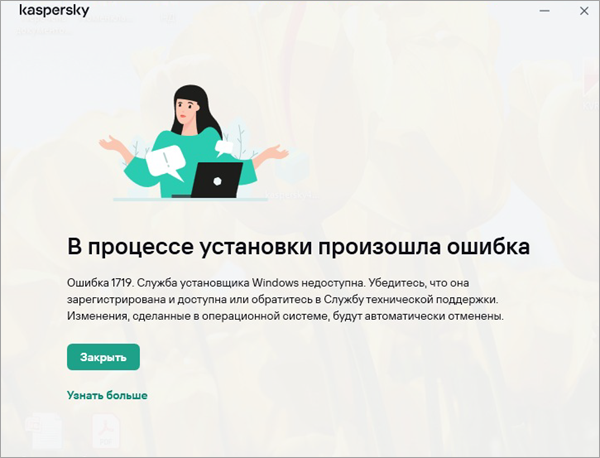
При установке приложения «Лаборатории Касперского» может появиться «Ошибка 1719. Служба установщика Windows недоступна. Убедитесь, что она зарегистрирована и доступна или обратитесь в Службу технической поддержки».
Причина
Ошибка вызвана сбоем в работе службы Установщик Windows, которая используется в операционной системе Windows для установки приложений.
Решение
Инструкция подходит для Windows 8, 10 и 11.
- Зарегистрируйте службу установщика в операционной системе заново:
- Запустите командную строку от имени администратора по инструкции.
- Откройте утилиту службы Установщик Windows. Для этого нажмите
 +
+ Rна клавиатуре, введите services.msc и нажмитеEnter. - Найдите службу Установщик Windows (Windows Installer) и убедитесь, что для свойства Тип запуска установлено значение Вручную.
Найдите службу Установщик модулей Windows (Windows Modules Installer) и аналогично проверьте свойство для нее.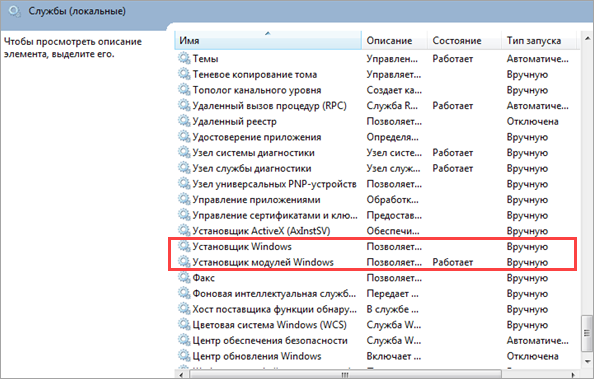
- Последовательно скопируйте и вставьте команды в командную строку, дожидаясь выполнения каждой.
Чтобы не вводить их вручную, вы можете добавить их в файл формата.batи запустить этот файл по инструкции.net stop wuauservnet stop bitsnet stop cryptsvcmsiexec /unregnet stop msiserver%windir%\system32\msiexec.exe /unregister%windir%\syswow64\msiexec.exe /unregisterregsvr32 /u /s %windir%\System32\msi.dllregsvr32 /u /s %windir%\System32\msihnd.dllregsvr32 /u /s %windir%\System32\msisip.dllmsiexec /regserverregsvr32 /s %windir%\System32\msi.dllregsvr32 /s %windir%\System32\msihnd.dllregsvr32 /s %windir%\System32\msisip.dll%windir%\system32\msiexec.exe /regserver%windir%\syswow64\msiexec.exe /regservernet start msiservernet start cryptsvcnet start bitsnet start wuauserv - Перезагрузите компьютер.
- После перезагрузки проверьте систему на ошибки и восстановите поврежденные системные файлы:
- Запустите командную строку от имени администратора.
- Выполните команду:
DISM /Online /Cleanup-Image /RestoreHealth
- Дождитесь окончания выполнения команды.
- Выполните команду:
sfc /scannow
- Дождитесь окончания выполнения команды.
- Попробуйте установить приложение еще раз.
Что делать, если решение не помогло
Если ошибка повторяется, обратитесь в техническую поддержку «Лаборатории Касперского». К запросу приложите снимок экрана, на котором видно проблему. Дополнительно приложите отчет утилиты GSI по инструкции.
Как создать и запустить файл .bat
- Откройте приложение Блокнот:
- Нажмите +
Rна клавиатуре. - Введите в диалоговом окне notepad и нажмите ОК.
- Нажмите
- Скопируйте в Блокнот следующие строки:
net stop wuauserv
net stop bits
net stop cryptsvc
msiexec /unreg
net stop msiserver
%windir%\system32\msiexec.exe /unregister
%windir%\syswow64\msiexec.exe /unregister
regsvr32 /u /s %windir%\System32\msi.dll
regsvr32 /u /s %windir%\System32\msihnd.dll
regsvr32 /u /s %windir%\System32\msisip.dll
msiexec /regserver
regsvr32 /s %windir%\System32\msi.dll
regsvr32 /s %windir%\System32\msihnd.dll
regsvr32 /s %windir%\System32\msisip.dll
%windir%\system32\msiexec.exe /regserver
%windir%\syswow64\msiexec.exe /regserver
net start msiserver
net start cryptsvc
net start bits
net start wuauserv
- Нажмите Файл → Сохранить.
- Укажите имя файла и расширение
.bat, напримерfix.bat, выберите папку для сохранения и нажмите Сохранить. - Запустите файл двойным щелчком мыши.