Как обновить данные, указанные при покупке подписки или лицензии
Статья обновлена: 05 марта 2026
ID: 15465
Статья применима для приложений «Лаборатории Касперского» для дома.
Инструкция ниже относится к покупкам, сделанным на сайте «Лаборатории Касперского». Партнером при такой покупке является «Диджимания». Если вы приобрели подписку или лицензию у других наших партнеров, для изменения платежных данных обратитесь в техническую поддержку.
Как изменить платежные данные или адрес электронной почты в My Kaspersky
Как изменить платежные данные
- Войдите в ваш аккаунт My Kaspersky.
- Выберите подписку и нажмите Управлять подпиской → Платежная информация.
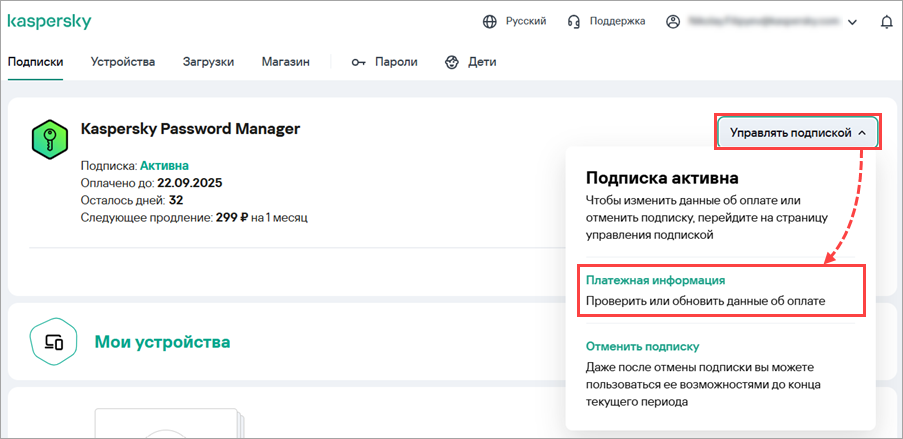
- Выберите Изменить платежные данные.
- Введите данные новой карты и нажмите Сохранить.
- Подтвердите прикрепление карты кодом из СМС при необходимости.
Как изменить адрес электронной почты
Обратитесь в техническую поддержку «Лаборатории Касперского».
Как впервые войти в личный кабинет «Диджимания»
С помощью ссылки для доступа
- Перейдите на страницу личного кабинета «Диджимания».
- Введите адрес электронной почты, который вы указали при оформлении заказа, и нажмите Отправить ссылку для доступа.
Вам придет электронное письмо от «Диджимания».Если вы указали при оформлении заказа неправильный адрес электронной почты, свяжитесь с технической поддержкой «Лаборатории Касперского». - Откройте письмо и перейдите по ссылке Войти.
Ссылка действительна в течение 1 часа с момента запроса.
С помощью пароля
- Перейдите на страницу личного кабинета «Диджимания».
- Нажмите Войти с паролем → Забыли пароль?.
- Введите адрес электронной почты, который вы указали при оформлении заказа, и нажмите Сменить пароль.
Вам придет электронное письмо от «Диджимания».Если вы указали при оформлении заказа неправильный адрес электронной почты, свяжитесь с технической поддержкой «Лаборатории Касперского». - Откройте письмо и перейдите по ссылке Сменить пароль.
Ссылка действительна в течение 6 часов с момента запроса. - Придумайте пароль и введите его в поле Новый пароль.
- Повторно введите пароль в поле Подтвердить пароль и нажмите Войти.
- Нажмите Войти с паролем.
- Введите адрес электронной почты и пароль в соответствующие поля и нажмите Войти.
Как изменить платежные данные или адрес электронной почты в личном кабинете «Диджимания»
Как изменить платежные данные
- Войдите в личный кабинет «Диджимания».
- Перейдите в раздел Ваша учетная запись.

- Нажмите Добавить банковскую карту в блоке Кошелек.
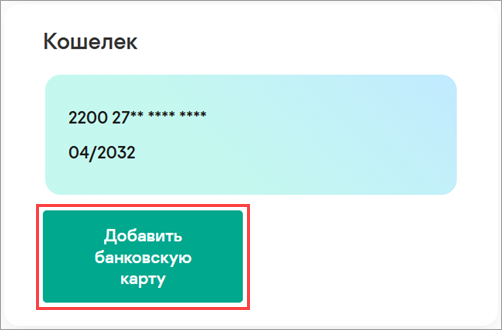
- Введите данные новой карты и нажмите Сохранить.
- Подтвердите прикрепление карты кодом из СМС при необходимости.
- Перейдите в раздел Подписки и выберите подписку, для которой вы хотите изменить платежные данные.
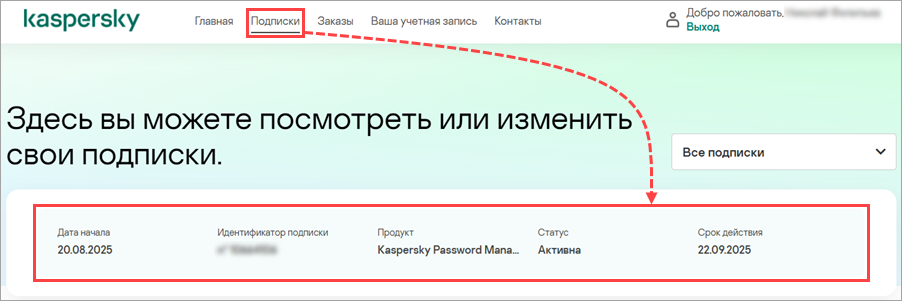
- Нажмите Сменить метод оплаты, выберите новую карту и нажмите Подтвердить.
Как изменить адрес электронной почты
- Войдите в личный кабинет «Диджимания».
- Перейдите в раздел Ваша учетная запись.
- Нажмите Изменить сведения учетной записи в блоке Данные учетной записи.
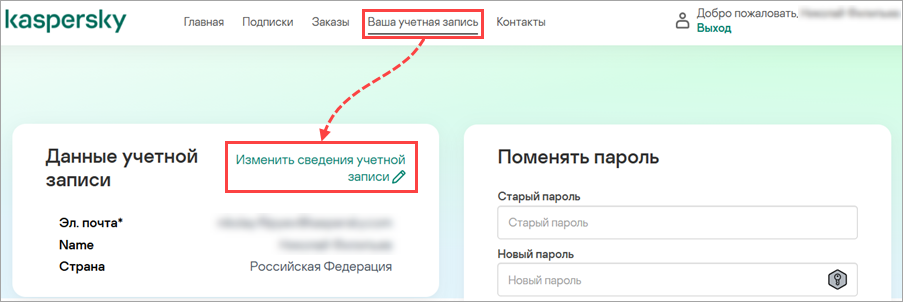
- Введите новый адрес электронной почты в поле Эл. почта и нажмите Сохранить изменения.
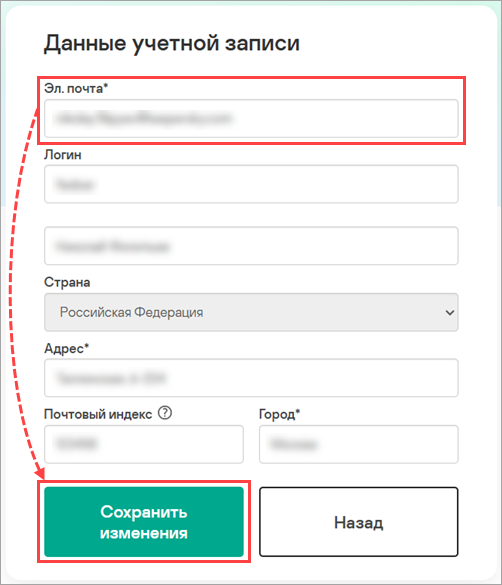
Если в блоке Данные учетной записи у вас имеются пустые поля, заполните их, чтобы сохранение стало доступно.
Как удалить платежные данные
Вы можете удалить данные карты, не привязанной к подпискам. Если карта привязана к подписке, сначала привяжите другую карту по инструкции.
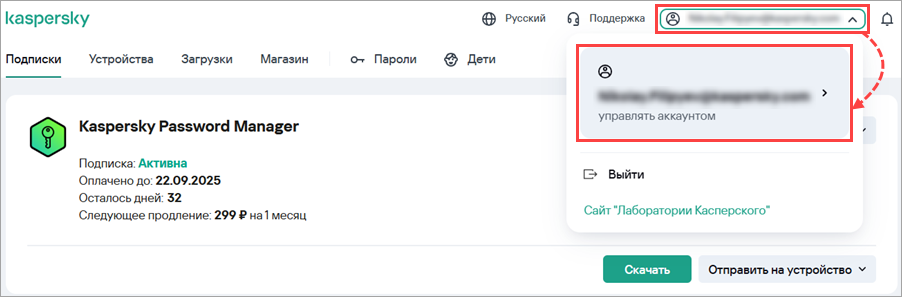
- Войдите в ваш аккаунт My Kaspersky.
- Нажмите на имя своего профиля в правом верхнем углу и выберите Управлять аккаунтом.
- Перейдите на вкладку Способ оплаты.
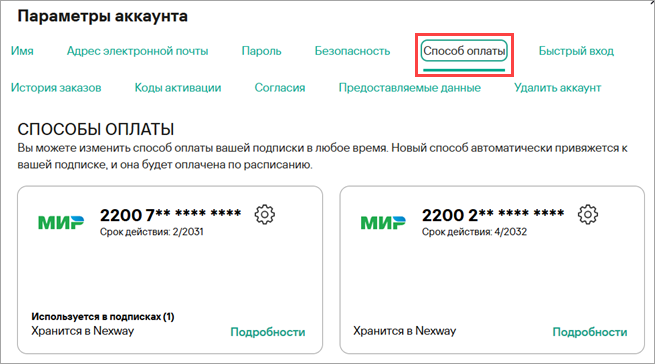
- Нажмите
 → Удалить → Удалить.
Удалить единственную карту при наличии активных подписок не получится.