Как скачать приложения «Лаборатории Касперского» на Android и iOS
Ниже вы можете найти ссылки для скачивания всех мобильных приложений «Лаборатории Касперского». Загрузка и обновление приложений Kaspersky c Google Play временно недоступны.
Если вы получили сообщение о пропущенном обновлении, перейдите по ссылкам ниже в магазин приложений для вашего устройства и обновите приложение или скачайте и запустите файл .apk.
Ниже мы собрали ответы на часто задаваемые вопросы по установке, обновлению и активации приложений.
Kaspersky для Android / Kaspersky для iOS
 
 
  |
Kaspersky Secure Connectiоn
|
|
Kaspersky Password Manager
|
|
Kaspersky Safe Kids
|
|
Kaspersky Who Calls
|
|
PetKa
|
|
Часто задаваемые вопросы
Какой магазин выбрать?
Выбирайте магазин от производителя вашего устройства. Например, если у вас телефон Samsung — скачайте приложение из Samsung Galaxy Store.
Пользователи в России могут также скачать приложение из RuStore.
Чтобы узнать, какие магазины есть на вашем устройстве, наберите в строке поиска слово store и посмотрите, какие магазины появятся в результатах поиска.
Если на вашем устройстве нет ни одного из перечисленных магазинов или установить приложение из магазина не получается, выбирайте вариант Скачать APK-файл.
Как обновить версию приложения?
Вы можете скачать обновление для уже установленного приложения в любом из магазинов, перечисленных в этой статье, или из файла .apk.
Чтобы обновить приложение из магазина приложений:
- Откройте приложение магазина.
- Введите в поисковой строке слово Kaspersky. Если поисковая строка не отображается, сначала нажмите на значок лупы.
- Найдите в результатах поиска нужное приложение.
- Нажмите Обновить (в зависимости от магазина приложений кнопка может называться Получить, Скачать или Установить).
- Дождитесь окончания обновления.
При установке приложения из файла .apk выполните два дополнительных шага: скачайте файл и разрешите установку. Мы написали для этого варианта подробную инструкцию.
Нужно ли сначала удалить приложение, скачанное из Google Play?
Вам не нужно удалять приложение, установленное из Google Play. Обновление из любого магазина приложений ставится поверх уже установленной у вас версии.
Безопасно ли устанавливать приложение из этих источников?
По ссылкам выше вы можете скачать официальные приложения «Лаборатории Касперского». Устанавливать и обновлять наши приложения из этих магазинов безопасно.
Скачивать и устанавливать файлы .apk из этой статьи безопасно. Вы также можете скачать файл .apk из вашего аккаунта My Kaspersky.
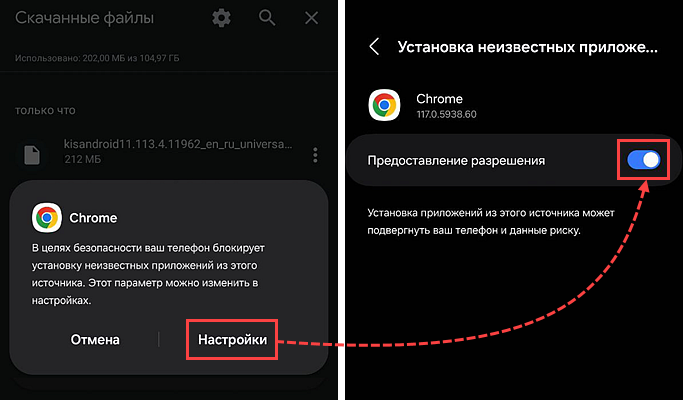
Если вы скачали файл .apk, вы можете увидеть сообщение «В целях безопасности ваш телефон блокирует установку неизвестных приложений из этого источника. Этот параметр можно изменить в настройках». Это сообщение появляется потому, что файл скачан не в магазине — стандартном способе установки приложений. Однако это предупреждение не означает, что устройство проверяет каждый файл: это общее предупреждение о любых установочных файлах, которые вы скачиваете на устройство не в магазине. Чтобы установить приложение, нажмите Настройки и включите Предоставление разрешения по инструкции.
Как обновлять приложение, установленное из магазина приложений?
После установки или обновления приложения через один из магазинов приложений оно будет автоматически получать только обновления антивирусных баз. Для улучшения функций защиты вам необходимо дополнительно включить автоматическое обновление приложения в настройках магазина.
Мы написали подробную инструкцию по включению обновлений для каждого магазина в нашем блоге.
Как установить приложение из .apk файла?
- Скачайте установочный файл (.apk) из этой статьи.
- Нажмите Сохранить или Скачать. Загружать .apk файлы с сайта «Лаборатории Касперского» безопасно.
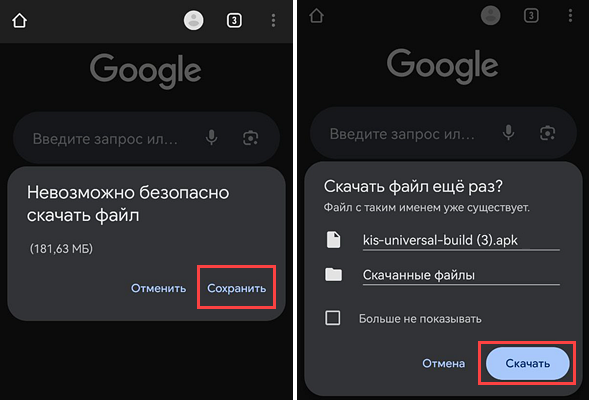
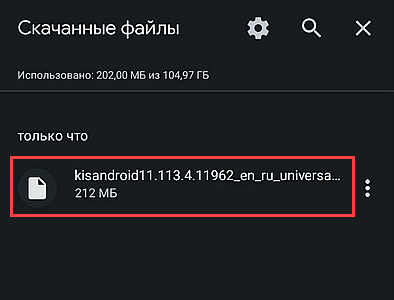
- Найдите скачанный файл .apk в скачанных файлах вашего браузера или в папке Мои файлы → Загрузки и нажмите на него.
- Если появится сообщение «В целях безопасности ваш телефон блокирует установку неизвестных приложений из этого источника. Этот параметр можно изменить в настройках», нажмите Настройки и установите переключатель Предоставление разрешения во включенное положение.
- Может потребоваться разрешить установку файлов .apk в настройках Android. Расположение настройки зависит от производителя вашего телефона. Чтобы выполнить ее:
- Откройте Настройки устройства.
- Введите в строке поиска «установка неизвестных приложений».
- Откройте найденный раздел.
Название раздела может отличаться. Возможные варианты: Установка неизвестных приложений, Неизвестные приложения, Неизвестные источники. - Выберите ваш браузер и установите переключатель разрешения установки во включенное положение.
Что делать, если переключатель разрешения установки неактивен
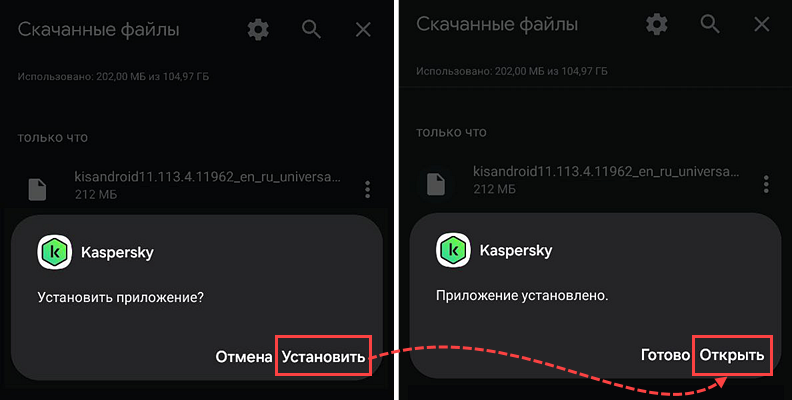
- Нажмите Установить.
- Дождитесь завершения установки и нажмите Открыть.
Как обновлять приложение, установленное из файла .apk?
Приложение, установленное из файла .apk, имеет ограничение — в нем недоступны автоматические обновления. Поэтому, чтобы у вас всегда были новейшие функции защиты, регулярно проверяйте наличие актуальных версий и устанавливайте их вручную или настройте обновление через удобный вам магазин приложений. Скачивать актуальные версии вы можете на сайте «Лаборатории Касперского» или в аккаунте Му Kaspersky. Подробнее о настройке обновления читайте выше. Мы скоро добавим функцию автоматического обновления в файл .apk и уведомим вас об этом при очередном обновлении.
Как активировать приложение после установки?
После обновления приложения через магазин или с помощью файла .apk не обязательно вновь его активировать: прежняя лицензия сохранится и продолжит действовать. Однако, если вы переустановили приложение после удаления или сменили устройство, вам нужно будет активировать его, используя вашу действующую подписку.
- Нажмите У меня есть подписка на первом экране приложения, который появится сразу после установки, чтобы активировать действующую подписку.
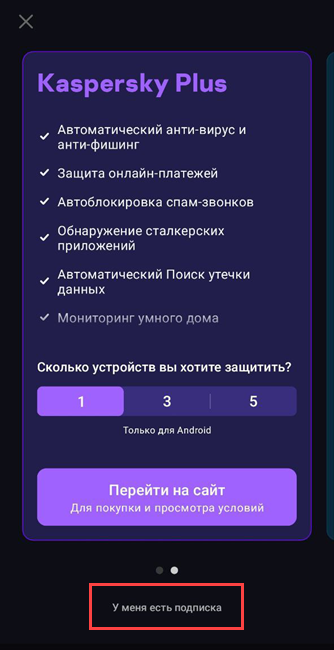
- В некоторых приложениях «Лаборатории Касперского» первый экран может отличаться. Если вы видите надпись У вас есть аккаунт My Kaspersky?, нажмите Войти.
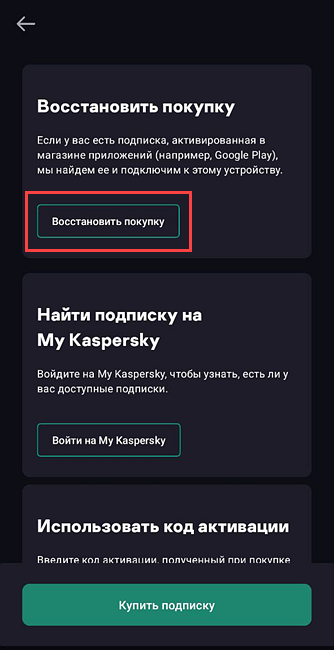
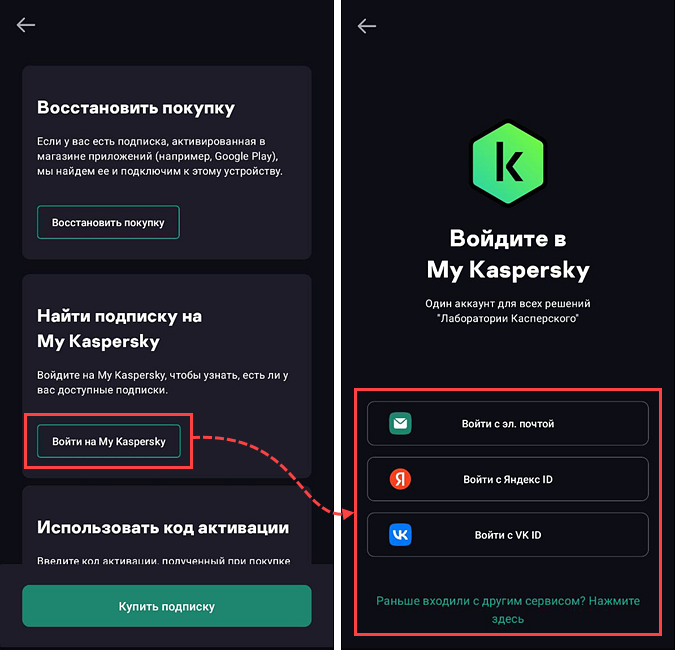
- Выберите способ активации:
- Если подписка сохранена в аккаунте My Kaspersky, нажмите Войти на My Kaspersky и войдите в свой аккаунт. Мы предлагаем всем пользователям создать аккаунт во время первой установки приложения: если у вас есть аккаунт My Kaspersky, информация о подписке скорее всего хранится в нем.
- Если приложение остается неактивным после входа в аккаунт My Kaspersky, возможно, вы еще не сохраняли в аккаунте ваш код активации или квота подписки уже полностью использована. Сохраните подписку в аккаунте My Kaspersky, войдя в аккаунт на устройстве с активированной подпиской, или удалите приложение с другого устройства по инструкции, а затем активируйте на этом устройстве.
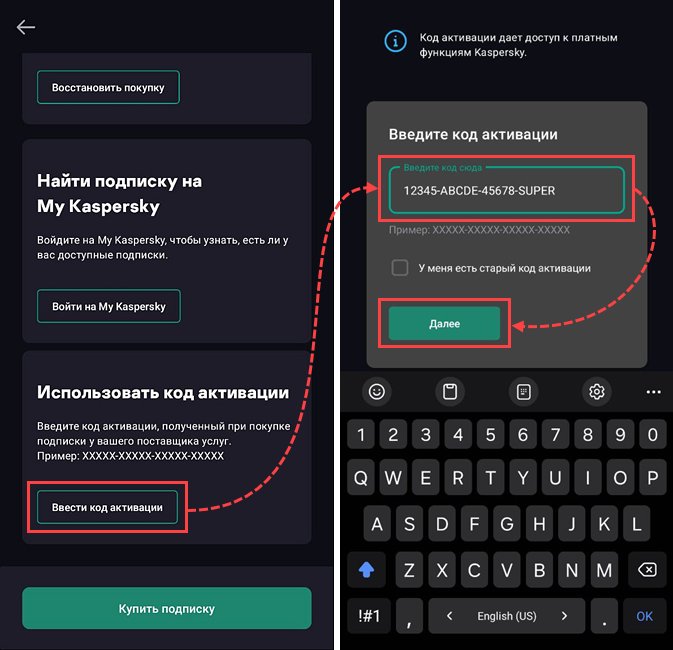
- Если вы знаете код активации, нажмите Ввести код активации и введите код. Нажмите Далее.
- Если после ввода кода появляется ошибка, проверьте срок подписки и убедитесь, что не опечатались при вводе кода.
- Если вы купили подписку в магазине приложений, нажмите Восстановить покупку.