Ответы на часто задаваемые вопросы

Все защитные решения «Лаборатории Касперского» включают в себя базовую защиту от наиболее распространенных угроз: вредоносных программ, опасных файлов, приложений и сайтов. При этом приложения отличаются друг от друга набором дополнительных функций.
Актуальные решения
Kaspersky Standard, Plus, Premium — новое решение «Лаборатории Касперского», которое защищает вашу цифровую жизнь, выходя за рамки обычного антивируса. Решение доступно для Windows, macOS, Linux, iOS и Android. Планы подписки отличаются по уровню защиты и количеству доступных функций и сервисов. Подробное сравнение планов смотрите в справке.
Устаревшие решения
Kaspersky Anti-Virus обеспечивает базовую защиту для устройства. Приложение можно использовать только для защиты устройств на платформе Windows.
Kaspersky Internet Security включает в себя все функции Kaspersky Anti-Virus и обеспечивает дополнительную защиту вашего устройства и данных. Возможна установка на устройства под управлением Windows, macOS или Android.
Kaspersky Total Security включает в себя функции Kaspersky Internet Security и дополнительно позволяет регулярно делать резервное копирование файлов, поместить персональные данные в виртуальный сейф, защитить ваши пароли, следить за безопасностью вашего ребенка в интернете и повседневной жизни.
Kaspersky Security Cloud содержит те же функции, что Kaspersky Total Security, но дополнительно использует технологии адаптивной защиты, которые подстраиваются под ваши потребности. Возможна установка на устройства под управлением Windows, macOS, iOS и Android.
Вы можете перейти на Kaspersky Standard, Plus, Premium с любого из устаревших решений по инструкции.
Такая возможность не предусмотрена.
Вы можете выбрать подходящее вам по количеству устройств и сроку действия лицензии сочетание из готовых комбинаций на сайте «Лаборатории Касперского».
Вы можете получить всю информацию на сайте «Лаборатории Касперского».
Информация о действующих акциях и скидках также доступна на странице акций и спецпредложений.
Вы можете оформить новую подписку или продлить существующую по инструкции.
Если вы используете Kaspersky Anti-Virus, Kaspersky Internet Security, Kaspersky Total Security или Kaspersky Security Cloud, вы можете купить код активации для продления лицензии по инструкции или перейти на Kaspersky Standard, Plus, Premium по инструкции.
Вы можете оформить подписку на приложения «Лаборатории Касперского» для дома у вашего интернет-провайдера. Стоимость подписки будет списываться с вашего счета в личном кабинете провайдера.
Для получения подробной информации о подключении, оплате и отмене подписки обратитесь в службу поддержки интернет-провайдера.
Оплата бонусами СберСпасибо не предусмотрена.
Покупки на сайте «Лаборатории Касперского» происходят через партнеров компании. Партнеры «Лаборатории Касперского» — это торговые посредники, через которых происходит оформление заказа на сайте. Некоторые из них также отвечают за списание денег с вашего счета при автоматическом продлении лицензии. Работа через партнеров — это распространенная практика среди крупных международных компаний. Партнеры работают в рамках торгового законодательства и помогают нам более эффективно организовывать продажи в разных странах. Если вы знаете у какого партнера совершена покупка, это ускорит процесс обработки вашего запроса при обращении в поддержку.
Воспользуйтесь инструкцией, чтобы определить партнера.
- Убедитесь, что вы верно ввели все данные.
- Попробуйте другой платежный способ или обновите платежные данные по инструкции.
- Если страница оплаты отображается некорректно, попробуйте открыть ее в приватном режиме браузера (инкогнито).
Если при покупке вы указали некоторые данные неверно, вам придет письмо просьбой уточнить эти данные. Предоставьте их в ответном письме или оформите новый заказ с верными данными.
Если у вас возникли другие трудности, обратитесь в техническую поддержку «Лаборатории Касперского».
Письмо с подтверждением покупки и ссылкой на ваш аккаунт My Kaspersky приходит в течение часа в рабочее время. Если этого не произошло, проверьте письмо в папке «Спам», оно могло автоматически туда попасть. Если вы не нашли письмо с кодом активации или указали неверный адрес электронной почты, свяжитесь с нами или нашими партнерами.
Если вы оформили заказ:
- на сайте «Лаборатории Касперского», обратитесь в поддержку «Диджимания»;
- в магазине компании-партнера, обратитесь в этот магазин.
Чтобы оперативно получить помощь, подготовьте следующую информацию:
- дата покупки;
- ФИО и адрес электронной почты, которые были указаны при оформлении заказа.
Для Kaspersky Standard, Plus и Premium код активации не требуется. После покупки на сайте «Лаборатории Касперского» подписка будет автоматически сохранена в вашем аккаунте My Kaspersky. Приложение активируется автоматически, когда вы загрузите его с My Kaspersky и установите.
Для Kaspersky Internet Security, Kaspersky Anti-Virus и Kaspersky Total Security письмо с кодом активации приходит в течение часа в рабочее время. Если этого не произошло, проверьте письмо в папке «Спам», оно могло автоматически туда попасть. Если вы не нашли письмо с кодом активации или указали неверный адрес электронной почты, свяжитесь с нами или нашими партнерами.
Если вы оформили заказ:
- на сайте «Лаборатории Касперского», обратитесь в поддержку Nexway;
- в магазине компании-партнера, обратитесь в этот магазин.
Чтобы оперативно получить помощь, подготовьте следующую информацию:
- дата покупки;
- ФИО и адрес электронной почты, которые были указаны при оформлении заказа.
Если вы оформили заказ:
- на сайте «Лаборатории Касперского», обратитесь в поддержку «Диджимания»;
- в магазине компании-партнера, обратитесь в этот магазин.
Чтобы оперативно получить помощь, подготовьте следующую информацию:
- дата покупки;
- ФИО и адрес электронной почты, которые были указаны при оформлении заказа;
- номер заказа из письма-подтверждения, которое пришло после покупки.
Вы можете скачать нужные вам приложения «Лаборатории Касперского» на официальном сайте или в вашем аккаунте My Kaspersky.
Чтобы скачать приложение в аккаунте My Kaspersky:
- Перейдите на вкладку Подписки.
- Выберите нужную подписку из списка.
- Разверните блок Приложения, выберите нужное приложение и нажмите Скачать → Скачайте сейчас.
- Выберите нужную ОС и нажмите Скачать для <название ОС>.
Чтобы установить приложение, запустите скачанный файл и следуйте указаниям мастера установки. При необходимости воспользуйтесь инструкцией.
Вы можете установить Kaspersky Standard, Plus, Premium для Android в магазинах приложений или с помощью установочного файла в формате .apk.
Ссылки на магазины приложений и установочный файл ищите в статье.
Чтобы установить приложение через магазин приложений:
- Откройте подходящий магазин приложений на вашем устройстве.
- Введите в поиске Kaspersky и перейдите на страницу приложения.
- Нажмите Установить.
- Откройте Kaspersky Standard, Plus, Premium для Android и ознакомьтесь со списком прав, которые нужны приложению.
Если вы согласны предоставить приложению права, перейдите в настройки устройства и разрешите приложению доступ к управлению всеми файлами.
Чтобы установить приложение с помощью файла .apk, воспользуйтесь инструкцией.
- Нажмите правой кнопкой мыши на значок приложения в панели задач и выберите Выход. Если значок приложение скрыт, нажмите
 .
. - Если приложение «Лаборатории Касперского» потребует подтвердить закрытие, нажмите Подтвердить.
- Откройте Панель управления по инструкции.
- Перейдите в Программы и компоненты, выберите приложение «Лаборатории Касперского» и нажмите Удалить/Изменить.
- Если приложение защищено паролем, введите имя пользователя и пароль, затем нажмите Да.
Если вы забыли пароль, сбросьте его по инструкции. - Нажмите Далее.
- Если требуется, введите пароль повторно и нажмите Далее.
- Если вы ранее:
- входили в аккаунт My Kaspersky, нажмите Далее.
- не входили в аккаунт My Kaspersky, нажмите Сохранить и следуйте инструкциям приложения.
- Установите флажки напротив объектов, информацию о которых хотите сохранить и нажмите Далее.
- Нажмите Удалить.
- Нажмите Да, чтобы перезагрузить устройство.
При использовании утилиты kavremover вместе с приложением будут удалены:
- Информация о лицензии или подписке. Убедитесь, что лицензионный ключ или код активации приложения сохранен для повторного использования. Мы рекомендуем подключить приложение к аккаунту My Kaspersky по инструкции, чтобы сохранить информацию о вашей лицензии или подписке.
- Все настройки приложения. Если вы хотите сохранить настройки, сделайте их экспорт. Рекомендации по экспорту и импорту настроек на примере Kaspersky Standard, Plus, Premium для Windows смотрите в инструкции.
Чтобы удалить приложение:
- Скачайте исполняемый файл kavremvr.exe.
- Запустите файл и внимательно прочитайте Лицензионное соглашение «Лаборатории Касперского».
- Нажмите Я согласен, если согласны со всеми пунктами соглашения.
- Введите защитный код, который изображен на картинке.
- Выберите приложение «Лаборатории Касперского», которое хотите удалить и нажмите Удалить.
- Дождитесь сообщения об успешном удалении, нажмите ОК и перезагрузите устройство.
Если во время установки приложения «Лаборатории Касперского» возникают ошибки, смотрите решение в разделе Ошибки установки в Базе знаний вашего приложения. Например, в Базе знаний Kaspersky Standard, Plus, Premium для Windows.
Проблема может возникнуть при установке обновлений Windows и сбоях в работе операционной системы.
Перезагрузите устройство. Если перезагрузка не помогла, переустановите приложение:
- Скачайте последнюю версию приложения на официальном сайте «Лаборатории Касперского» или в вашем аккаунте My Kaspersky.
- Удалите приложение по инструкции. При удалении убедитесь, что в окне Сохранение объектов установлен флажок Информация о лицензии или Информация о подписке.
Вы также можете воспользоваться утилитой kavremover. - Перезагрузите устройство.
- Запустите ранее скачанный файл и следуйте указаниям мастера установки. При необходимости воспользуйтесь инструкцией.
При установке приложения «Лаборатории Касперского» может возникнуть ошибка 27300. В тексте ошибки будет указан ее код и драйвер, с которым возникла проблема.
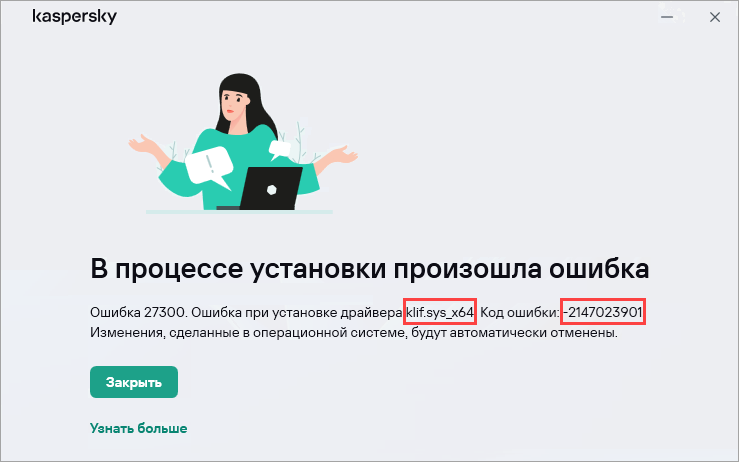
Ищите возможные решения, которые зависят от драйвера и кода ошибки, в статье.
После выполнения рекомендаций перезагрузите устройство и запустите установку последней версии приложения «Лаборатории Касперского» заново.
При установке приложения «Лаборатории Касперского» могут возникнуть ошибка 1303 «У вас недостаточно прав для работы с папкой» или «Неизвестная ошибка».
Чтобы исправить ошибку, следуйте инструкции.
После выполнения рекомендаций перезагрузите устройство и запустите установку последней версии приложения «Лаборатории Касперского» заново.
При установке приложения «Лаборатории Касперского» может возникнуть ошибка «В процессе установки произошла ошибка».
Чтобы исправить ошибку, следуйте инструкции.
После выполнения рекомендаций перезагрузите устройство и запустите установку последней версии приложения «Лаборатории Касперского» заново.
Если вы приобрели подписку на сайте «Лаборатории Касперского», она автоматически добавится в ваш аккаунт My Kaspersky. На электронную почту, которую вы указали при оформлении заказа, придет письмо с инструкцией по активации подписки. Откройте это письмо, выберите Перейти на My Kaspersky и установите пароль от вашего аккаунта, если заходите в него впервые.
Если вы приобрели подписку у компании-партнера, ее нужно добавить с помощью кода активации в ваш аккаунт My Kaspersky вручную:
- Войдите в ваш аккаунт My Kaspersky или создайте новый при необходимости.
- Введите код активации подписки в поле Если у вас есть код активации в разделе Подписки.
- Нажмите Далее и дождитесь сообщения Код активации добавлен в аккаунт.
В аккаунте My Kaspersky вы сможете найти подробную информацию о вашей подписке и скачать все доступные вам приложения «Лаборатории Касперского». Приложение, скачанное из вашего аккаунта My Kaspersky, после установки на устройство будет активировано автоматически.
При покупке подписки или кода активации вы можете выбрать количество устройств для защиты. Также вы можете в любой момент поменять устройства, например, удалить MacOS и добавить Android. Мы рекомендуем управлять устройствами, подписками и настройками из вашего аккаунта My Kaspersky.
Количество доступных устройств для защиты при покупке и совместимость с операционными системами смотрите на официальном сайте «Лаборатории Касперского» для каждого приложения.
Чтобы активировать приложение на нескольких устройствах:
- Установите приложение на то количество устройств, которое предусмотрено вашей подпиской, по инструкции.
- Подключите приложение на всех устройствах к одной учетной записи My Kaspersky по инструкции или активируйте одним кодом активации.
- Войдите в ваш аккаунт My Kaspersky. Если у вас нет аккаунта, зарегистрируйтесь.
- Перейдите в раздел Подписки.
- Вставьте код активации в поле Если у вас есть код активации и нажмите Добавить.
Если код активации добавлен успешно, на странице появится новая подписка. - Выберите добавленную подписку.
На странице будет отображена информация о подписке, разбитая на следующие блоки:
- <Блок с названием приложения>: статус подписки или лицензии, дата окончания подписки или лицензии, количество дней до окончания срока действия подписки или лицензии, код активации, количество устройств, доступных для активации.
- Мои устройства: информация о подключенных устройствах.
- Приложения: список приложений, доступных по вашей подписке или лицензии.
- Пользователи: информация о подключенных пользователях.
- Дополнительно: дата активации и истечения срока действия подписки или лицензии, лицензионный ключ.
Вы можете увеличить доступное количество защищаемых устройств:
- при покупке новой подписки;
- при ручном продлении действующей подписки на новый период;
- при наличии специального предложения по улучшению действующей подписки в аккаунте My Kaspersky.
Если вы хотите увеличить количество защищаемых устройств при продлении подписки, но у вас включено автопродление, отключите его по инструкции.
Специальное предложение по улучшению действующей подписки доступно не для всех подписок и появляется не раньше, чем через месяц после оформления подписки.
Сократить количество устройств для защиты в действующей лицензии невозможно.
Например, если вы купили лицензию на три устройства, вы можете использовать ее на одно, два или три устройства по своему выбору. Сократить количество устройств в самой лицензии с перерасчетом цены не получится.
Когда срок действия лицензии закончится, вы можете купить новую на меньшее количество устройств.
Для Kaspersky Standard, Plus, Premium и Kaspersky Small Office Security смотрите инструкцию.
Для Kaspersky Anti-Virus, Kaspersky Internet Security и Kaspersky Total Security вы можете ввести код активации в окне Активация.
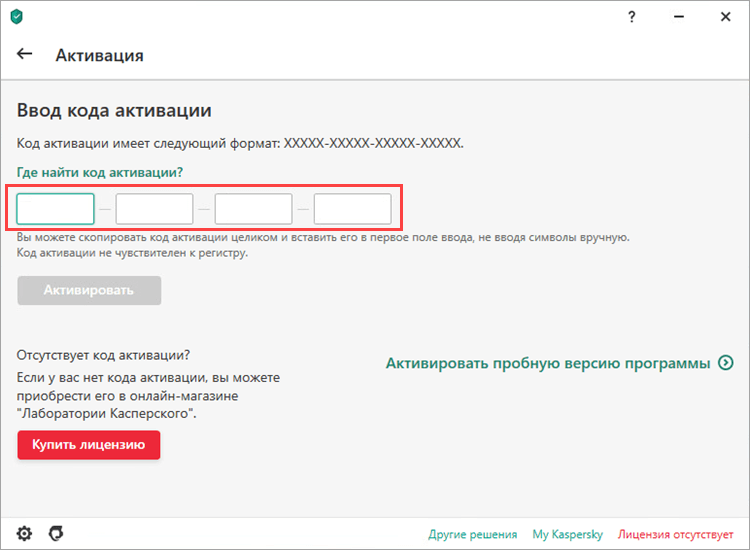
Воспользуйтесь инструкцией, чтобы перейти в окно Активация.
При появлении ошибок активации мы рекомендуем удалить лицензионный ключ из приложения и активировать его снова.
Перед тем как удалить ключ из приложения, убедитесь, что код активации сохранен. Без кода активации вы не сможете повторно активировать приложение. Чтобы сохранить код активации, подключите приложение к вашему аккаунту My Kaspersky по инструкции. Информация о лицензии появится в разделе Подписки в My Kaspersky.
Чтобы удалить лицензионный ключ и активировать приложение повторно, воспользуйтесь инструкцией для:
- Kaspersky Standard, Plus, Premium.
- Kaspersky Internet Security, Kaspersky Anti-Virus, Kaspersky Total Security.
- Убедитесь, что у вас есть подписка или код активации для вашего приложения.
- Удалите приложение на старом устройстве по инструкции.
Если старое устройство не работает, перейдите к следующему шагу. - Скачайте приложение, которым вы пользуетесь, с официального сайта «Лаборатории Касперского» или из вашего аккаунта My Kaspersky.
- Установите и активируйте приложение.
При необходимости воспользуйтесь подробной инструкцией по переносу подписки или лицензии приложения «Лаборатории Касперского» со старого устройства на новое.
При переустановке ОС приложение «Лаборатории Касперского» и информация о его лицензии удаляется. Чтобы не потерять информацию и сохранить защиту устройства, перед переустановкой ОС мы рекомендуем подключить приложение к вашему аккаунту My Kaspersky по инструкции.
После переустановки ОС повторно установите на устройство приложение «Лаборатории Касперского» и активируйте его. Для этого подключите приложение к вашему аккаунту My Kaspersky или введите код активации.
Чтобы найти код активации в аккаунте My Kaspersky, воспользуйтесь инструкцией.
Если вы уже переустановили ОС, но предварительно не подключили приложение к аккаунту My Kaspersky, воспользуйтесь инструкцией.
При переустановке операционной системы приложение «Лаборатории Касперского» и информация о его лицензии или подписке удаляются. Чтобы восстановить защиту вашего устройства:
- Убедитесь, что у вас есть действующая подписка или код активации. Вы можете восстановить код активации по инструкции при необходимости.
- Скачайте приложение, для которого предназначен ваш код активации или подписка, с официального сайта «Лаборатории Касперского» или из вашего аккаунта My Kaspersky. Чтобы узнать, для какого приложения предназначен код активации, смотрите инструкцию.
- Установите и активируйте приложение.
При необходимости воспользуйтесь подробной инструкцией по восстановлению лицензии или подписки после переустановки ОС.
Если после оплаты вам не пришло письмо с кодом активации на электронную почту, указанную в заказе, обратитесь в магазин, в котором вы совершили покупку, по инструкции.
Вы можете восстановить код активации без подключения к My Kaspersky. Если вы купили код активации:
- В интернет-магазине, обратитесь в этот магазин по инструкции.
- На физическом носителе, обратитесь в техническую поддержку «Лаборатории Касперского». К запросу прикрепите скриншот окна с лицензионным ключом по инструкции.
Если у вас есть устройство с активированным приложением, подключите его к My Kaspersky и восстановите код активации по инструкции.
Если вы приобрели подписку на Kaspersky Standard, Plus или Premium на сайте «Лаборатории Касперского», информация о покупке будет автоматически сохранена в вашем аккаунте My Kaspersky, код активации не требуется. Приложение активируется автоматически после того, как вы загрузите его с My Kaspersky и установите.
Если в My Kaspersky нет информации о подписке, обратитесь в техническую поддержку «Лаборатории Касперского».
Подписка или лицензия с автопродлением автоматически продлевается за несколько дней до даты окончания своего действия. Средства списываются через привязанный к вашему аккаунту My Kaspersky способ оплаты. Если подписка или лицензия не продлилась автоматически, воспользуйтесь инструкцией.
Если вы отключили автопродление, воспользуйтесь кодом активации, чтобы продлить срок действия лицензии вручную:
- Подключите приложение к My Kaspersky по инструкции.
- Купите код активации для продления лицензии на сайте «Лаборатории Касперского».
- Введите код активации в приложении по инструкции.
Если вы приобрели подписку у стороннего поставщика услуг, для управления подпиской обратитесь к этому поставщику.
Если у вас есть новый код активации для Kaspersky Standard, Plus или Premium, вы можете заранее добавить его в ваш аккаунт My Kaspersky. После окончания срока действия вашей текущей подписки приложение можно будет активировать с помощью нового кода активации.
Чтобы добавить новый код активации в аккаунт My Kaspersky:
- Откройте главное окно Kaspersky Standard, Plus или Premium и перейдите в раздел Профиль.
- Убедитесь, что вы авторизованы в приложении через ваш аккаунт My Kaspersky.
Если вы не авторизованы:- Нажмите Войти.
- Укажите адрес электронной почты, которая привязана к вашему аккаунту My Kaspersky.
- Нажмите Продолжить.
- Введите пароль от вашего аккаунта My Kaspersky.
- Нажмите Войти → Продолжить.
- В блоке с информацией о лицензии нажмите на три точки и выберите Сохранить код активации.
- Введите код активации в специальное поле и нажмите Сохранить код активации.
- Укажите ваши платежные данные при необходимости и нажмите Продолжить.
Когда срок действия вашей текущей подписки закончится, вы сможете использовать добавленный код активации из вашего аккаунта My Kaspersky по инструкции.
Если вы оформили заказ:
- на сайте «Лаборатории Касперского», обратитесь в поддержку «Диджимания»;
- в магазине компании-партнера, обратитесь в этот магазин.
Чтобы оперативно получить помощь, подготовьте следующую информацию:
- дата покупки;
- ФИО и адрес электронной почты, которые были указаны при оформлении заказа;
- номер заказа из письма-подтверждения, которое пришло после покупки.
- Убедитесь, что после оплаты очередного периода прошло 24 часа. Корректный статус лицензии может появиться в течение суток.
- Обновите статус лицензии или подписки по инструкции для:
- Если обновление статуса в Kaspersky Internet Security, Kaspersky Anti-Virus или Kaspersky Total Security не помогло, введите код активации из письма, которое вы получили после покупки лицензии, по инструкции.
- Проверьте срок действия банковской карты, с которой вы совершили покупку. Если срок действия карты истек, воспользуйтесь инструкцией.
Такое может произойти в следующих случаях:
- Вы забыли о существующей подписке. Проверьте свои подписки в аккаунте My Kaspersky по инструкции. Если у вас нет аккаунта My Kaspersky, проверьте свои подписки в электронной почте по инструкции.
- У вас есть лицензия или подписка, о которой вы помните, но не используете, так как купили другую подходящую вам лицензию или подписку. Используйте истекающую лицензию или подписку на другом устройстве или дождитесь ее окончания.
- Вы пользовались приложением «Лаборатории Касперского» ранее, сейчас вы его уже не используете. В таком случае уведомления приходят по ошибке. Чтобы остановить отправку уведомлений, обратитесь в техническую поддержку «Лаборатории Касперского».
Предустановленный лимит на количество разрешенных активаций является одним из инструментов в борьбе с пиратством. Если вы увидели данное сообщение, возможно ранее вы:
- Переносили приложение с одного устройства на другое.
- Переустанавливали приложение после обновления ОС.
- Повторно активировали лицензию.
Чтобы сбросить счетчик активаций, обратитесь в техническую поддержку «Лаборатории Касперского». К запросу приложите:
- Адрес электронной почты, указанный при оформлении заказа, если вы купили лицензию на официальном сайте «Лаборатории Касперского».
- Скриншот или копию письма с кодом активации, если вы купили лицензию в интернет-магазине партнера «Лаборатории Касперского».
- Фотографию краткого руководства пользователя с кодом активации, если вы купили приложение на диске.
- Фотографию указанного на карте кода активации, если вы купили карту с кодом активации.
- Убедитесь, что раскладка клавиатуры переключена на английский язык.
- Завершите работу программы, которая переключает раскладку клавиатуры, если такая программа запущена на вашем устройстве. Например, Punto Switcher.
- Повторно введите код активации.
Если символы не начали отображаться, выполните дополнительные действия:
- Напечатайте код активации в любом текстовом редакторе, например, в программе Блокнот или MS Word.
- Скопируйте напечатанный код и вставьте его в поле для ввода кода активации.
Если у вас подключено автопродление, вам не нужно добавлять в приложение новый код активации по истечении срока действия лицензии. Срок обновляется в приложении автоматически после покупки.
Между покупкой и отображением корректного статуса лицензии может пройти до 24 часов.
Если вы используете Kaspersky Standard, Plus или Premium и срок действия продлеваемой подписки не обновился на одном или нескольких подключенных устройствах:
- Откройте приложение и перейдите в Профиль.
- Нажмите Подробнее в блоке с подпиской.
- Нажмите Обновить статус.
Если вы используете Kaspersky Internet Security, Kaspersky Anti-Virus, Kaspersky Total Security или Kaspersky Security Cloud и срок действия продлеваемой подписки не обновился на одном или нескольких подключенных устройствах:
- Откройте приложение и нажмите Лицензия в правом нижнем углу.
- Нажмите Обновить статус.
Если после ручного обновления статуса информация не обновилась, удалите лицензию, а затем попробуйте повторно активировать приложение тем же кодом активации по инструкции.
Ошибка возникает из-за попытки активировать приложение кодом активации, который не предназначен для использования в этом регионе или стране. Например, если вы совершили покупку или скачали Kaspersky Total Security в России, а затем уехали в командировку или отпуск в другую страну и пытаетесь активировать приложение там.
Активируйте приложение «Лаборатории Касперского» в той стране, где оно было приобретено.
Также эта ошибка может появляться, если во время активации приложения вы используете VPN-сервис. Например, у вас включено Безопасное соединение в Kaspersky Secure Connection. В этом случае выключите Безопасное соединение и повторите активацию.
Если решение не помогло, обратитесь в техническую поддержку «Лаборатории Касперского». В запросе укажите:
- Регион, в котором вы пытались активировать приложение.
- Дату и время неудачной попытки активации.
- Код активации, состоящий из 20 символов: 4 группы, по 5 символов в каждой группе.
- IP-адрес устройства, на котором установлено приложение «Лаборатории Касперского». Чтобы узнать IP-адрес вашего устройства, воспользуйтесь одним из сервисов.
- Название вашего интернет-провайдера.
- Скриншот главного окна приложения, которое вы пытались активировать. При необходимости воспользуйтесь инструкцией.
- Проверьте, для какого приложения предназначен ваш код активации, по инструкции.
- Cкачайте последнюю версию приложения, для которого предназначен ваш код активации, на официальном сайте «Лаборатории Касперского» или в вашем аккаунте My Kaspersky.
- Установите приложение и активируйте его вашим кодом активации.
Вы вводите код активации от старой версии. Чтобы активировать приложение, обратитесь в техническую поддержку «Лаборатории Касперского». В запросе опишите проблему и укажите:
- место и дату покупки;
- код активации;
- фотографию кода активации с упаковки, если имеется;
- фотографию чека о приобретении, если сохранился;
- адрес электронной почты.
После смены устройства, сброса настроек до заводских или переустановки ОС, Kaspersky Standard, Plus, Premium для Android необходимо заново активировать. Для этого подключите приложение к вашему аккаунту My Kaspersky или введите код активации по инструкции.
Если вы не можете войти в аккаунт My Kaspersky и не помните код активации, обратитесь в техническую поддержку «Лаборатории Касперского».
В приложениях «Лаборатории Касперского» для Windows пароль используется при удалении приложения, завершении его работы или изменении настроек. Если вы забыли этот пароль, сбросьте его:
- Скачайте архив с утилитой для сброса пароля и перейдите в папку с архивом.
- Нажмите правой кнопкой мыши на архив и выберите Извлечь все.
- Укажите папку, в которую будут извлечены файлы из архива и нажмите Извлечь.
- Загрузите ваше устройство в безопасном режиме по инструкции.
- Перейдите в папку с файлами из архива и запустите файл KLAPR.bat.
- Подождите, пока откроется командная строка и нажмите любую клавишу на клавиатуре.
Вы увидите сообщение об успешном сбросе пароля.
- Закройте командную строку и перезагрузите устройство.
Если вы забыли другой пароль, смотрите инструкцию.
На основании обращений в поддержку мы выяснили, что термин «пароль» может использоваться для обозначения кода доступа, кода активации, пароля к приложениям «Лаборатории Касперского» и My Kaspersky.
Если вы забыли:
- Пароль для удаления приложения, завершения его работы или изменения настроек, смотрите инструкцию.
- Пароль к My Kaspersky, смотрите инструкцию.
- «Пароль» для активации / код активации приложения, смотрите инструкцию.
- «Пароль» Kaspersky Safe Kids / код доступа к приложению, нажмите Забыли код доступа и следуйте дальнейшим инструкциям.
- «Пароль» Kaspersky Password Manager / мастер-пароль, его восстановить нельзя.
- «Пароль» Kaspersky для Android / секретный код, смотрите инструкцию.
- Пароль к Виртуальному сейфу, его восстановить нельзя.
При попытке обновить базы приложения «Лаборатории Касперского» может возникнуть ошибка проверки баз и модулей. В этом случае в окне Обновление баз в поле Последнее обновление появится ссылка «Не удалось выполнить». При переходе по ссылке откроется окно Отчеты со строкой «Ошибка проверки баз и модулей приложения».
Ошибка может возникнуть по нескольким причинам:
- Проблема в приложении или на серверах «Лаборатории Касперского».
- Перебой питания во время обновления баз.
- Использование кеширующего прокси-сервера.
- Конфликт с установленным на устройстве сторонним приложением.
Попробуйте обновить базы еще раз. Если ошибка повторяется, переустановите приложение по инструкции.
Если при запуске Защищенного браузера возникают ошибки «Не удалось запустить Защищенный браузер» или «Ошибка запуска. Не удалось запустить Защищенный браузер: 0x80000221», смените браузер, используемый в приложении «Лаборатории Касперского» для перехода к сайтам, по инструкции для:
- Kaspersky Standard, Plus, Premium и Kaspersky Small Office Security;
- Kaspersky Security Cloud, Kaspersky Internet Security, Kaspersky Total Security.
Если ошибки сохраняются, переименуйте папку Common, в которой хранятся параметры работы в Защищенном браузере, по инструкции.
Если приложение «Лаборатории Касперского» сообщает о поврежденных компонентах защиты, значит защита работает ненадежно. Обновите антивирусные базы и перезагрузите устройство по инструкции.
Если при попытке обновить антивирусные базы в окне Обновление баз появляется сообщение «Базы повреждены», переустановите приложение по инструкции.
- Проверьте системную дату и время по инструкции.
- Если системные дата и время установлены верно, но ошибка сохраняется, повторно активируйте приложение по инструкции.
- Если рекомендации выше не помогли, переустановите приложение по инструкции.
Если антивирусные базы приложения «Лаборатории Касперского» не обновляются или во время обновления возникает ошибка, смотрите решение в разделе Ошибки обновления в Базе знаний вашего приложения. Например, в Базе знаний Kaspersky Standard, Plus, Premium для Windows.
Если приложение «Лаборатории Касперского» неожиданно прекращает свою работу, часто не отвечает, «зависает» или выдает ошибку «При предыдущем запуске приложения произошел сбой», переустановите его:
- Скачайте последнюю версию приложения на официальном сайте «Лаборатории Касперского» или в вашем аккаунте My Kaspersky.
- Удалите приложение по инструкции. При удалении убедитесь, что в окне Сохранение объектов установлен флажок Информация о лицензии или Информация о подписке.
Вы также можете воспользоваться утилитой kavremover. - Перезагрузите устройство.
- Запустите ранее скачанный файл и следуйте указаниям мастера установки. При необходимости воспользуйтесь инструкцией.
- Убедитесь, что ваше устройство соответствует системным требованиям для приложения «Лаборатории Касперского», которое вы используете:
- Убедитесь, что технологии iChecker и iSwift включены, по инструкции.
Чтобы найти приложение:
- Нажмите
 на панели задач.
 - Начните вводить слово «Kaspersky». Система найдет список установленных приложений «Лаборатории Касперского».
- Нажмите на название нужного приложения, чтобы запустить его.
Если при запуске приложения у вас возникли трудности, смотрите инструкцию. - Если приложения нет в списке, скачайте и установите приложение еще раз по инструкции.
При открытии сайта может появиться сообщение «Обнаружена проблема при проверке сертификата» или «Невозможно гарантировать подлинность домена, с котором устанавливается зашифрованное соединение».
Сайт может быть небезопасным, ваши учетные данные и другую информацию могут украсть злоумышленники. Мы не рекомендуем открывать такой сайт.
Если вы изменяли стандартные настройки для проверки защищенных соединений, сообщение может возникнуть при работе с приложениями, установленными на устройстве. Чтобы этого избежать, верните настройку для проверки защищенных соединений в стандартное значение.
Если вы уверены в безопасности открываемого сайта, например, это официальный сайт Microsoft или сайт вашего банка, исключите его из проверки по инструкции для:
При попытке перейти на сайт может появиться сообщение «Остановлен переход на недоверенный сайт» или «Предотвращен переход на опасный сайт», при этом сайт может отображаться некорректно или не загружаться вообще.
Это может происходить по разным причинам:
- На сайте могут находиться фишинговые страницы, вредоносный код или иные угрозы.
- При открытии страницы может загружаться содержимое с внешнего сайта, репутация которого относится к категориям опасных в Kaspersky Security Network.
- На сайте может находиться содержимое, которое попадает в категорию Для взрослых (Adult content). При включенном Родительском контроле доступ к такому сайту в интернете будет заблокирован.
- У сайта могут быть проблемы с сертификатами, например:
- владелец сайта вовремя не обновил сертификат;
- сайт поддельный;
- сертификат сайта основан на корневом сертификате Windows с истекшим сроком действия.
Для получения доступа к сайту воспользуйтесь рекомендациями.
- Убедитесь, что ваш сайт не был взломан и на страницах отсутствуют ссылки на фишинговые ресурсы или вредоносный код.
- Проверьте сайт c помощью Opentip по инструкции.
Вы можете проверять с помощью Opentip не только сайты, но и файлы, в том числе файлы приложений.
- Если сайт прошел проверку и не относится к опасным, обратитесь в техническую поддержку «Лаборатории Касперского». В запросе опишите ситуацию и укажите адрес сайта, версию вашей ОС, название приложения «Лаборатории Касперского» и его версию, дату обновления баз приложения «Лаборатории Касперского». Также прикрепите скриншот ложного срабатывания защиты. Чтобы узнать, как сделать скриншот, смотрите инструкцию.
Если приложение внезапно «падает» с ошибкой или выгружается из памяти устройства при работе в фоновом режиме:
- Добавьте приложение в исключения из режимов экономии заряда батареи.
- Разрешите использование приложения в фоновом режиме без ограничений.
- Отключите приостановку работы приложения в неактивный период и при простое.
- Разрешите приложению автозапуск.
Подробную информацию по настройке смотрите в инструкции к вашему устройству.
Список известных проблем в Kaspersky Standard, Plus, Premium для Android смотрите в справке. Некоторые проблемы относятся только к функциям, доступным по подписке.
My Kaspersky — аккаунт для управления защитой всех подключенных устройств.
В аккаунте My Kaspersky вы можете:
- удаленно управлять работой приложений «Лаборатории Касперского», установленных на ваши устройства;
- просматривать информацию о подписках и управлять ими;
- скачивать приобретенные приложения;
- безопасно хранить личную информацию, такую как пароли или данные о банковских картах.
- Войдите в аккаунт My Kaspersky и откройте вкладку Подписки.
- Нажмите на интересующую вас подписку.
На открывшейся странице будет отображена информация о подписке, разбитая на следующие блоки:
- <Блок с названием приложения>: статус подписки или лицензии, дата окончания подписки или лицензии, количество дней до окончания срока действия подписки или лицензии, код активации, количество устройств, доступных для активации.
- Мои устройства: информация о подключенных устройствах.
- Приложения: список приложений, доступных по вашей подписке или лицензии.
- Пользователи: информация о подключенных пользователях.
- Дополнительно: дата активации и истечения срока действия подписки или лицензии, лицензионный ключ.
Если вы оформили подписку:
- на сайте «Лаборатории Касперского», воспользуйтесь инструкцией;
- через партнера «Лаборатории Касперского», обратитесь к этому партнеру;
- у интернет-провайдера, например через Ростелеком, отключите автопродление в личном кабинете провайдера или через службу поддержки провайдера.
Чтобы отменить автопродление подписки на приложение для мобильных устройств, следуйте инструкции.
После отключения автопродления вы сможете использовать текущую подписку до конца ее срока действия. Чтобы продолжить использовать приложение после окончания срока действия подписки, купите код активации и активируйте приложение вручную по инструкции или оформите новую подписку с автопродлением.
- Войдите в ваш аккаунт My Kaspersky.
- Выберите подписку и нажмите Управлять подпиской → Платежная информация.
- Выберите Изменить платежные данные.
- Введите данные новой карты и нажмите Сохранить.
- Подтвердите прикрепление карты кодом из СМС при необходимости.
- Войдите в ваш аккаунт My Kaspersky и перейдите на вкладку Устройства.
- Выберите устройство, которое хотите отключить.
- Нажмите Отключить устройство.
- Выберите ОК в открывшемся окне подтверждения.
Все приложения «Лаборатории Касперского», установленные на этом устройстве, будут отключены от вашего аккаунта.
При необходимости вы сможете повторно подключить устройство и приложения на нем к вашему аккаунту.
- Войдите в ваш аккаунт My Kaspersky и перейдите на вкладку Подписки.
- Выберите подписку, которой хотите поделиться.
- Разверните блок Пользователи и нажмите Пригласить → Продолжить.
- Заполните поля Адрес электронной почты и Имя получателя.
- Нажмите Продолжить → Отправить.
На указанный адрес электронной почты придет письмо с приглашением присоединиться к вашей подписке и подробной инструкцией, как это сделать. В приглашении будет использоваться указанное вами имя получателя.
Код активации может понадобиться сразу после покупки, при установке приложения на другое устройство или при возникновении проблем с лицензией. Воспользуйтесь рекомендациями, чтобы найти код активации.
Также вы можете отправить код активации на свою электронную почту через My Kaspersky:
- Войдите в ваш аккаунт My Kaspersky.
- Нажмите на ваш адрес электронной почты в верхней правой части страницы и выберите Управлять аккаунтом.
- Перейдите на вкладку Коды активации, при необходимости измените адрес электронной почты и нажмите Отправить.
Если вы хотите привязать ваш аккаунт My Kaspersky и все ваши подписки к другой электронной почте
- Нажмите на свой профиль в правом углу верхнего меню и выберите Управлять аккаунтом.
- Перейдите на вкладку Адрес электронной почты.
- В поле Новый адрес введите новый адрес электронной почты.
- В поле Пароль ведите пароль для вашего аккаунта.
- Нажмите Сохранить изменения.
На указанный адрес электронной почты будет отправлено письмо со ссылкой для подтверждения смены адреса. - Перейдите по ссылке в письме.
Если вы указали неверный адрес электронной почты при оформлении заказа
Если вы оформили заказ:
- на сайте «Лаборатории Касперского», обратитесь в поддержку Nexway;
- в магазине компании-партнера, обратитесь в этот магазин.
Если вы потеряли доступ к электронной почте, на которую зарегистрирован ваш аккаунт My Kaspersky
Обратитесь в техническую поддержку «Лаборатории Касперского».
Чтобы восстановить доступ, сбросьте пароль:
- Нажмите Забыли пароль? на странице входа в аккаунт My Kaspersky.
- Введите адрес электронной почты, указанный при создании аккаунта, и нажмите Продолжить. На указанный адрес электронной почты будет отправлено письмо со ссылкой для сброса пароля.
- Перейдите по ссылке в письме, введите новый пароль и подтвердите его.
Пароль должен соответствовать требованиям. - Введите код безопасности, если вы настраивали двухэтапную проверку для аккаунта.
- Нажмите Продолжить.
Если письмо со ссылкой для сброса пароля не приходит:
- Убедитесь, что правильно указали адрес электронной почты, к которой привязан ваш аккаунт My Kaspersky.
- Проверьте папку для спама.
- Попробуйте запросить письмо еще раз.
Если письмо не пришло после повторного запроса, обратитесь в техническую поддержку «Лаборатории Касперского».
Для восстановления пароля к My Kaspersky обратитесь в техническую поддержку «Лаборатории Касперского».
- Войдите в аккаунт My Kaspersky.
- В верхней части страницы нажмите Отправить письмо для подтверждения еще раз.
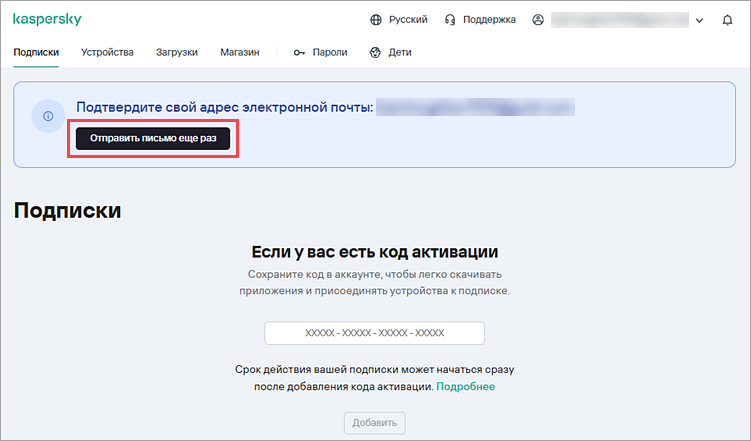
- Перейдите по ссылке из письма, которое придет на электронную почту.
Вы превысили максимальное число подключений к аккаунту My Kaspersky. Для одного аккаунта действуют следующие ограничения:
- Максимальное количество устройств — 500.
- Максимальное количество добавленных в учетную запись лицензий — 100.
- Максимальное количество профилей детей — 100 (если применимо).
- Максимальное количество пользователей, с которыми можно поделиться подпиской — 50 (даже в случае приобретения нескольких подписок).
Вы можете отключить неиспользуемые устройства от вашего аккаунта по инструкции.
Устройство может быть заражено, если вы заметили, что:
- На устройстве появились неизвестные приложения, папки или ярлыки.
- Периодически появляются окна, похожие на окно антивирусного приложения или поддержки Microsoft. В окнах отображаются сообщения о вирусах, уязвимостях, проблемах в системе. Иногда в них есть телефонный номер, на который надо позвонить для решения проблемы.
- Устройство работает медленнее обычного.
- Самостоятельно двигается курсор мыши, открываются окна приложений или браузер.
- Приходит много спама по электронной почте, часто с угрозами: устройство было взломано, личные данные или история посещений сайтов была скопирована. Чтобы эти данные не были опубликованы, от вас требуют заплатить выкуп, иногда в биткоинах.
Чтобы избавиться от заражения:
- Включите в приложении «Лаборатории Касперского» обнаружение легальных программ, которые могут использовать злоумышленники, по инструкции.
- Избавьтесь от спама:
- Проверьте адрес вашей электронной почты на сайте для отслеживания утечек данных.
- Если проверка показала, что ваш адрес фигурировал в утечках данных, поменяйте пароль к почте.
Если вы использовали подобный пароль на других сайтах, поменяйте пароли и на них. - Удалите письма, содержащие спам.
Для Windows 8, 8.1, 10, 11:
- Нажмите + S на клавиатуре.
- Введите в строке поиска cmd.
- Запустите командную строку:
- с правами администратора, нажмите правой кнопкой мыши на Командная строка и выберите Запуск от имени администратора;
- с правами обычного пользователя, выберите Командная строка.
Для Windows 7:
- Нажмите Пуск → Все программы → Стандартные.
- Запустите командную строку:
- с правами администратора, нажмите правой кнопкой мыши на Командная строка и выберите Запуск от имени администратора;
- с правами обычного пользователя, выберите Командная строка.
Вместо командной строки вы можете использовать Windows PowerShell.
Для Windows 11:
- Откройте любую папку на вашем устройстве.
- Нажмите Просмотреть → Показать → Скрытые элементы.
Для Windows 10:
- Откройте любую папку на вашем компьютере.
- Перейдите на вкладку Вид.
- Установите флажок Скрытые элементы в блоке Показать или скрыть.
Для других версий Windows смотрите инструкцию.
Перейдите на Форум «Лаборатории Касперского» и выберите раздел с нужным вам приложением, например Kaspersky Password Manager.
- Перейдите к форме обращения в техническую поддержку «Лаборатории Касперского».
- Выберите удобный канал связи и нажмите Связаться с поддержкой.
- Заполните поля формы и воспользуйтесь подсказками, которые будут предложены.
- Если подсказки не помогли, нажмите Не помогло, обратиться в поддержку.
- Заполните появившиеся дополнительные поля формы и нажмите Отправить.
Вы можете найти информацию о ваших предыдущих обращениях в техническую поддержку «Лаборатории Касперского» на электронной почте, адрес которой вы указывали в поле Ваш e-mail при создании предыдущих обращений.
