Что делать, если зависает установка приложения «Лаборатории Касперского»
Проблема
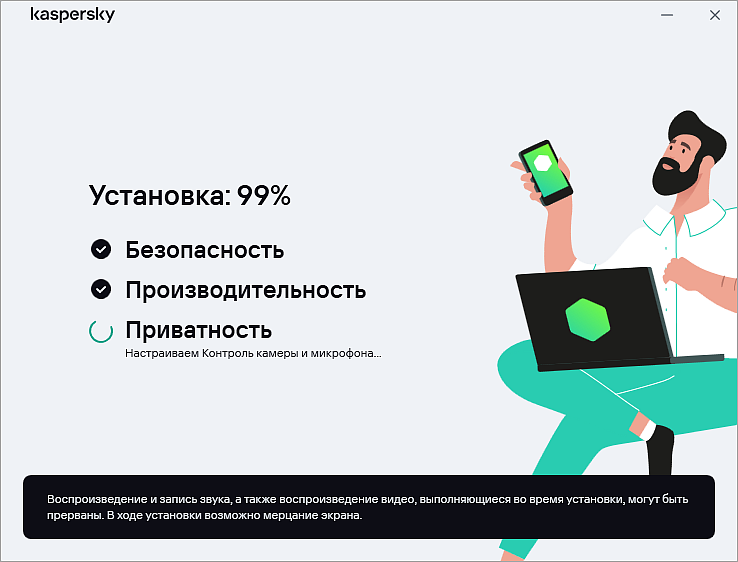
Установка приложения «Лаборатории Касперского» может зависать на 99% или другом значении и не завершаться.
Причина
Обычно установка приложения «Лаборатории Касперского» занимает не больше 30 минут, однако может длиться дольше, если в фоновом режиме выполняются другие процессы установки.
Если установка не завершается, это может свидетельствовать о проблемах:
- в работе Windows;
- в отображении запросов на подтверждение действия, которое необходимо для продолжения установки.
Решение
Выполните шаги ниже по порядку. После каждого шага проверяйте результат.
Шаг 1. Перезагрузите компьютер
Перезагрузите ОС и попробуйте установить приложение «Лаборатории Касперского» еще раз.
Шаг 2. Проверьте фоновые процессы установки
- Откройте Диспетчер задач Windows любым способом:
- Нажмите
Ctrl+Shift+Esc— Диспетчер задач откроется сразу. - Нажмите
Ctrl+Alt+Deleteи выберите Диспетчер задач. - Нажмите правой кнопкой мыши на панель задач и выберите Диспетчер задач.
- Нажмите
- Посмотрите список запущенных приложений и фоновых процессов. Обратите внимание на программы, которые устанавливают или обновляют приложения. Например, это может быть установщик другой программы или средство обновления Windows.
- Дождитесь завершения фоновых процессов, если они есть, и повторите установку приложения «Лаборатории Касперского».
Шаг 3. Проверьте целостность системных файлов
Чтобы проверить целостность системных файлов Windows и при необходимости восстановить их:
- Запустите командную строку от имени администратора:
- По очереди выполните команды для вашей версии Windows.
После ввода каждой команды нажимайте
Enter. Дождитесь выполнения первой команды, прежде чем ввести вторую.- Для Windows 8, 8.1, 10, 11:
DISM /Online /Cleanup-Image /RestoreHealthsfc /scannow
- Для Windows 7:
DISM /Online /Cleanup-Image /ScanHealthsfc /scannowЕсли при выполнении команды
DISM /Online /Cleanup-Image /ScanHealthв Windows 7 появляется ошибка с сообщением «Параметр ScanHealth не распознан в этом контексте», установите обновление KB2966583.
Для этого скачайте обновление в Каталоге Центра обновлений Microsoft. Выберите версию, которая соответствует разрядности вашей ОС.
- Для Windows 8, 8.1, 10, 11:
- Перезагрузите компьютер и попробуйте установить приложение «Лаборатории Касперского» еще раз.
Шаг 4. Измените настройку Контроля учетных записей Windows
- Нажмите
Win+R. - Введите
UserAccountControlSettingsи нажмитеEnter. - Переместите ползунок вниз до значения Никогда не уведомлять и нажмите ОК.
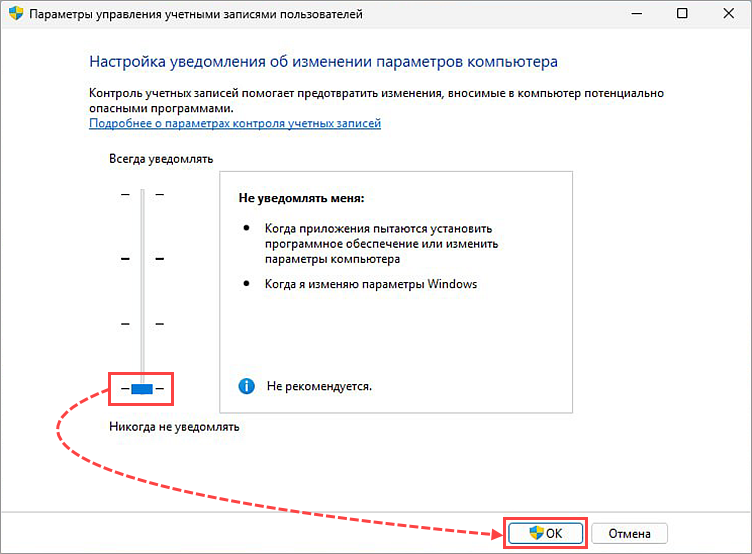
- Подтвердите действие, если необходимо, и перезагрузите компьютер.
- Повторите действия из пунктов 1 и 2, чтобы снова открыть настройки Контроля учетных записей.
- Верните ползунок в положение по умолчанию и нажмите ОК.
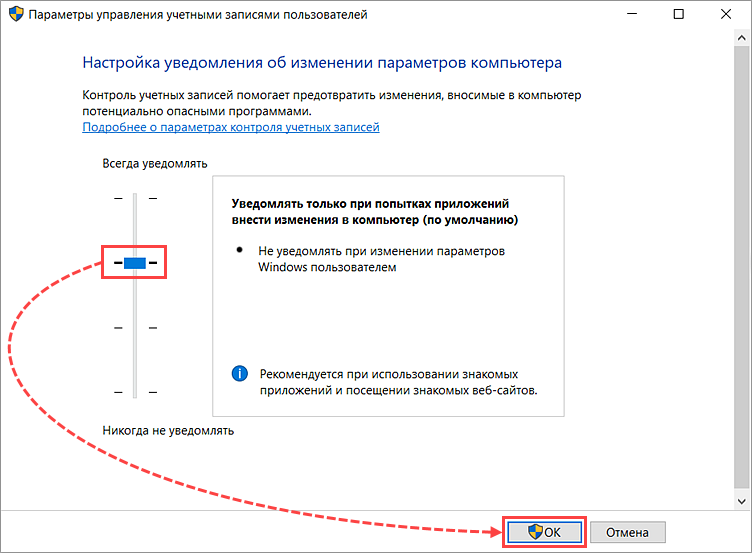
- Подтвердите действие, если необходимо, и перезагрузите компьютер.
- Попробуйте установить приложение «Лаборатории Касперского» еще раз.
Что делать, если решение не помогло
Если после выполнения рекомендаций установка продолжает зависать:
- Скачайте и запустите утилиту Process Monitor по инструкции.
- Запустите установку приложения «Лаборатории Касперского» и дождитесь, когда установка зависнет.
- Сохраните логи Process Monitor.
- Соберите отчет утилиты GSI по инструкции.
- Обратитесь в техническую поддержку «Лаборатории Касперского». К запросу приложите логи Process Monitor и отчет утилиты GSI.