Как получить логи программы Process Monitor
Статья обновлена: 07 сентября 2026
ID: 10935
Скачайте архив с утилитой Process Monitor для вашей операционной системы и распакуйте его:
- для Windows 8.1 и выше;
- для Windows 7 (64-разрядной);
- для Windows 7 (32-разрядной);
- для Windows XP, Windows Server 2003 и Windows Vista.
Убедитесь, что у текущей учетной записи есть права администратора.
Получение логов работы системы
- Закройте неиспользуемые программы.
- Запустите Procmon.exe. Сбор логов начнется автоматически.
- Сверните Process Monitor и воспроизведите проблему.
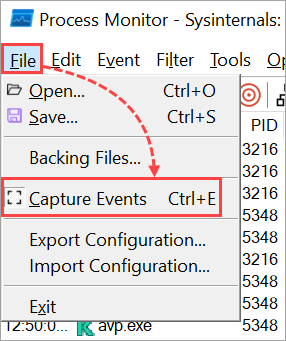
- Разверните Process Monitor и выберите пункт меню File → Capture Events. Cбор логов остановится.
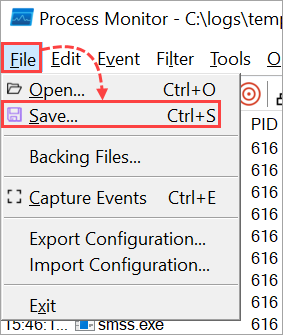
- Перейдите в File → Save.
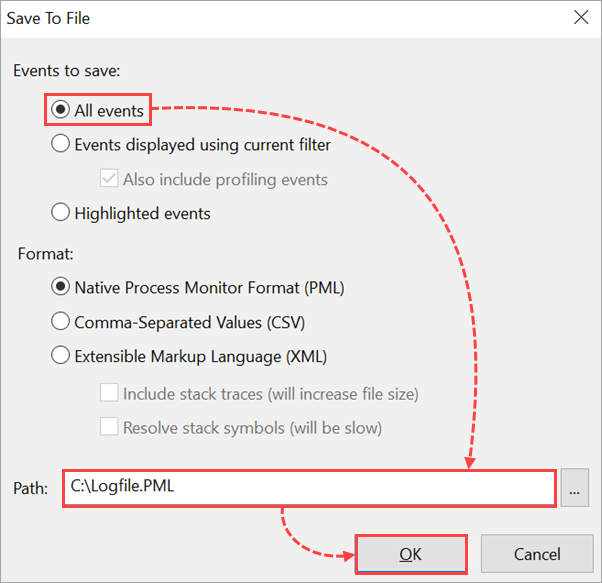
- Выберите All Events в блоке Events to save, укажите путь сохранения логов и нажмите OK.
Получение логов работы системы с записью в файл
- Запустите Procmon.exe и перейдите в File → Capture Events. Cбор логов остановится.
- Перейдите в File → Backing Files.
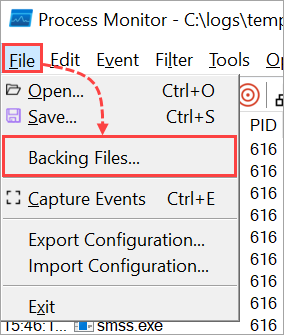
- Выберите Use file named и укажите путь для хранения логов с именем для файлов (например, C:\logs\temp). Нажмите OK.
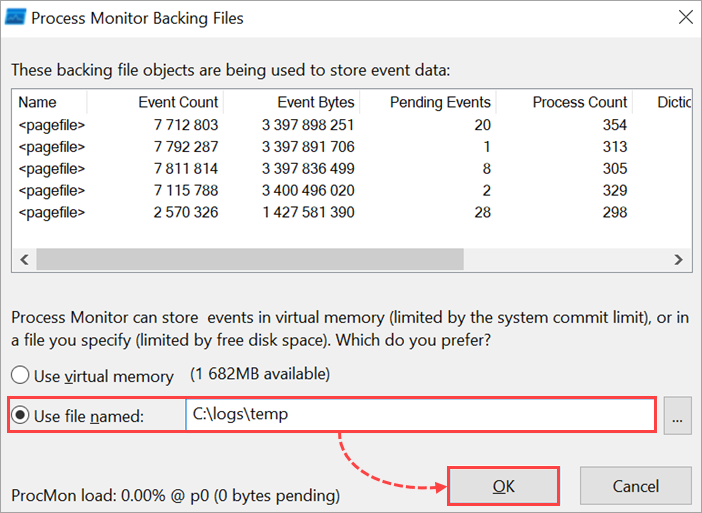
- Нажмите OK.
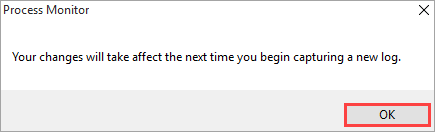
- Закройте Process Monitor и снова запустите. Логи начнут записываться в файл.
- Сверните Process Monitor и воспроизведите проблему.
- Перейдите в File → Capture Events для завершения сбора логов.
- Закройте Process Monitor.
Получение логов загрузки системы
- Запустите Procmon.exe.
- Перейдите в Options → Enable Boot Logging.
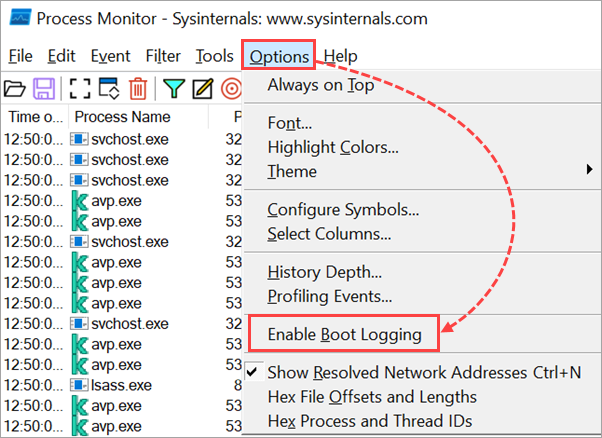
- Нажмите OK.
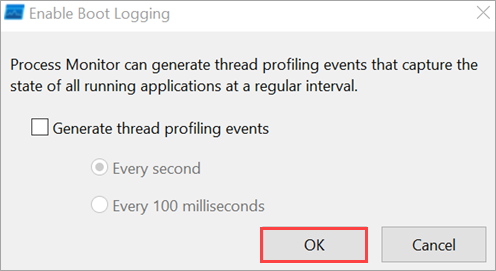
- Перезагрузите операционную систему.
- Дождитесь полной загрузки системы (может потребоваться 5–15 минут) и снова запустите Procmon.exe.
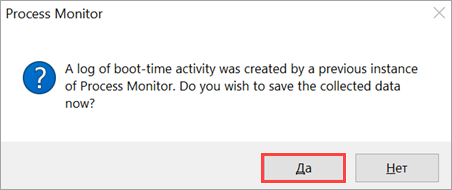
- Нажмите Да и сохраните файл лога.