Ответы на часто задаваемые вопросы

Активация на большем количестве устройств, чем предусмотрено лицензией, является нарушением Лицензионного соглашения Правообладателя. Такое действие может привести к блокировке предоставленной лицензии и юридическим последствиям.
Да, вы можете использовать код активации повторно, но одна и та же лицензия не должна использоваться сразу на нескольких устройствах.
Перед тем как активировать приложение тем же кодом активации на новом устройстве, нужно удалить приложение с этой лицензией со старого устройства.
Восстановите утерянный файл ключа, экспортировав его с Сервера администрирования по инструкции.
Если экспортировать файл ключа невозможно, сгенерируйте его повторно с помощью кода активации через форму.
Если утерян код активации:
- Проверьте ваш Kaspersky CompanyAccount: в аккаунте хранятся коды активации прикрепленных лицензий. Коды активации видны только администраторам компании.
- Обратитесь к партнеру, у которого покупали лицензию. Контакты вы можете найти на его официальном сайте.
- Если партнер не смог помочь или перестал выходить на связь, пожалуйста, создайте запрос в техническую поддержку «Лаборатории Касперского» по инструкции и подробно опишите ситуацию.
- Если вы потеряли лицензионный сертификат и восстановить код активации у партнера не получается, отправьте запрос на восстановление информации по действующей лицензии на sale@kaspersky.com. Составьте запрос в свободной форме на бланке своей компании с печатью и подписью руководителя. Укажите название приложения и дату или месяц покупки, если помните. Мы сделаем все возможное, чтобы помочь вам.
Если доступ в интернет на устройстве ограничен, активировать приложение с помощью кода активации не получится. Используйте для активации файл ключа.
Чтобы получить файл ключа, заполните форму и дождитесь письма с архивом на указанную почту. В архиве вы найдете файлы ключей и документ Compatibility_List.txt со списком приложений, которые можно активировать каждым ключом. Подробнее в
Получить файл ключа вы можете с помощью кода активации приложения.
Для этого заполните форму и дождитесь письма с архивом на указанную почту. В архиве вы найдете файлы ключей и документ Compatibility_List.txt со списком приложений, которые можно активировать каждым ключом. Подробнее в
Когда из кода активации будет сгенерирован файл ключа, на указанную в форме электронную почту придет архив с файлами ключей и документом Compatibility_List.txt. В нем вы можете найти список приложений, которые можно активировать каждым ключом.
Кроме того список приложений, которые можно активировать одной лицензией, вы можете найти в Kaspersky CompanyAccount.
Чтобы запросить пробную версию с лицензией NFR:
- Перейдите на сайт «Лаборатории Касперского».
- Выберите интересующее вас решение и нажмите Попробовать.
- Заполните форму запроса и нажмите Отправить.
Пробная версия поступит на указанный адрес электронной почты.
Также вы можете запросить пробную версию у авторизованных партнеров «Лаборатории Касперского».
Период использования лицензии NFR устанавливается поставщиком. Если срок действия лицензии истек, запросите лицензию NFR повторно для продления периода тестирования.
Чтобы купить лицензию приложений и решений для бизнеса, перейдите на сайт «Лаборатории Касперского»:
- Для малого бизнеса (1–49 сотрудников).
- Для среднего бизнеса (50–999 сотрудников).
- Для крупного бизнеса (1000+ сотрудников).
На сайте для малого или среднего бизнеса
- Выберите интересующее вас приложение и нажмите Подробнее.
- Выберите количество пользователей и период действия лицензии, нажмите Купить.
- Заполните форму и оплатите заказ.
На сайте для крупного бизнеса
Изучите предложения и выберите любой удобный вариант:
- Нажмите Задать вопрос и заполните форму обратной связи, чтобы оставить заявку.
- Нажмите Купить у партнера для покупки у авторизованных партнеров «Лаборатории Касперского».
Если вы покупали решение для малого или среднего бизнеса, перейдите в Центр продления и обновления лицензий, введите ключ вашей лицензии и следуйте дальнейшим инструкциям.
Если вы покупали решение для крупного бизнеса, вы можете:
- Оставить заявку на сайте с помощью формы обратной связи.
- Обратиться к авторизованным партнерам «Лаборатории Касперского».
Партнеру понадобится номер вашей лицензии, чтобы рассчитать стоимость продления и разместить заказ. Номер указан в лицензионном сертификате, который вы получили от партнера вместе с кодом активации.
Чтобы перенести лицензию с одного устройства на другое, удалите приложение со старого устройства и активируйте на новом с помощью файла ключа или кода активации. Дополнительных действий по освобождению и переносу лицензии с устройства совершать не требуется.
Если доступа к старому устройству нет, вы можете удалить с него приложение через Kaspersky Security Center по инструкции. Чтобы управление устройством стало доступно, необходимо обеспечить Агенту администрирования на этом устройстве доступ к Kaspersky Security Center.
При необходимости воспользуйтесь рекомендациями по освобождению занятых лицензий через Kaspersky Security Center.
Вы можете узнать, сколько лицензий в данный момент используется на устройствах, через Kaspersky Security Center по инструкции.
Просмотр информации об устройствах и используемых на них лицензиях входит в базовую функциональность Kaspersky Security Center. Приобретать коммерческую лицензию для Kaspersky Security Center не обязательно.
Если вы хотите освободить лицензию на неиспользуемом устройстве, удалите с него приложение, использующее лицензию. Дополнительных действий по освобождению лицензии с устройства совершать не требуется.
Если Kaspersky Security Center показывает устаревшую информацию о лицензиях, инициируйте принудительный пересчет лицензий Сервером администрирования по инструкции.
Лицензии, которые вы покупаете на сайте «Лаборатории Касперского», оформляются через официального партнера «Диджимания».
Если возникли сложности при размещении или доставке заказа такой лицензии, обратитесь к партнеру по контактам на его официальном сайте.
Если ваша лицензия оказалась заблокирована или попала в запрещенный список ошибочно, приложения «Лаборатории Касперского» могут выдавать ошибку «Лицензионный ключ обнаружен в списке запрещенных».
Пожалуйста, свяжитесь с партнером, у которого покупали лицензию. Контакты вы можете найти на его официальном сайте.
Если партнер не смог помочь или перестал выходить на связь, пожалуйста, создайте запрос в техническую поддержку «Лаборатории Касперского» по инструкции и подробно опишите ситуацию. Мы сделаем все возможное, чтобы помочь вам.
В некоторых случаях могут быть отложено заблокированы только файлы ключей (файлы формата .key), коды активации при этом продолжат действовать. Это может произойти, если:
- Вы запросили новые файлы ключей через форму, и в письме с новыми ключами было предупреждение об отложенной блокировке из-за изменения состава лицензии для поддержки новых версий приложений. Активируйте приложения новыми файлами ключей из письма.
- Вы докупили лицензии и запросили у партнера объединение лицензий. После объединения активируйте приложения новыми файлами ключей, которые вы получили у партнера.
После дозакупки, то есть покупки дополнительной лицензии для увеличения количества защищаемых устройств, вы получите обновленный код активации от партнера. Код активации из первоначальной лицензии при этом будет заблокирован.
Если код активации из первой лицензии уже был использован на каких-либо устройствах, активируйте приложения на них повторно обновленным кодом активации.
Часть приложений после дозакупки можно активировать только файлом ключа, который
- Kaspersky Endpoint Detection and Response;
- Kaspersky Endpoint Detection and Response Optimum;
- Kaspersky Managed Detection and Response Optimum;
- Kaspersky Managed Detection and Response Expert Add-On;
- Kaspersky Hybrid Cloud Security Standard Edition;
- Kaspersky Hybrid Cloud Security Enterprise Edition;
- Kaspersky Integrated Security Special Edition;
- Kaspersky Vulnerability and Patch Management.
Если после дозакупки вы не получили обновленный код активации, обратитесь к партнеру, у которого покупали дополнительную лицензию. Контакты есть на официальном сайте партнера.
Вы можете изменить название компании в лицензии, если в нем была допущена ошибка на этапе размещения заказа. Для этого свяжитесь с поставщиком, у которого вы покупали лицензию. Если у вашей компании есть выделенный менеджер в «Лаборатории Касперского», обратитесь к нему.
Если у вашей компании изменилось название или форма собственности, вносить изменения в действующую лицензию не требуется, вы можете правомерно использовать ее на протяжении всего срока действия.
При продлении лицензии у поставщика предоставьте ему документы, подтверждающие смену названия или формы собственности компании. После продления, в лицензии будет указано новое название вашей компании.
Если у вас возникли подозрения, что ваш код активации скомпрометирован, пожалуйста, обратитесь к поставщику, у которого вы покупали лицензию.
В обращении:
- Укажите код активации, который нужно заблокировать.
- Уточните, когда нужно выполнить блокировку — сразу или с переходным периодом.
- Приложите скан официального заявления на бланке организации с печатью и подписью ответственного лица. В заявлении подробно опишите возникшую ситуацию. Если необходим повторный выпуск кода активации, явно укажите это.
Если поставщик, у которого вы покупали лицензию, больше не является партнером «Лаборатории Касперского», обратитесь к дистрибьютору. Контакты дистрибьютора указаны в лицензии.
Если поставщик и дистрибьютор не смогли решить вашу проблему, создайте запрос в техническую поддержку «Лаборатории Касперского» по инструкции. В запросе еще раз укажите все данные и приложите скан официального заявления.
После удаления Kaspersky Endpoint Security для Windows с клиентского компьютера в отчете об использовании ключей Сервера администрирования сохранится запись, что файл ключа установлен на этом компьютере.
Чтобы удалить неиспользуемую лицензию из Kaspersky Security Center:
- Откройте Kaspersky Security Center.
- Перейдите в Управляемые устройства.
- Удалите клиентский компьютер из группы администрирования.
- Перейдите в Нераспределенные устройства.
- Удалите клиентский компьютер из базы.
- Нажмите F5 на клавиатуре, чтобы обновить Консоль администрирования.
- Перейдите в Сервер администрирования и выберите вкладку Отчеты.
- Нажмите правой кнопкой мыши:
- Отчет об использовании лицензионных ключей в Kaspersky Security Center 13 и выше.
- Отчет об использовании ключей в Kaspersky Security Center ранних версий.
- Выберите Обновить в контекстном меню.
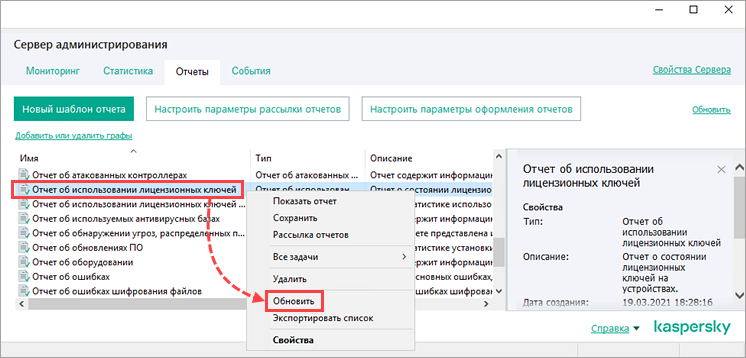
Если Kaspersky Endpoint Security для Windows повторно установлен на этот компьютер, а записи не были удалены в Kaspersky Security Center, выполните шаги 1–9 для старой и новой записи компьютера.
Если у вас возникли проблемы, воспользуйтесь подсказками и создайте запрос в техническую поддержку «Лаборатории Касперского» через Kaspersky CompanyAccount.
Набор функций в Kaspersky Security Center может варьироваться в зависимости от типа лицензии.
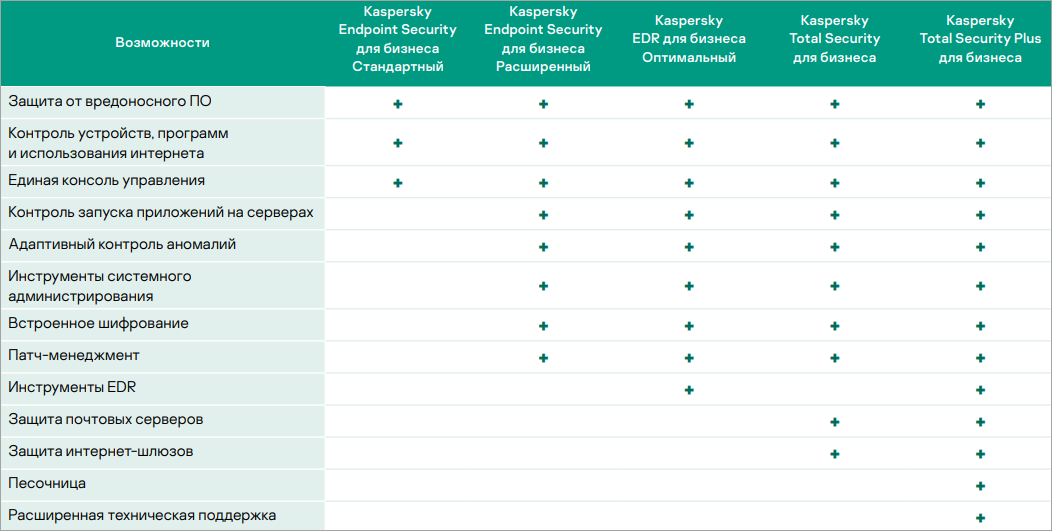
Сравнить набор возможностей и функций разных типов лицензий вы можете на сайте «Лаборатории Касперского» или в справке.
Если компании нет в списке, значит сейчас она не является авторизованным партнером. Это могло произойти по нескольким причинам:
- Компания никогда не являлась авторизованным партнером, а значит не имеет права поставлять приложения и решения АО «Лаборатория Касперского».
В этой ситуации вам необходимо запросить возмещение ущерба напрямую у контрагента. - Компания являлась авторизованным партнером, но утратила этот статус.
В этом случае продлить лицензию вы можете через любого официального партнера. - Компания получила статус авторизованного партнера, но информация еще не добавлена на сайт.
Существует техническая задержка между моментом получения статуса партнера и публикацией данных на портале. Чтобы избежать сложностей, мы рекомендуем покупать и продлевать лицензии только через тех партнеров «Лаборатории Касперского», которые указаны на сайте.
Чтобы получить точную информацию о статусе конкретного партнера, напишите на sale@kaspersky.com.
Закрывающие документы по заказу вы можете запросить у партнера, у которого покупали лицензию. Контакты есть на его официальном сайте.
Если вы купили лицензию на сайте «Лаборатории Касперского», запросите документы у партнера «Диджимания».
- Дистрибьютор — компания, которая осуществляет поставки исключительно через свою партнерскую сеть и не работает с конечным пользователем напрямую. Список официальных дистрибьюторов смотрите на сайте «Лаборатории Касперского».
- Дозакупка — расширение текущей лицензии для получения права использовать программное обеспечение на большем количестве устройств.
- Код активации — уникальный набор из 20 букв и цифр вида ХХХХХ-ХХХХХ-ХХХХХ-ХХХХХ, который генерируется правообладателем и используется для активации программного обеспечения.
- Компьютер — операционная система, виртуальная машина или оборудование, на которое устанавливается и используется программное обеспечение.
- Конечный пользователь — юридическое лицо (или индивидуальный предприниматель), которое правомерно использует программное обеспечение.
- Лицензия — это право использовать программное обеспечение в течение определенного времени, которое предоставляется на основании Лицензионного соглашения.
Лицензия позволяет:- Использовать продукт на одном или нескольких устройствах. Количество устройств указывается в Лицензионном соглашении.
- Обращаться в техническую поддержку «Лаборатории Касперского».
- Получать другие услуги от «Лаборатории Касперского» или ее партнеров в течение срока действия лицензии. Список услуг указывается в Лицензионном соглашении.
- Программное обеспечение — совокупность программ, сопроводительных материалов, обновлений, описанных в руководстве пользователя, правообладателем которых является «Лаборатория Касперского».
- Партнер (реселлер, поставщик) — авторизованная компания, которая осуществляет поставку решений «Лаборатории Касперского». Список официальных партнеров смотрите на сайте «Лаборатории Касперского».
- Файл ключа — уникальный файл формата ХХХХХХХХ.key, который генерируется «Лабораторией Касперского»
Файл ключа позволяет активировать корпоративные решения «Лаборатории Касперского» без доступа в интернет. Подробнее о файлах ключа для вашего приложения смотрите в справке.
Информацию обо всех сертифицированных приложениях «Лаборатории Касперского» вы можете найти в разделе Сертификаты. Также в разделе выложены доступные для скачивания дистрибутивы приложений, сертифицированных ФСТЭК России.
Дистрибутивы приложений, сертифицированных ФСБ России или Минобороны России, доступны для покупки только в составе сертифицированных медиапаков. Вы можете запросить медиапаки у партнеров «Лаборатории Касперского».
Чтобы начать использовать сертифицированную версию приложения, недостаточно просто купить лицензию. Нужно купить у нашего партнера специальный сертифицированный медиапак.
В его состав входит:
- DVD в конверте с записанными сертифицированными приложениями;
- формуляр — документ, подтверждающий, что данный DVD действительно содержит сертифицированные приложения;
- заверенные копии сертификатов.
Если вы купили медиапак сертифицированной ФСТЭК России версии, скачайте сертифицированный дистрибутив из раздела Сертификаты.
Что входит в состав сертифицированного дистрибутива, смотрите здесь.
В разделе Сертификаты для скачивания доступны только дистрибутивы приложений, сертифицированных ФСТЭК России. В состав дистрибутива входит:
- образ диска с файлами инсталляционного комплекта сертифицированной версии;
- эксплуатационная документация;
- формуляр с требованиями по эксплуатации и контрольными суммами файлов инсталляционного комплекта;
- приложение к формуляру с контрольными суммами исполняемых модулей установленного продукта;
- копия сертификата.
Рекомендации по эксплуатации, а также минимальные аппаратные и программные требования вы можете найти в формуляре сертифицированного приложения «Лаборатории Касперского».
Формуляр входит в сертифицированный медиапак, который можно приобрести у наших партнеров.
Сертификат ФСТЭК России оформляется на конкретную версию (сборку) приложения. Когда сертификат переоформляется на новую версию, предыдущая становится недоступна для покупки или скачивания. Вы можете продолжать использовать предыдущую версию, пока не закончится ее техническая поддержка, если вы купили или скачали эту версию до переоформления сертификата.
Подпишитесь на рассылку, чтобы получать информацию о выходе новых сертифицированных версий приложений «Лаборатории Касперского» и всегда быть в курсе последних обновлений.
Как обновить версию приложения, сертифицированного ФСТЭК России
- Скачайте нужный дистрибутив на странице Жизненного цикла сертифицированных приложений или закажите сертифицированный медиапак у партнеров «Лаборатории Касперского», если дистрибутив доступен только по запросу.
- Напишите в чат технической поддержки «Лаборатории Касперского», чтобы получить обновленный формуляр:
- Нажмите на виджет чата в правом нижнем углу любой страницы Центра знаний, например страницы Жизненного цикла сертифицированных приложений.
- Примите условия Политики конфиденциальности и Правила поддержки.
- Выберите категорию Государственная сертификация → Обновление формуляра ФСТЭК.
- Сообщите боту:
- название и текущую версию приложения;
- номер голографической наклейки или идентификатор из текущего формуляра.
- Дождитесь оператора, чтобы подтвердить данные и отправить заявку на обновление формуляра.
Обновленный формуляр с идентификатором будет отправлен на электронную почту, которую вы укажете в чате.
Как обновить версию приложения, сертифицированного ФСБ России или Минобороны России
Закажите сертифицированный медиапак для актуальной версии приложения у партнеров «Лаборатории Касперского».
В составе сертифицированного медиапака вы получите новый формуляр и дистрибутивы для обновления сертифицированных ФСБ России или Минобороны России приложений.
Предыдущие версии сертифицированных приложений «Лаборатории Касперского» становятся недоступны для покупки после переоформления сертификата ФСТЭК России на новую версию. На сайте «Лаборатории Касперского» выложены только актуальные версии сертифицированных приложений, которые доступны для скачивания.
Дистрибутивы приложений, сертифицированных ФСБ России или Минобороны России, доступны для покупки только в составе сертифицированных медиапаков. Вы можете запросить медиапаки у партнеров «Лаборатории Касперского».
Вы можете проверить подлинность электронной подписи с помощью утилиты KLSignatureCheck по инструкции для ОС Windows или Linux.
Если при работе утилиты возникает ошибка, вероятно, проверяемый файл был переименован. Не меняйте названия файлов документации и дистрибутива приложения, которые вы скачиваете из раздела Сертификаты.
Для проверки целостности файлов сертифицированной версии приложения следуйте рекомендациям, которые указаны в формуляре.
Если вы хотите проверить на целостность дистрибутив приложения, воспользуйтесь инструкцией.
Если вы пользуетесь приложением, которое сертифицировано ФСТЭК России, сертификат, как правило, регулярно переоформляется для новых версий приложения. Предыдущие сертифицированные версии будут поддерживаться в соответствии с жизненным циклом приложения.
Если сертификат соответствия ФСТЭК России не был переоформлен на новую версию, техническая поддержка осуществляется до даты, указанной в карточке версии на странице жизненного цикла сертифицированных приложений. Мы настоятельно рекомендуем переходить на актуальные сертифицированные версии приложений.
Если вы пользуетесь приложением, которое сертифицировано ФСБ России или Минобороны России, сертификат действителен для конкретной версии приложения. Вы можете обращаться в техническую поддержку до конца срока действия сертификата.
Сертификат ФСТЭК России может быть переоформлен на более новую версию приложения, при этом срок поддержки предыдущей сертифицированной версии станет равен сроку поддержки несертифицированной версии приложения. Также срок поддержки неактуальной сертифицированной версии сократится, если в этой версии будет обнаружена уязвимость.
Значения параметров, которые можно безопасно менять, чтобы сохранить сертифицированную конфигурацию, указаны в таблице безопасных значений параметров в руководстве по эксплуатации, входящем в состав дистрибутива. Там же перечислены изменения, которые могут привести к нарушению сертифицированной конфигурации. Вы можете скачать руководство для вашего приложения из статьи раздела Сертификаты.
Информацию о классе защиты приложения можно найти в сертификате соответствия.
Цифра в сертификате означает класс защиты. Самый низкий класс — шестой, самый высокий — первый. Если приложение отвечает требованиям более высокого класса защиты, то оно отвечает требованиям и более низких классов. Например, приложение с сертификатом 1-го класса отвечает требованиям 1, 2, 3, 4, 5 и 6 классов защиты.
Буква в классе защиты означает тип средства антивирусной защиты (САВЗ). Например, буквой Б обозначаются САВЗ, предназначенные для применения на серверах информационных систем.
Подробнее на сайте ФСТЭК России.
Сертификат выдается на конкретную версию (сборку) приложения. Не все версии (сборки) приложений проходят сертификацию.
Kaspersky CompanyAccount — это портал для пользователей корпоративных продуктов «Лаборатории Касперского». С помощью Kaspersky CompanyAccount вы сможете:
- Создавать запросы в техническую поддержку и отслеживать их статус.
- Добавлять и удалять лицензии.
- Получать по электронной почте уведомления о регистрации, восстановлении или смене пароля, добавлении лицензии, регистрации запросов и ответах по ним, опросах о качестве работы технической поддержки.
- Управлять правами пользователей Kaspersky CompanyAccount, просматривать запросы, изменять данные о компании и получать уведомления об изменениях портала при наличии соответствующих прав.
Количество учетных записей для Kaspersky CompanyAccount в рамках лицензии не ограничено.
Первый пользователь компании, который зарегистрируется и добавит лицензию, становится владельцем учетной записи компании. Он получает полные права администратора, а также право удалить учетную запись компании. Подробнее в разделе Управление компанией и пользователями.
Если вы не нашли ответ на свой вопрос, создайте обращение через Kaspersky CompanyAccount по инструкции.
- Chrome (Windows);
- Microsoft Edge (Windows);
- Firefox (Windows);
- Safari (macOS);
- Opera (Windows);
- Яндекс Браузер (Windows).
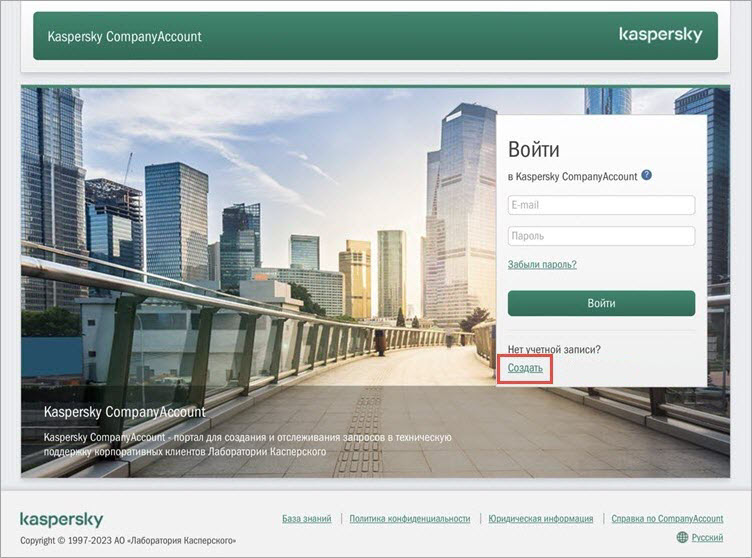
- Откройте Kaspersky CompanyAccount и нажмите Создать.
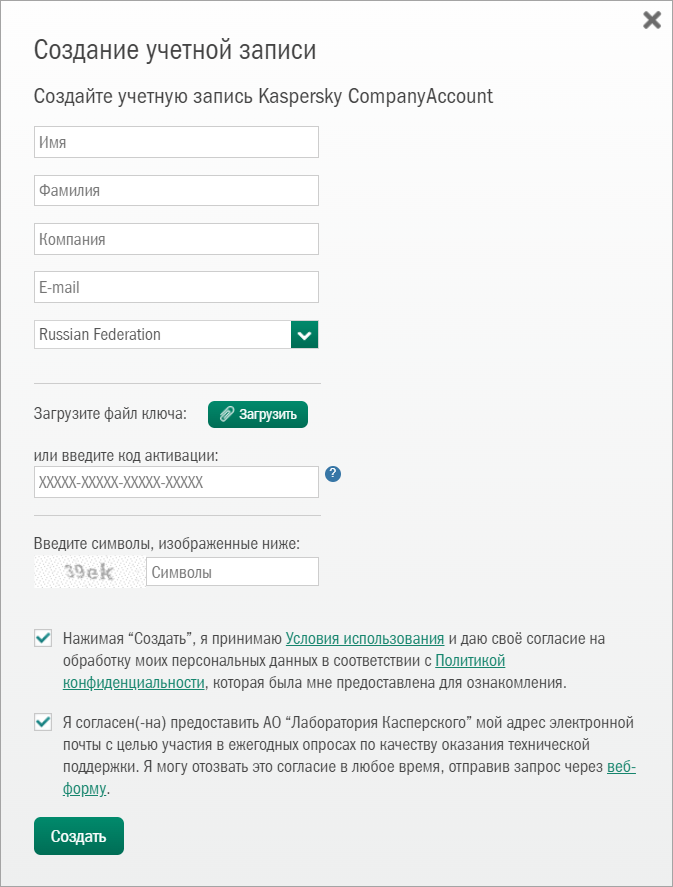
- Укажите в форме создания учетной записи:
- имя;
- фамилию;
- название компании из лицензии;
- адрес корпоративной электронной почты;
- страну;
- актуальный файл ключа формата ХХХХХХХХ.key или код активации (набор из 20 букв и цифр вида ХХХХХ-ХХХХХ-ХХХХХ-ХХХХХ).
- Прочитайте Условия использования и Политику конфиденциальности. Установите флажок, если согласны со всеми пунктами.
- Подтвердите участие в ежегодных опросах о качестве оказания технической поддержки. Вы сможете отозвать согласие в любой момент с помощью запроса.
- Нажмите Создать.
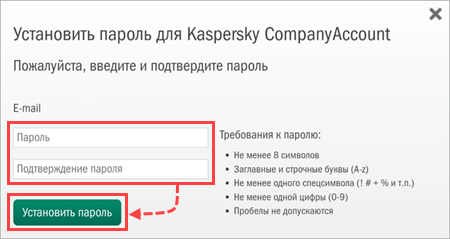
На указанный адрес электронной почты придет письмо от Kaspersky Lab Support со ссылкой на активацию Kaspersky CompanyAccount и установку пароля.
- Откройте письмо и нажмите Активировать.
Убедитесь, что указанный в окне адрес электронной почты совпадает с тем, который вы указали при регистрации.
- Введите пароль в поле Пароль и Подтверждение пароля.
Пароль должен:
- состоять минимум из 8 символов;
- содержать заглавные и строчные буквы (A-z);
- содержать хотя бы один спецсимвол (!, @, #,+,% и другие);
- содержать хотя бы одну цифру (0-9);
- не содержать пробелов.
Не используйте адрес электронной почты в качестве пароля. - Нажмите Установить пароль.
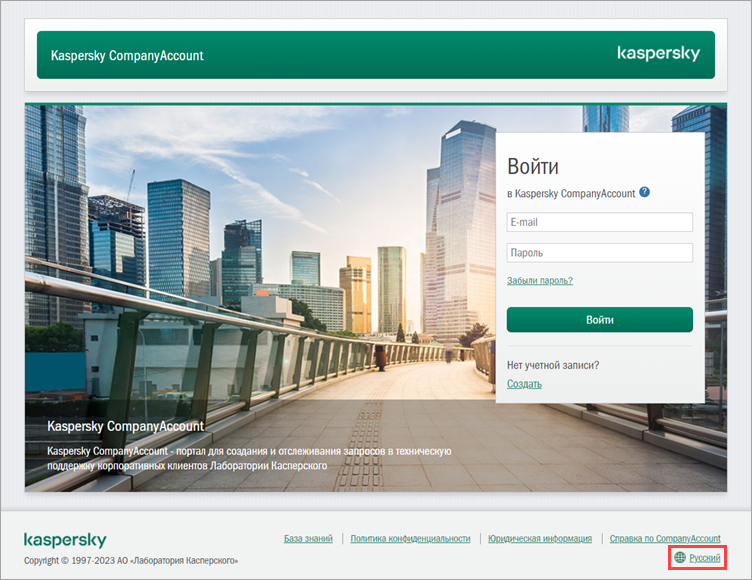
Язык интерфейса Kaspersky CompanyAccount по умолчанию совпадает с языком интерфейса вашего браузера.
Чтобы изменить язык в Kaspersky CompanyAccount:
- Откройте Kaspersky CompanyAccount.
- Нажмите на ссылку с названием языка в правом нижнем углу страницы.
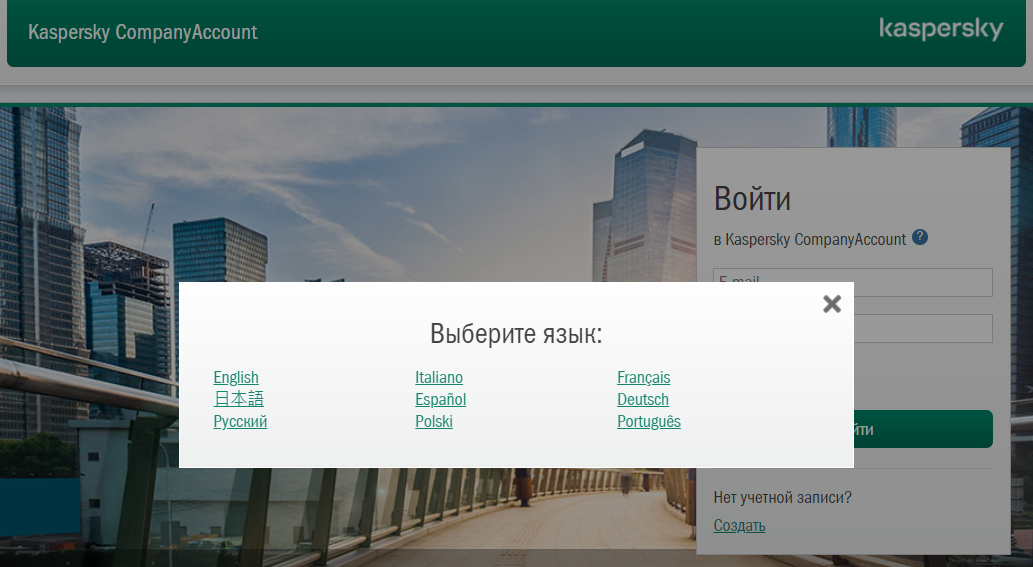
- Выберите нужный язык.
Kaspersky CompanyAccount — портал для пользователей корпоративных решений «Лаборатории Касперского», на котором вы можете создавать обращения в техническую поддержку.
My Kaspersky предназначен для пользователей приложений для дома и позволяет управлять защитой подключенных устройств.
Подробнее о назначении и возможностях My Kaspersky.
Если вы забыли пароль от учетной записи Kaspersky CompanyAccount, нажмите Забыли пароль и следуйте инструкции в открывшемся окне.
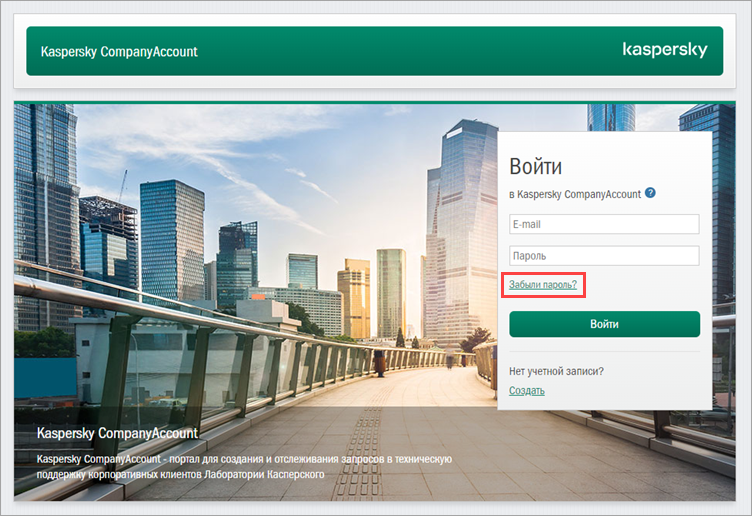
Вы увидите сообщение об отправке дальнейших инструкций по восстановлению пароля на вашу электронную почту.
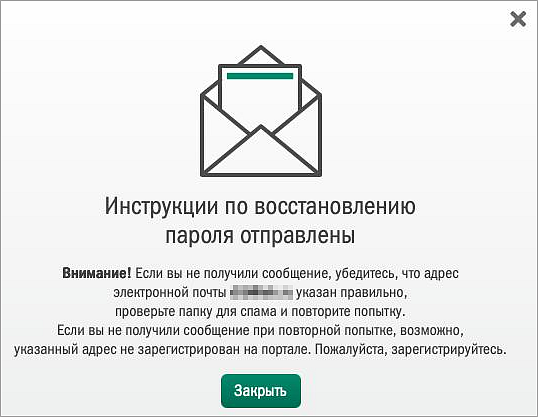
Если письмо не пришло, проверьте папку «Спам» и настройки вашего почтового сервиса.
Если у вас нет доступа к почте от учетной записи Kaspersky CompanyAccount и вы не можете восстановить пароль, напишите в онлайн-чат. Подробно опишите ситуацию, при необходимости приложите скриншоты. Мы поможем вам решить вопрос.
Поддержка в онлайн-чате работает с понедельника по пятницу, с 10:00 до 18:30 по Московскому времени (UTC+3), кроме праздничных дней в Российской Федерации.
Если при входе в CompanyAccount появляется ошибка и вы не можете войти или создать учетную запись, напишите в онлайн-чат или создайте обращение через форму. Мы поможем вам решить вопрос.
Поддержка в онлайн-чате работает с понедельника по пятницу, с 10:00 до 18:30 по Московскому времени (UTC+3), кроме праздничных дней в Российской Федерации.
- APNs-сертификат — сертификат службы Apple Push Notification, необходимый для управления мобильными устройствами iOS.
- MSA-сертификат — это документ, который выпускается «Лабораторией Касперского» и отправляется на электронную почту после активации контракта на расширенную техническую поддержку.
- OpenTIP — бесплатная версия Threat Intelligence Portal. Это общедоступный портал, который анализирует файлы, хеши файлов, IP‑адреса, веб-адреса и выявляет угрозы любой сложности.
- Код активации — уникальный набор из 20 букв и цифр вида ХХХХХ-ХХХХХ-ХХХХХ-ХХХХХ, который генерируется правообладателем и используется для активации программного обеспечения.
- Компьютер — операционная система, виртуальная машина или оборудование, на которое устанавливается и используется программное обеспечение.
- Конечный пользователь — юридическое лицо (или индивидуальный предприниматель), которое правомерно использует продукт.
- Лицензионное соглашение — договор между «Лабораторией Касперского» и конечным пользователем. Соглашение определяет условия, на которых конечный пользователь может использовать программное обеспечение.
- Лицензионный сертификат — документ, относящийся к программному обеспечению, который предоставляется конечному пользователю и содержит основные сведения о лицензии (в том числе дату выдачи и дату окончания срока использования программного обеспечения).
- Лицензия — это право использовать продукт в течение определенного времени, которое предоставляется на основании Лицензионного соглашения.
Лицензия позволяет:- Использовать продукт на одном или нескольких устройствах. Количество устройств указывается в Лицензионном соглашении.
- Обращаться в техническую поддержку «Лаборатории Касперского».
- Получать другие услуги от «Лаборатории Касперского» или ее партнеров в течение срока действия лицензии. Список услуг указывается в Лицензионном соглашении.
- Медиапак (сертифицированный) — набор дистрибутивов и документации сертифицированных версий продуктов. Наличие медиапака позволяет подтвердить контролирующим органам, что ваша организация использует именно сертифицированные версии продуктов. Медиапак не содержит лицензию, ее необходимо приобретать отдельно.
- Платные услуги технической поддержки — профессиональные услуги от экспертов «Лаборатории Касперского» и расширенная техническая поддержка. С ними проблемы в области IT-безопасности будут решаться с высоким приоритетом, что обеспечит непрерывность бизнес-процессов организации.
Подробнее о расширенной технической поддержке.
Подробнее о профессиональных услугах.
- Правообладатель — обладатель исключительного права на программное обеспечение «Лаборатории Касперского».
- Программное обеспечение — совокупность программ, сопроводительных материалов, обновлений, описанных в руководстве пользователя, правообладателем которых является «Лаборатория Касперского».
- Регулятор (регулирующий орган власти) — государственная организация, которая контролирует исполнение требований законодательства в области защиты информации. В Российской Федерации к регулирующим органам относятся, например, ФСТЭК России, ФСБ России.
- Сертификат на получение профессиональных услуг (KPS) — документ, который дает право получать услуги от экспертов «Лаборатории Касперского» на установленных условиях.
- Сертификат соответствия — документ, который подтверждает соответствие конкретной версии продукта установленным требованиям того или иного регулятора.
- Сертификация — это процесс испытаний конкретной версии продукта на соответствие установленным требованиям того или иного регулятора. Обязательной сертификации подлежат средства, предназначенные для защиты информации, составляющей государственную тайну, и другой информации с ограниченным доступом. Некоторые организации, в которых может обрабатываться такая информация, по закону обязаны использовать только сертифицированные продукты.
Подробнее о
В Публичном реестре сертифицированных продуктов «Лаборатории Касперского» указаны актуальные сертификаты (сертифицированные версии продуктов). Подробнее в разделе Сертификаты.
- Сертифицированный продукт — медиапак и лицензия на продукт.
- Стандартная техническая поддержка — общедоступный сервис для обработки обращений, связанных с установкой, эксплуатацией, идентификацией и решением проблем в работе приложений «Лаборатории Касперского».
Подробнее о стандартной технической поддержке.
Время реакции на обращение устанавливается только для платных услуг. Стандартная техническая поддержка обрабатывает обращения в порядке общей очереди. Время ответа может меняться в зависимости от нагрузки.
- Файл ключа — уникальный файл формата ХХХХХХХХ.key, который генерируется «Лабораторией Касперского» и содержит информацию о программном обеспечении, конечном пользователе и существенных условиях лицензионного соглашения.
- Файлы дампов памяти — содержимое системной памяти процессов программного обеспечения на момент создания дампа.
- Файлы информации о системе — данные с информацией о компьютере.
- Файлы трассировок — данные, в которых содержится информация о пошаговом выполнении команд приложения. Они помогают обнаружить, на каком этапе работы приложения возникает ошибка. Файлы трассировок содержат информацию о событии и компонент приложения, в результате работы которого это событие произошло.
Лицензия — это право использовать продукт в течение определенного времени, которое предоставляется на основании Лицензионного соглашения.
После покупки лицензии у вас появится файл ключа с расширением .key или код активации — набор из 20 букв и цифр вида ХХХХХ-ХХХХХ-ХХХХХ-ХХХХХ. Они необходимы для активации продукта и создания учетной записи в Kaspersky CompanyAccount.
Лицензия позволяет:
- Использовать продукт на одном или нескольких устройствах. Количество устройств указывается в Лицензионном соглашении.
- Обращаться в техническую поддержку «Лаборатории Касперского».
- Получать другие услуги от «Лаборатории Касперского» или ее партнеров в течение срока действия лицензии. Список услуг указывается в Лицензионном соглашении.
Если у вас несколько корпоративных продуктов «Лаборатории Касперского», добавьте их лицензии в Kaspersky CompanyAccount, чтобы получать техническую поддержку.
Подробнее о коде активации, лицензионном ключе и файле ключа.
- Войдите в учетную запись Kaspersky CompanyAccount.
- Перейдите в раздел Лицензии.

- Добавьте:
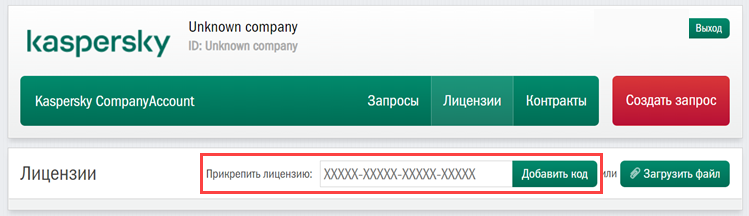
- код активации. Введите его в поле Прикрепить лицензию и нажмите Добавить код.
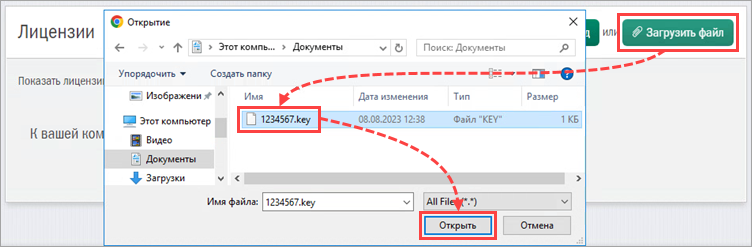
- файл ключа. Нажмите Загрузить файл, выберите файл ключа и нажмите Открыть.
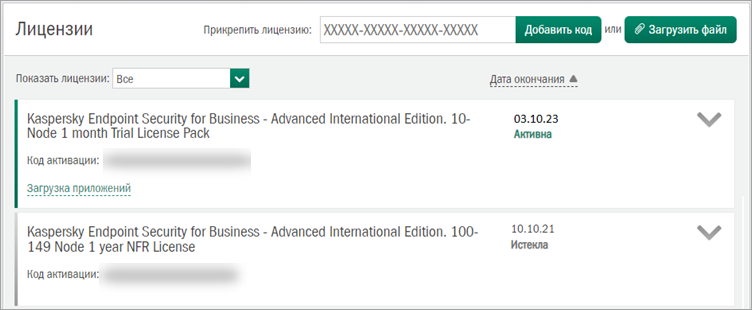
Лицензия будет добавлена в аккаунт. В окне Лицензии вы увидите:
- продукт, для которого предназначен код активации или файл ключа;
- название файла ключа, если вы добавили лицензию с помощью файла ключа;
- дата окончания лицензии.
Код активации виден только администраторам компании в Kaspersky CompanyAccount.
Если вы администратор компании, но не видите в Kaspersky CompanyAccount добавленную лицензию или код активации, создайте обращение в поддержку.
- Войдите в учетную запись Kaspersky CompanyAccount.
- Перейдите в раздел Лицензии.
- Найдите нужную лицензию и посмотрите общие данные по ней.
Код активации виден только администраторам компании в Kaspersky CompanyAccount.
- Нажмите
 в правом верхнем углу блока с интересующей лицензией, чтобы посмотреть полную информацию:
- количество узлов;
- серийный номер;
- номер заказа;
- дату добавления лицензии;
- файл ключа.
- Войдите в учетную запись Kaspersky CompanyAccount.
- Перейдите в раздел Лицензии.
- Выберите в выпадающем списке Показать лицензии: все, активные, истекшие, неактивированные или заблокированные, чтобы отфильтровать лицензии по статусу.
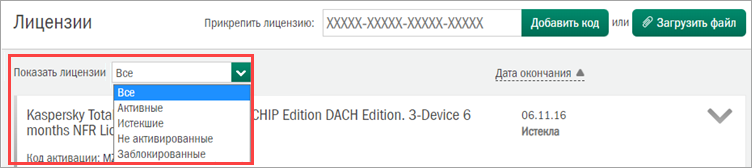
На странице будут показаны только лицензии с выбранным статусом.
- Нажмите Дата окончания, чтобы отсортировать лицензии в порядке возрастания или убывания даты.
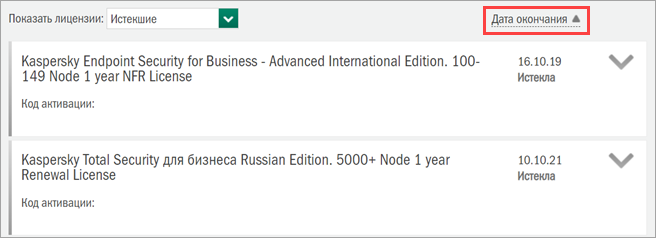
Лицензии на странице будут отсортированы в заданном порядке.
Хранить истекшие лицензии в Kaspersky CompanyAccount необязательно, поэтому вы можете удалить их и видеть только активные:
- Войдите в учетную запись Kaspersky CompanyAccount.
- Перейдите в раздел Лицензии.
- Нажмите в правом верхнем углу блока с интересующей лицензией и нажмите Удалить лицензию.
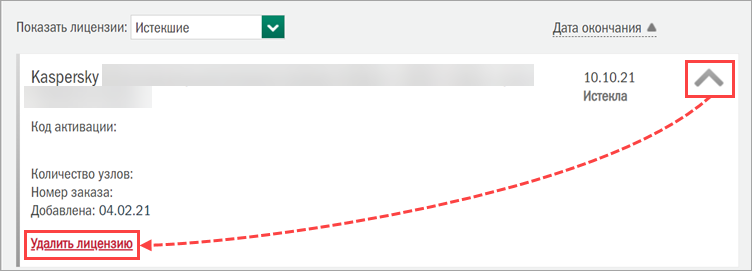
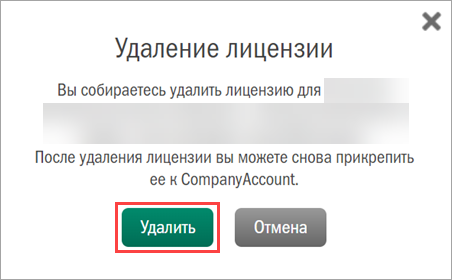
- Нажмите Удалить.
Добавить в учетную запись истекшую лицензию невозможно.
С 23.09.2024 изменились настройки доступа к кодам активации в Kaspersky CompanyAccount. Теперь коды активации видны только администраторам учетной записи. Это изменение поможет вам гибко управлять доступом к полной информации о лицензиях и усилит защиту данных вашей компании.
Если код активации утерян, восстановите его по инструкции.
«Лаборатория Касперского» может заблокировать лицензию, чтобы предотвратить ее нелегальное использование. При этом в Консоли администрирования KSC и самом приложении появится событие «Файл ключа добавлен в список запрещенных».
Если ваша лицензия оказалась заблокирована после дозакупки, пожалуйста, свяжитесь с партнером, у которого покупали лицензию. Контакты есть на официальном сайте партнера.
Если партнер не смог помочь или перестал выходить на связь, пожалуйста, создайте запрос в техническую поддержку «Лаборатории Касперского» по инструкции и подробно опишите ситуацию. Мы сделаем все возможное, чтобы помочь вам.
Совместимые с лицензией приложения — это приложения, которые можно активировать одной лицензией.
Чтобы посмотреть список совместимых приложений в Kaspersky CompanyAccount:
- Войдите в учетную запись Kaspersky CompanyAccount.
- Перейдите в раздел Лицензии.
- Нажмите Загрузка приложений в блоке с интересующей лицензией.
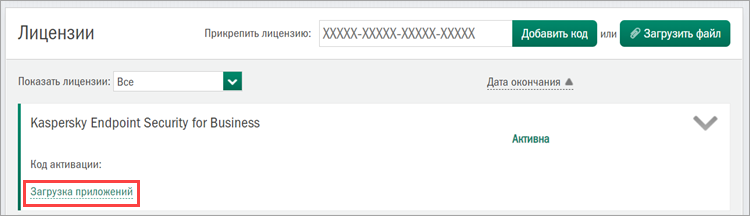
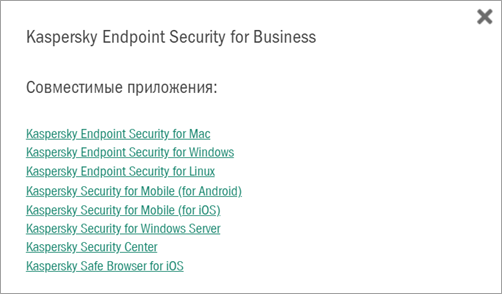
На экране отобразится список приложений, которые можно активировать этой лицензией.
В некоторых случаях после добавления лицензии на электронную почту может прийти письмо о том, что добавление лицензии отклонено.
Если вы уверены, что указанная лицензия действующая, создайте запрос в Kaspersky CompanyAccount:
- Войдите в учетную запись Kaspersky CompanyAccount.
- Нажмите Создать запрос.

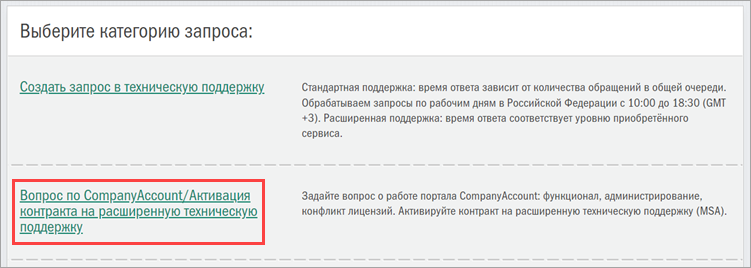
- Выберите категорию Вопрос по CompanyAccount/Активация контракта на расширенную техническую поддержку.
- Укажите в форме запроса: тему, подробное описание проблемы, код активации или файл ключа и информацию о лицензии, которую добавляли.
- Нажмите Отправить запрос.
Ваш запрос будет зарегистрирован, на электронную почту придет письмо с подтверждением. В разделе Запросы в Kaspersky CompanyAccount вы можете отслеживать статус обращения. Время обработки запроса зависит от вашего уровня поддержки.
В некоторых случаях в разделе Лицензии после ввода кода активации или загрузки файла ключа может появиться сообщение о необходимости дополнительной проверки лицензии.
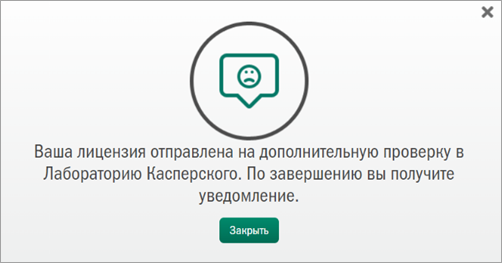
Если проверка пройдет успешно, лицензия будет добавлена в Kaspersky CompanyAccount. Подтверждение вы получите письмом на электронную почту.
В противном случае вы получите письмо с уведомлением, что добавление лицензии отклонено. Если вы уверены, что указанная лицензия действующая, создайте запрос в Kaspersky CompanyAccount по инструкции.
Если в лицензию входит два продукта, она может дважды отображаться в списке лицензий в Kaspersky CompanyAccount. Файлы ключа у лицензий в этом случае будут отличаться.
MSA-сертификат — это документ, который выпускается «Лабораторией Касперского» и отправляется на электронную почту после активации контракта на расширенную техническую поддержку.
Лицензия на приложение «Лаборатории Касперского» для бизнеса не включает право получить MSA-сертификат и использовать расширенную техническую поддержку. Если вы заинтересованы в премиальной поддержке от экспертов по кибербезопасности, выберите подходящее решение и заключите контракт на расширенную техническую поддержку.
Активированный контракт и выпущенный сертификат вы можете найти в Kaspersky CompanyAccount в разделе Контракты.
KPS-сертификат — это сертификат на получение профессиональных услуг от экспертов «Лаборатории Касперского».
Купленные KPS-сертификаты в Kaspersky CompanyAccount не добавляются и не отображаются.
Компании малого и среднего бизнеса (10–999 устройств) могут также воспользоваться Профессиональными сервисами. Среди доступных услуг — внедрение решений «Лаборатории Касперского», их настройка, удаленная инженерная поддержка, обучение работе с решениями и другие.
Если ваша компания уже приобрела контракт на получение расширенной технической поддержки или сертификат на использование Профессиональных сервисов для малого и среднего бизнеса, активируйте услугу в онлайн-чате или через Kaspersky CompanyAccount.
Как активировать контракт или сертификат в онлайн-чате
- Откройте онлайн-чат.
- Ознакомьтесь с условиями Политики конфиденциальности и Правилами поддержки, затем нажмите Принимаю и продолжаю.
- Выберите Расширенная поддержка (MSA) → Активировать контракт.
- Следуйте пошаговым указаниям в чате.
Как активировать контракт или сертификат через Kaspersky CompanyAccount
- Войдите в учетную запись Kaspersky CompanyAccount.
- Нажмите Создать запрос.
- Выберите категорию Вопрос по CompanyAccount/Активация контракта на расширенную техническую поддержку.
- Заполните форму запроса.
- Если вы активируете контракт на получение расширенной технической поддержки, введите «Активация контракта MSA» в поле Тема запроса.
Укажите в поле Описание список сотрудников, которые смогут регистрировать премиальные обращения. Количество сотрудников в списке зависит от уровня вашего контракта.Пожалуйста, укажите данные в формате:
ФИО сотрудника | Корпоративный адрес электронной почты | Контактный номер телефона
Пример:
Иванов Иван Иванович | example@email.ru | +7 (777) 777-77-77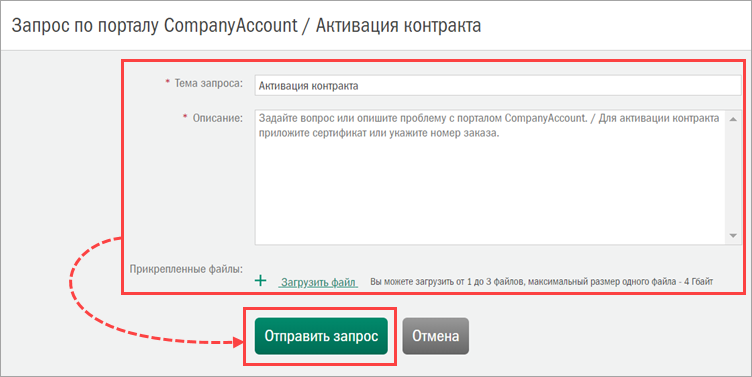
- Если вы активируете сертификат на использование Профессиональных сервисов, введите «Активация сертификата KPS» в поле Тема запроса.
Укажите в поле Описание название сервиса и номер сертификата. Посмотреть номер сертификата можно в письме, которое было отправлено на вашу электронную почту после приобретения услуги.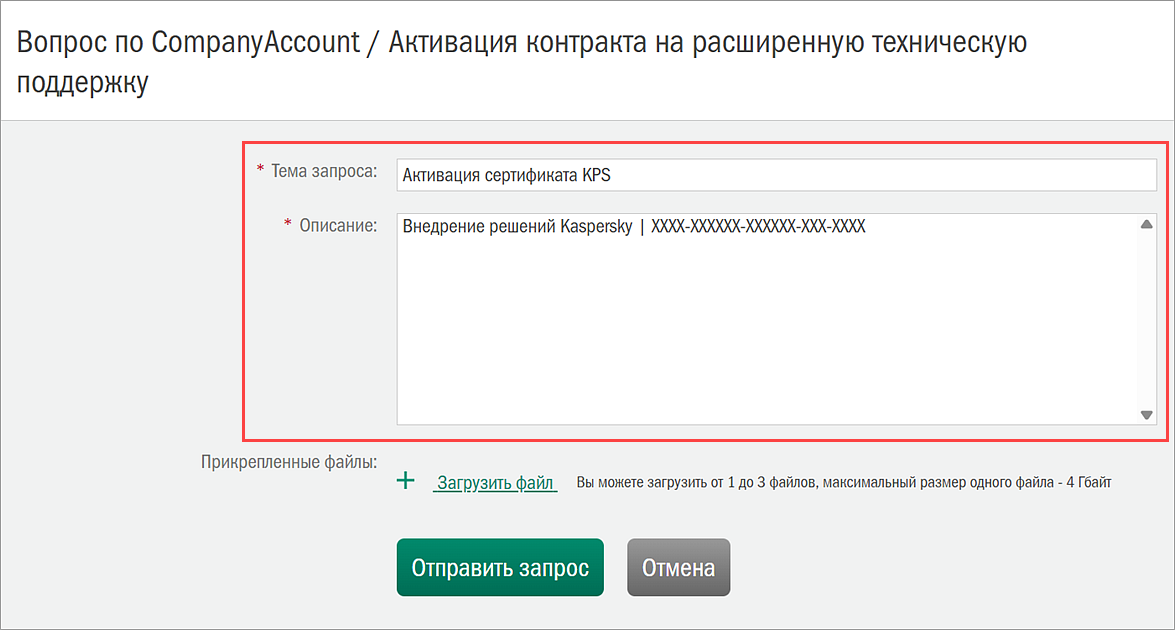
- Если вы активируете контракт на получение расширенной технической поддержки, введите «Активация контракта MSA» в поле Тема запроса.
- Нажмите Отправить запрос.
После обработки запроса:
- Если вы активируете контракт на расширенную техническую поддержку, на вашу электронную почту придет выпущенный MSA-сертификат.
- Если вы активируете сертификат на использование Профессиональных сервисов, с вами свяжутся специалисты «Лаборатории Касперского» для согласования состава работ, даты и времени их проведения.
- Войдите в учетную запись Kaspersky CompanyAccount.
- Перейдите в раздел Контракты.
На странице отобразятся все активированные контракты на расширенную техническую поддержку с указанием даты ее начала и окончания.
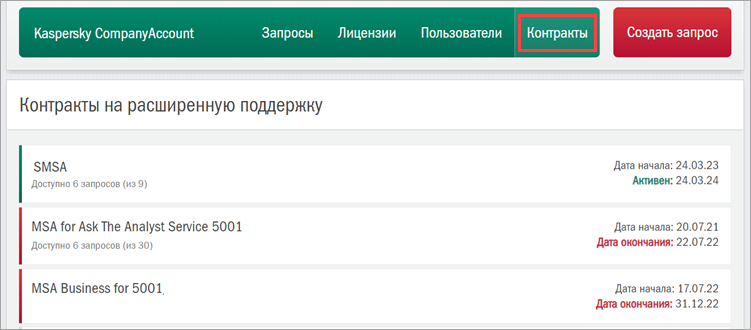
Если количество запросов в рамках расширенной технической поддержки ограничено условиями контракта, вы увидите остаток доступных запросов.

Если у компании нет активированных контрактов, раздел будет пуст. Как активировать контракт смотрите в инструкции.
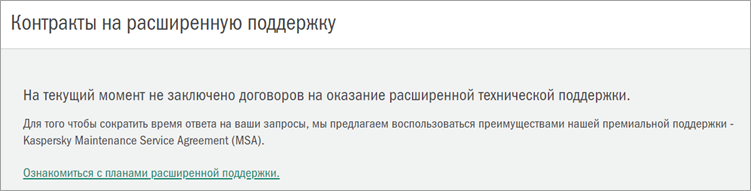
Если срок действия контракта на расширенную техническую поддержку истек, остаток доступных запросов сгорает. Перенести их в новый контракт нельзя.
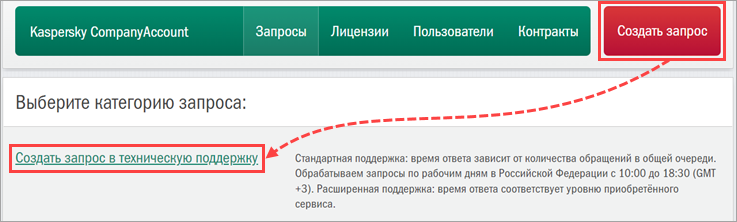
Чтобы посмотреть категории запросов в Kaspersky CompanyAccount, нажмите Создать запрос.
Вы можете создавать запросы по пяти категориям:
- Создать запрос в техническую поддержку.
Задайте вопрос по работе корпоративных продуктов «Лаборатории Касперского» по инструкции.
- Вопрос по CompanyAccount/Активация контракта на расширенную техническую поддержку:
- Задайте вопрос о работе Kaspersky CompanyAccount, сообщите об ошибках, которые возникают при использовании портала.
- Оставьте отзыв о работе портала Kaspersky CompanyAccount.
- Активируйте контракт на расширенную техническую поддержку или сертификат на использование Профессиональных сервисов. Подробнее в инструкции.
- Оставить отзыв: благодарность или жалобу:
Поделитесь мнением о работе инженера или сервиса технической поддержки. Подробнее в инструкции.
- Перейти на портал анализа потенциальных угроз:
Проверьте подозрительные индикаторы угроз (файл, хеш, IP-адрес или WEB-адрес), сообщите о ложном срабатывании или новом вирусе на портале OpenTIP. Подробнее в инструкции.
- Создать запрос на APNs-сертификат:
Получите сертификат службы Apple Push Notification (APNs-сертификат), чтобы управлять мобильными iOS-устройствами. Подробнее в инструкции.
- Войдите в учетную запись Kaspersky CompanyAccount.
Если вы партнер, войдите в учетную запись компании, от имени которой вы хотите создать запрос. Узнайте, как партнеру организовать учетные записи Kaspersky CompanyAccount. - Нажмите Создать запрос.
- Выберите категорию Создать запрос в техническую поддержку.
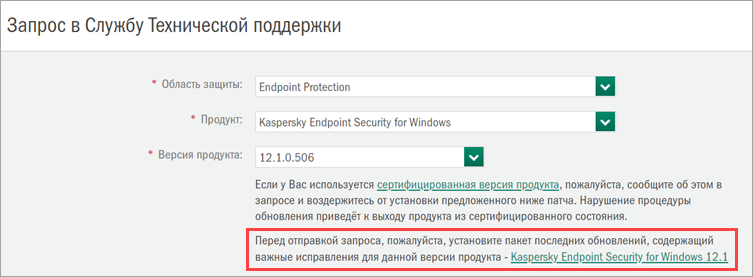
- Заполните поля Область защиты, Продукт, Версия продукта.
Если в форме появится рекомендация установить пакет последних обновлений с важными исправлениями, и вы не используете сертифицированную версию продукта, установите их. Обновление должно помочь решить проблему самостоятельно.
Если проблема не решится, вернитесь к созданию запроса.Если вы используете сертифицированную версию продукта, не устанавливайте предложенное обновление. Нарушение процедуры обновления приведет к выходу продукта из сертифицированного состояния.
- Заполните оставшиеся поля формы запроса:
- уровень поддержки;
Если лимит запросов в рамках расширенной технической поддержки исчерпан, или в запросе выбран продукт, который в нее не входит, вы сможете создать запрос только в рамках стандартной технической поддержки.
- версия операционной системы;
- тип запроса;
- подтип;
- тема запроса;
- в поле Описание опишите проблему и шаги для ее воспроизведения.
Пожалуйста, опишите инцидент с учётом наших рекомендаций. Это ускорит обработку обращения и сократит количество дополнительных вопросов.
Если вы используете сертифицированную версию продукта, укажите это в описании запроса.
- уровень поддержки;
- Если инцидент критичный:
- Установите флажок Критичный инцидент при необходимости. Внимательно прочитайте Условия оказания сервиса по критичным инцидентам и поставьте флажок, если согласны со всеми условиями.
Опция будет доступна, если ваш контракт на расширенную техническую поддержку предусматривает создание критичных инцидентов.
- Укажите ваши контактные данные для оперативной связи.
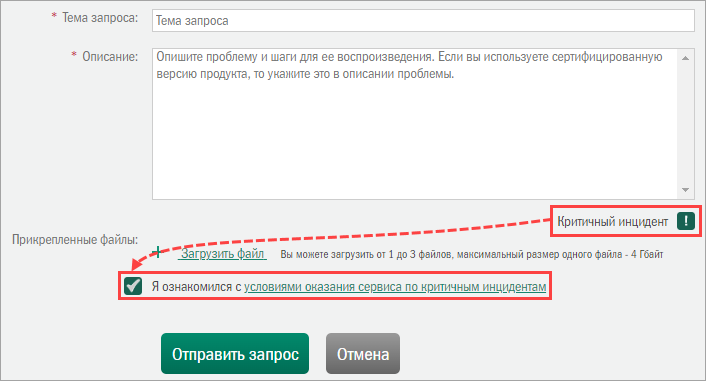
- Установите флажок Критичный инцидент при необходимости. Внимательно прочитайте Условия оказания сервиса по критичным инцидентам и поставьте флажок, если согласны со всеми условиями.
- Нажмите Загрузить файл, чтобы приложить необходимые документы.
Если вы впервые загружаете файлы в Kaspersky CompanyAccount, примите условия Положения о предоставлении данных.Вы можете загрузить от 1 до 3 файлов, каждый не более 4 ГБ. Если размер файла превышает 4 ГБ, запросите ссылку для загрузки.
- Нажмите Отправить запрос.
-
Если критичный инцидент возник в выходной или праздничный день, а также в рабочий день с 18:30 до 10:00 (по московскому времени), после создания запроса позвоните на дежурную линию. Номер телефона и ПИН-код указаны в вашем сертификате на расширенную техническую поддержку. Следуйте голосовой инструкции и ожидайте ответа инженера.
Ваш запрос будет зарегистрирован, на электронную почту придет письмо с подтверждением. В разделе Запросы в Kaspersky CompanyAccount вы можете отслеживать статус обращения. Время обработки запроса зависит от вашего уровня поддержки.
Когда вы сталкиваетесь с технической проблемой и обращаетесь в службу технической поддержки, важно предоставить как можно больше детальной информации о проблеме. Это позволит инженеру быстрее воспроизвести проблему и найти ее решение.
- Информация об оборудовании и ПО.
- Операционная система.
- Название ПО или приложения и его версия.
- Сетевая инфраструктура.
Укажите все необходимые сведения о настройках вашей сети, например, использование VPN, прокси-серверов или конфигураций брандмауэра.
- Воспроизведение проблемы.
- Укажите последовательность шагов, при которых возникает проблема.
- Уточните, какие вы нажимали кнопки, какие выполняли действия или команды.
- При необходимости укажите, какие использовались данные или параметры конфигурации.
- Если возможно, приложите полноэкранное видео или пошаговые скриншоты с описанием.
- Описание проблемы.
- Подробно опишите, что именно произошло.
- Укажите возникшие сообщения об ошибках, поведении системы или неожиданных результатах.
- Укажите количество устройств, затронутых проблемой, и их долю в инфраструктуре.
- Ожидаемый результат.
- Опишите, что должно было произойти при выполнении указанных действий, и укажите ожидаемое поведение системы.
- Дополнительные детали.
- Укажите все спецификации оборудования, особенно если проблема связана с его производительностью или совместимостью.
- Укажите стороннее ПО или интеграции, которые по вашему мнению могли повлиять на проблему.
- Приложите журналы или отчеты, созданные системой или приложением.
- Решение проблемы.
- Опишите, какие шаги вы уже выполнили для устранения проблемы, включая найденные обходные решения.
- Укажите результаты, которые вы получили, даже если ваши варианты решения не помогли.
При активации контракта помимо прочего укажите список контактных лиц (ФИО, адрес электронной почты, номер телефона), которым необходимо дать доступ на создание запросов в рамках расширенной технической поддержки. Этот список будет указан в выпущенном MSA-сертификате. Другим сотрудникам компании доступ к расширенной технической поддержке будет запрещен.
Если у вас нет доступа к расширенной технической поддержке, используйте запросы в рамках стандартной технической поддержки «Лаборатории Касперского».
При активации контракта на расширенную техническую поддержку указывается список сотрудников, которые могут создавать запросы в рамках этой поддержки. Если вас нет в списке, вы сможете создавать запросы только в рамках стандартной технической поддержки.
Чтобы получить более подробную информацию, создайте запрос в техническую поддержку «Лаборатории Касперского» по инструкции.
Как просмотреть все запросы
- Выберите Все или Я в выпадающем списке Автор запроса.
- Выберите Все в выпадающем списке Статус запроса.

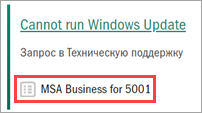
Запрос в рамках расширенной технической поддержки будет помечен значком и названием контракта.
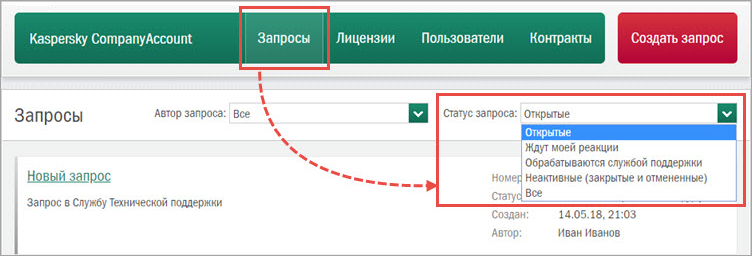
Как отфильтровать запросы по статусу
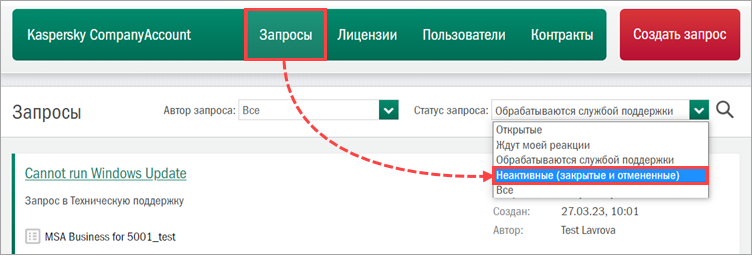
- Выберите нужный статус из выпадающего списка Статус запроса.
Как найти определенный запрос
- Нажмите
 .
.
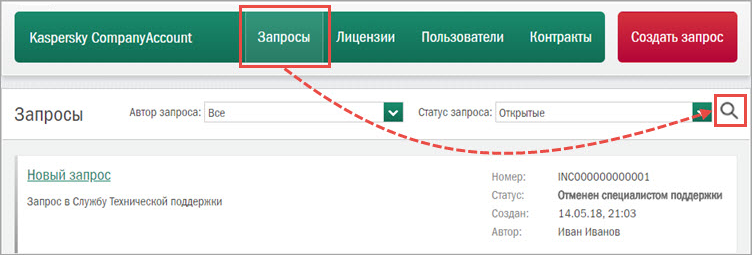
- Введите номер запроса и нажмите Enter на клавиатуре.
Если такой запрос существует в системе, он отобразится на странице.
Чтобы вернуться к ранее установленным фильтрам, нажмите  .
.
Все запросы в Kaspersky CompanyAccount имеют определенный статус:
- Обрабатывается— запрос зарегистрирован и решается технической поддержкой.
- Ожидает вашего ответа — запрос решается, для решения вам нужно предоставить дополнительную информацию.
- Решение предоставлено — запрос решен, вам отправлено решение.
- Решен (информация не была предоставлена) — запрос обработан, вам отправлено решение или запрошена дополнительная информация, которую вы не предоставили.
- Закрыт — запрос закрыт, так как несколько дней назад вам было отправлено решение.
- Закрыт (запрос перенаправлен) — статус присваивается запросам из категории Перейти на портал анализа потенциальных угроз и означает, что запрос будет решать соответствующее подразделение компании. Ответ вы получите по электронной почте.
- Отменен специалистом поддержки — запрос отменен инженером технической поддержки.
- Отменен пользователем — запрос закрыт по вашей инициативе с помощью кнопки Закрыть запрос.
- Отменен (истечение лицензии/контракта) — запрос отменен из-за окончания срока действия лицензии или контракта.
Переоткрыть запрос со статусом «Закрыт» невозможно. Этот статус является окончательным.
Чтобы продолжить обсуждение вопроса, пожалуйста, создайте новый запрос и укажите в нем номер предыдущего обращения. Инженер технической поддержки проверит историю запроса и продолжит работу с того момента, на котором он был закрыт.
Критичный (критичный вирусный) инцидент — вирусная эпидемия или нештатное поведение продукта «Лаборатории Касперского», влияющее на непрерывность бизнес-процессов вашей компании. В обоих случаях основные бизнес-процессы могут быть нарушены из-за отсутствия обходного решения возникшей нештатной ситуации и неработающей локальной сети (или критичной ее части). В результате может произойти:
- нарушение работоспособности продукта или операционных систем;
- потеря, повреждение или утечка данных;
- изменение конфигурации, нарушающее политику информационной безопасности.
Критичными вирусными инцидентами могут быть:
- вирусная эпидемия;
- прекращение работы всей локальной сети (или критичной части сети);
- ложная тревога для файлов, входящих в критичные для бизнеса системы.
Сертификация — это процесс испытаний конкретной версии продукта на соответствие установленным требованиям того или иного регулятора.
Обязательной сертификации подлежат средства, предназначенные для защиты информации, составляющей государственную тайну, и другой информации с ограниченным доступом. Некоторые организации, в которых может обрабатываться такая информация, по закону обязаны использовать только сертифицированные продукты.
Часть продуктов «Лаборатории Касперского» сертифицирована и имеет сертификат соответствия — документ, который подтверждает соответствие конкретной версии продукта установленным требованиям того или иного регулятора.
Подтвердить проверяющим органам использование сертифицированной версии продукта поможет медиапак. Он приобретается дополнительно к лицензии на продукт и состоит из набора дистрибутивов и документации сертифицированных версий продуктов.
Полезные статьи:
Если вашей организации предъявляются требования государственных регуляторов или аттестующих органов на использование сертифицированных продуктов, приобретите сертифицированную версию продукта «Лаборатории Касперского».
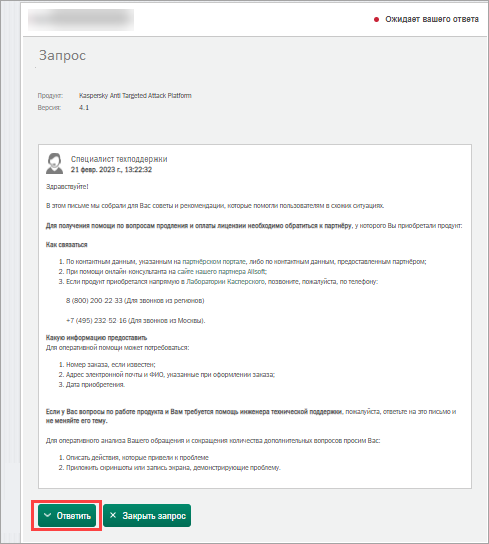
Если запрос имеет статус Ожидает вашего ответа, значит для решения от вас нужна дополнительная информация. Чтобы предоставить ее:
- Войдите в учетную запись Kaspersky CompanyAccount.
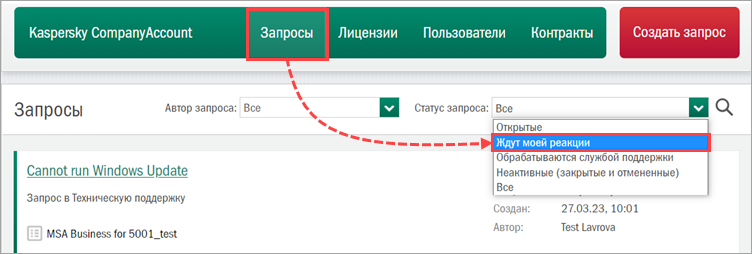
- Перейдите в раздел Запросы.
- Выберите Ждут моей реакции в выпадающем списке Статус запроса.
- Выберите нужный запрос и откройте его.
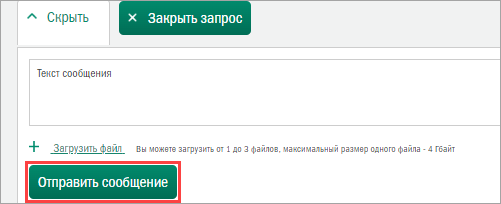
- Нажмите Ответить.
- Введите текст сообщения. При необходимости добавьте файл, нажав Загрузить файл.
Вы можете загрузить от 1 до 3 файлов, каждый не более 4 ГБ. - Нажмите Отправить сообщение.
- Войдите в учетную запись Kaspersky CompanyAccount.
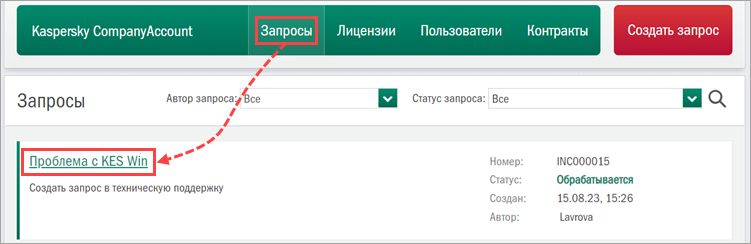
- Перейдите в раздел Запросы.
- Выберите нужный запрос и откройте его.
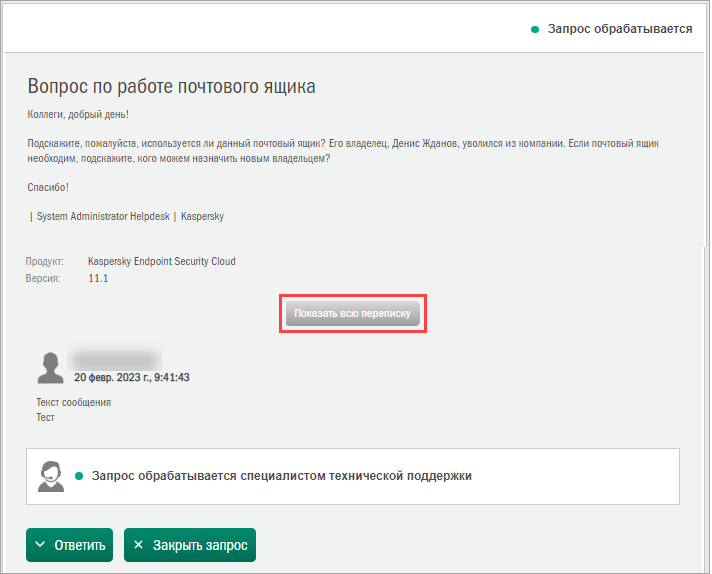
- Нажмите Показать всю переписку. Кнопка появится, если в запросе есть длинная переписка.
Если вы решили проблему самостоятельно или запрос больше неактуален, закройте его.
- Войдите в учетную запись Kaspersky CompanyAccount.
- Перейдите в раздел Запросы.
- Выберите нужный запрос и откройте его.
- Нажмите Закрыть запрос.
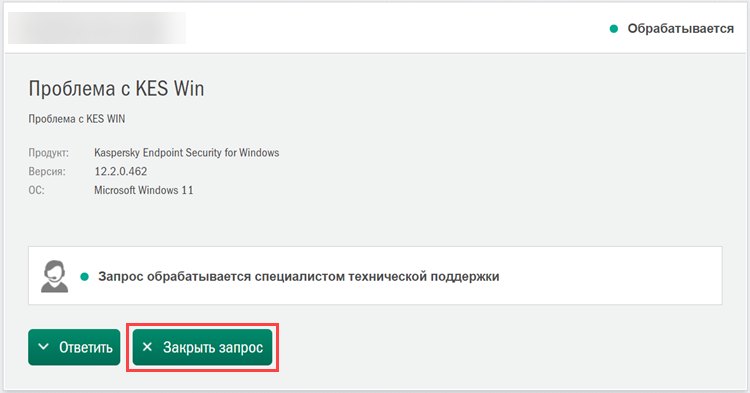
- Подтвердите закрытие запроса.
Чтобы посмотреть все закрытые и отмененные запросы, перейдите в раздел Запросы и выберите статус запроса Неактивные (закрытые и отмененные).
Чтобы проверить файлы, хеши файлов, IP-адреса или веб-адреса на вирусы с помощью портала OpenTIP:
- Войдите в учетную запись Kaspersky CompanyAccount.
- Нажмите Создать запрос.
- Выберите категорию Перейти на портал анализа потенциальных угроз.
Вы перейдете на портал OpenTIP и сможете проверить подозрительные индикаторы угроз. Размер загружаемого файла не должен превышать 256 МБ.
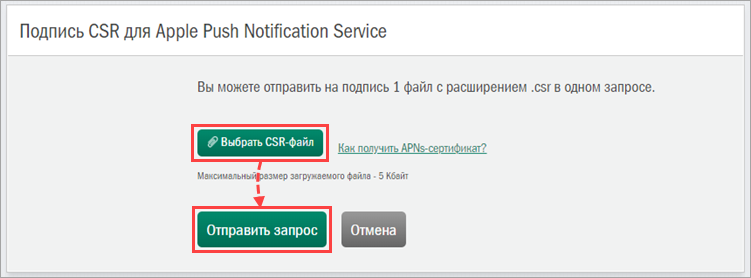
Чтобы управлять мобильными iOS-устройствами, необходимо получить сертификат службы Apple Push Notification (APNs-сертификат). Используйте подписанный вами CSR-файл, чтобы создать запрос на сертификат в Kaspersky CompanyAccount:
- Войдите в учетную запись Kaspersky CompanyAccount.
- Нажмите Создать запрос.
- Выберите категорию Создать запрос на APNs-сертификат.
- Нажмите Выбрать CSR-файл и выберите файл формата .csr. Размер файла не должен превышать 5 КБ.
- Нажмите Отправить запрос.
- Войдите в учетную запись Kaspersky CompanyAccount.
- Нажмите Создать запрос.
- Выберите категорию Вопрос по CompanyAccount/Активация контракта на расширенную техническую поддержку.
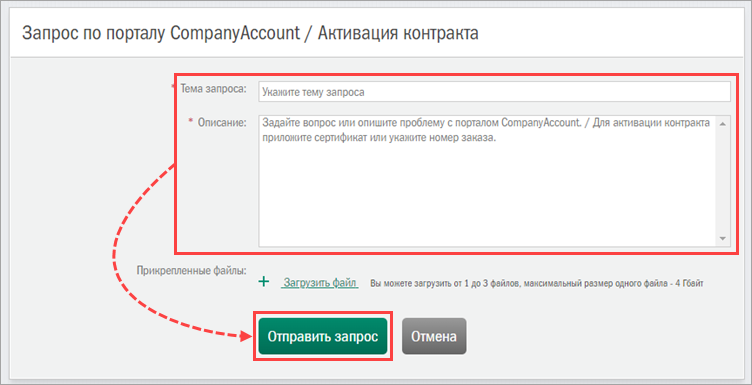
- Заполните поля Тема запроса и Описание. При необходимости нажмите Загрузить файл, чтобы прикрепить файл.
- Нажмите Отправить запрос.
Ваш запрос будет зарегистрирован, на электронную почту придет письмо с подтверждением. В разделе Запросы в Kaspersky CompanyAccount вы можете отслеживать статус обращения. Время обработки запроса зависит от вашего уровня поддержки.
- Войдите в учетную запись Kaspersky CompanyAccount.
- Нажмите Создать запрос.
- Выберите категорию Оставить отзыв: благодарность или жалобу.
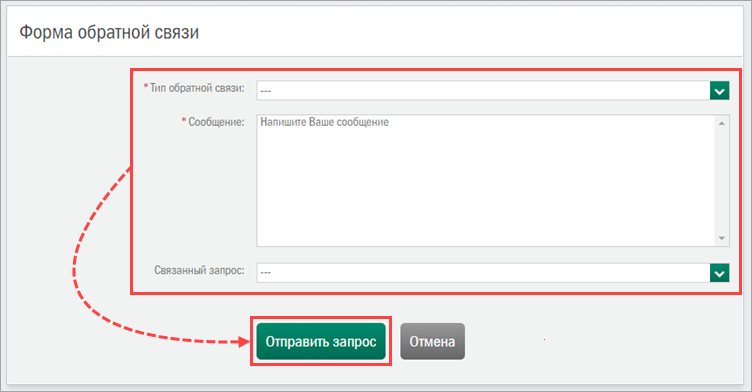
- Заполните форму:
- Выберите причину обращения в выпадающем списке Тип обратной связи.
- Напишите отзыв о работе технической поддержки в поле Сообщение.
- Выберите запрос, к которому относится отзыв, в выпадающем списке Связанный запрос.
- Нажмите Отправить запрос.
Отзыв будет отправлен в техническую поддержку, на электронную почту вы получите уведомление о регистрации. В разделе Запросы в Kaspersky CompanyAccount вы можете отслеживать статус обращения.
Чтобы посмотреть запросы всех пользователей Kaspersky CompanyAccount вашей компании:
- Войдите в учетную запись Kaspersky CompanyAccount.
- Перейдите в раздел Запросы.
- Выберите Все в выпадающем списке Автор запроса.
Пользователь с правами администратора может:
- Открыть любой запрос и посмотреть детали.
- Посмотреть длинную переписку, нажав Показать всю переписку.
- Ответить на любой запрос со статусом Ожидает вашего ответа и предоставить дополнительную информацию, нажав Ответить.
- Закрыть любой запрос, нажав Закрыть запрос.
На электронную почту вашей учетной записи будут приходить:
- уведомления о регистрации в Kaspersky CompanyAccount;
- уведомления о восстановлении или смене пароля;
- уведомления о добавлении или удалении лицензии;
- уведомления о регистрации запросов;
- уведомления о новых пользователях вашей компании (только пользователю с правами администратора);
- ответы на запросы в техническую поддержку;
- опросы о качестве работы технической поддержки;
- автоответы;
- прочие уведомления.
Автоответ — это автоматическое уведомление, которое может быть отправлено после создания запроса в техническую поддержку. Оно формируется на основании частых запросов с похожими проблемами и содержит:
- Советы и рекомендации, которые помогут вам самостоятельно решить проблему.
- Перечень информации, которую нужно будет предоставить при повторном обращении в техническую поддержку.
После создания запроса вы получите на электронную почту уведомление о его регистрации. В теме письма будет указан номер запроса.
Если вы хотите уточнить обращение или отправить дополнительные файлы, ответьте на письмо, не изменяя тему.
Когда техническая поддержка «Лаборатории Касперского» предоставит ответ на запрос и закроет его, на вашу электронную почту придет письмо с просьбой оценить качество работы.
Пример письма:
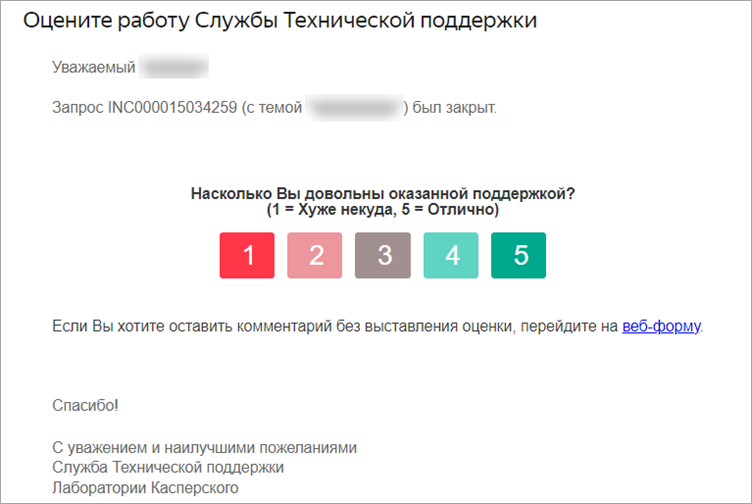
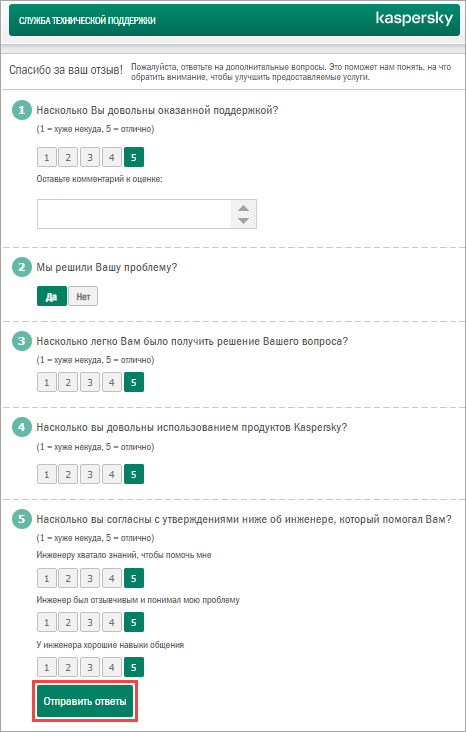
Чтобы оценить работу технической поддержки: выберите оценку в теле письма, ответьте на вопросы в открывшейся форме и нажмите Отправить ответы.
Если вы хотите оставить комментарий без оценки, перейдите к форме опроса через ссылку в письме, ответьте на вопросы и нажмите Отправить ответы.
Если вам нужно использовать для учетной записи другой адрес электронной почты или учетная запись заведена на адрес сотрудника, который уволился из вашей компании:
- Заведите новую учетную запись с другим адресом электронной почты.
- Создайте запрос с категорией Вопрос по CompanyAccount/Активация контракта на расширенную техническую поддержку по инструкции, чтобы перенести данные из старой учетной записи в новую.
- Удалите старую учетную запись.
- Войдите в учетную запись Kaspersky CompanyAccount.
- Нажмите на свой логин в правом верхнем углу страницы.
- Нажмите Сбросить пароль в блоке Смена пароля.
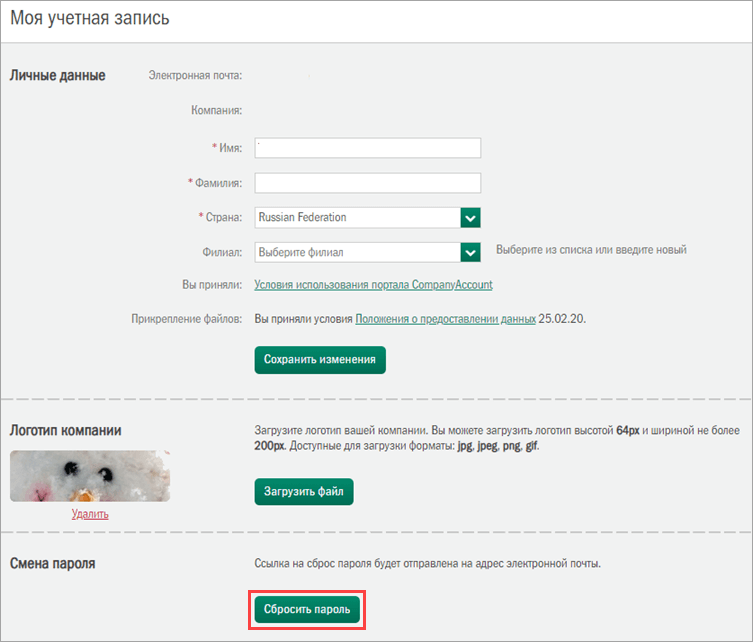
- На указанную при регистрации электронную почту придет письмо от Kaspersky CompanyAccount. Откройте его и нажмите Сбросить пароль.
- Введите новый пароль, который должен:
- состоять минимум из 8 символов;
- содержать заглавные и строчные буквы (A-z);
- содержать хотя бы один спецсимвол (!, @, #,+,% и другие);
- содержать хотя бы одну цифру (0-9);
- не содержать пробелов.
Не используйте адрес электронной почты в качестве пароля. - Нажмите Установить пароль.
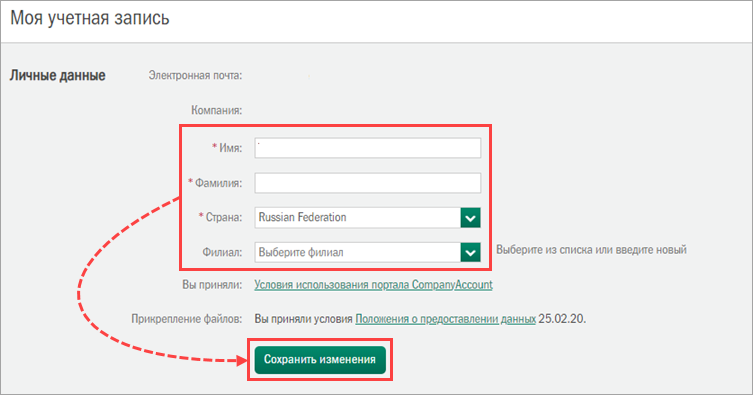
Чтобы изменить имя, фамилию, страну или филиал, которые вы указали при регистрации в Kaspersky CompanyAccount:
- Войдите в учетную запись Kaspersky CompanyAccount.
- Нажмите на свой логин в правом верхнем углу страницы.
- Измените нужные данные в блоке Личные данные.
Чтобы добавить или удалить филиал сделайте запрос с категорией Вопрос по CompanyAccount/Активация контракта на расширенную техническую поддержку в техническую поддержку «Лаборатории Касперского».
- Нажмите Сохранить изменения.
- Войдите в учетную запись Kaspersky CompanyAccount.
- Нажмите на логин в правом верхнем углу страницы.
- Установите флажок и нажмите Удалить учетную запись в блоке Удаление Вашей учетной записи.
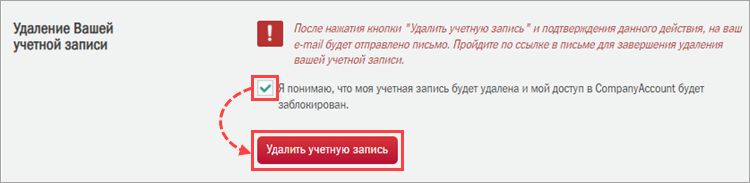
- На вашу электронную почту будет отправлено письмо от Kaspersky CompanyAccount. Пройдите по ссылке из письма, введите пароль от Kaspersky CompanyAccount и подтвердите удаление учетной записи.
Cсылка из письма действительна 7 дней.
При необходимости вы можете снова зарегистрироваться в Kaspersky CompanyAccount с тем же адресом электронной почты. Подробнее в инструкции.
Чтобы восстановить историю ваших обращений, создайте запрос с категорией Вопрос по CompanyAccount/Активация контракта на расширенную техническую поддержку по инструкции.
Первый пользователь компании, который зарегистрируется в Kaspersky CompanyAccount и добавит лицензию, становится владельцем учетной записи компании. Он получает полные права администратора, видит всех пользователей и их запросы, а также имеет право удалить учетную запись компании.
Владелец учетной записи может предоставлять пользователям компании определенный набор прав администратора кроме права стать владельцем учетной записи компании или удалить ее.
Администратор может:
- Просматривать коды активации приложений «Лаборатории Касперского» в Kaspersky CompanyAccount.
- Просматривать, редактировать и закрывать запросы других пользователей в рамках компании. Подробнее в инструкции.
- Управлять учетными записями других пользователей в рамках компании.
- Получать уведомления о регистрации и удалении учетных записей других пользователей в рамках компании.
- Приглашать новых пользователей в компанию.
Если вы хотите изменить владельца учетной записи компании в Kaspersky CompanyAccount, создайте запрос с категорией Вопрос по CompanyAccount/Активация контракта на расширенную техническую поддержку по инструкции. В обращении укажите учетную запись пользователя, которого необходимо сделать владельцем.
- Войдите в учетную запись Kaspersky CompanyAccount.
- Нажмите на свой логин в правом верхнем углу страницы.
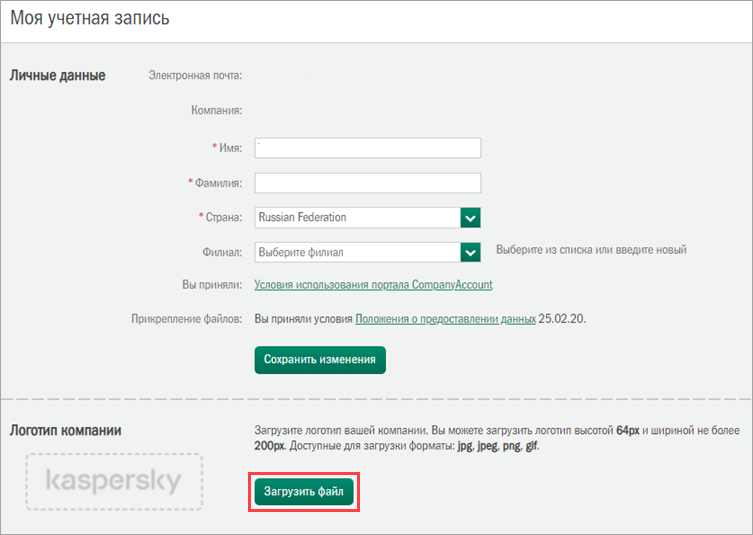
- Нажмите Загрузить файл в блоке Логотип компании и выберите файл с логотипом вашей компании.
Вы можете загрузить изображение высотой не более 64px и шириной не более 200px в формате .jpg, .jpeg, .png или .gif.
Чтобы изменить название компании, указанное при регистрации в Kaspersky CompanyAccount, создайте запрос с категорией Вопрос по CompanyAccount/Активация контракта на расширенную техническую поддержку по инструкции.
- Войдите в учетную запись Kaspersky CompanyAccount.
- Перейдите в раздел Пользователи.
- Введите в поле Введите e-mail адрес электронной почты пользователя, которого хотите добавить, и нажмите Отправить приглашение.
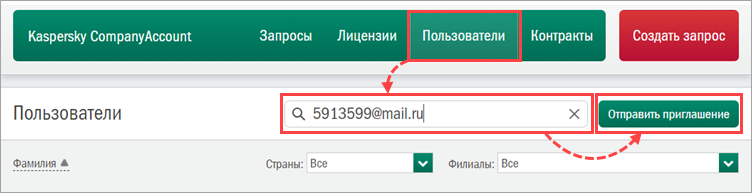
- Пользователь получит электронное письмо с приглашением. В течение 7 дней он должен перейти по ссылке из письма, заполнить форму и нажать на кнопку Создать.
Если пользователь с этой учетной записью уже добавлен в Kaspersky CompanyAccount вашей или другой компании, система предупредит об этом.
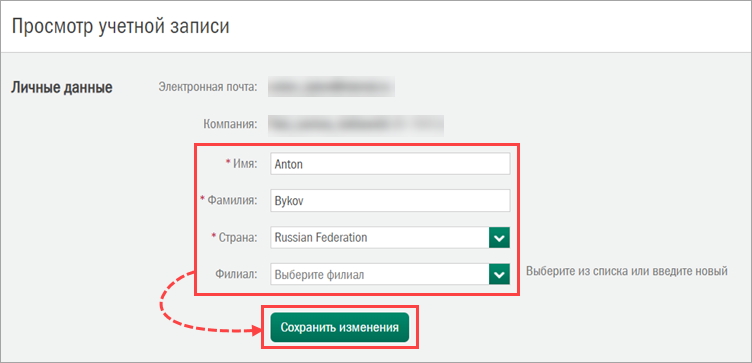
После успешной регистрации приглашенный пользователь автоматически добавится в список пользователей учетной записи вашей компании. Администратор, который отправлял приглашение, и владелец учетной записи получат уведомление на электронную почту .
Ссылка из письма с приглашением действительна 7 дней. Если пользователь за это время не прошел регистрацию, отправьте приглашение повторно.
Если приглашенный пользователь зарегистрировался, но не активировал аккаунт в течение последующих 7 дней, отправить приглашение повторно не получится. В этом случае создайте запрос с категорией Вопрос по CompanyAccount/Активация контракта на расширенную техническую поддержку по инструкции. В запросе опишите ситуацию и укажите адрес электронной почты, на который нужно повторно отправить письмо с приглашением.
Чтобы управлять пользователями в Kaspersky Company Account, войдите в учетную запись Kaspersky CompanyAccount и перейдите в раздел Пользователи.
Для удобства вы можете настроить сортировку учетных записей по фамилии и фильтрацию по стране или филиалу.
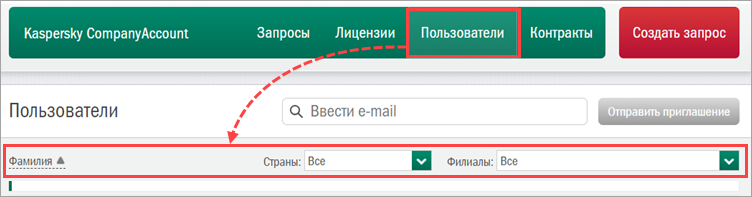
В разделе Пользователи администраторы и владелец учетной записи могут:
- Войдите в учетную запись Kaspersky CompanyAccount.
- Перейдите в раздел Пользователи.
- Выберите пользователя и нажмите на него.
- Измените данные пользователя в блоке Личные данные:
- имя;
- фамилию;
- страну;
- филиал.
- Нажмите Сохранить изменения.
- Войдите в учетную запись Kaspersky CompanyAccount.
- Перейдите в раздел Пользователи.
- Выберите пользователя, которому вы хотите назначить или ограничить права, и нажмите на его логин.
- Установите флажки с нужными правами в блоке Права пользователя и нажмите Сохранить изменения.
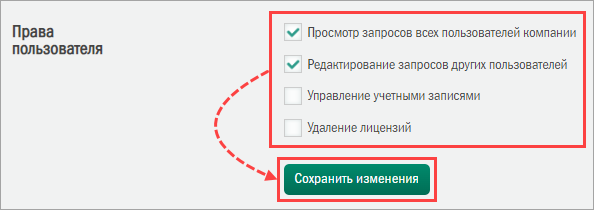
- Войдите в учетную запись Kaspersky CompanyAccount.
- Перейдите в раздел Пользователи.
- Выберите пользователя, которому хотите сменить пароль, и нажмите на его логин.
- Нажмите Сбросить пароль в блоке Смена пароля.

- Сообщите пользователю, что на его адрес электронной почты отправлено письмо со ссылкой для сброса и смены пароля в Kaspersky CompanyAccount.
- Войдите в учетную запись Kaspersky CompanyAccount.
- Перейдите в раздел Пользователи.
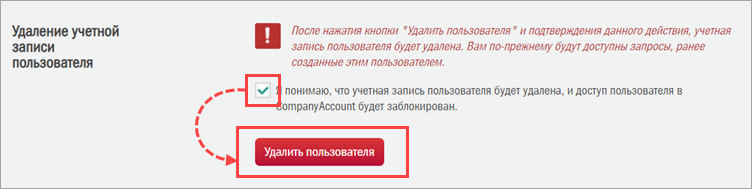
- Выберите пользователя, которого вы хотите удалить из Kaspersky CompanyAccount, и нажмите на него.
- Установите флажок в блоке Удаление учетной записи пользователя и нажмите Удалить пользователя.
После удаления компании:
- Будут удалены лицензии, прикрепленные к учетной записи компании.
- Пользователи удаленной компании потеряют возможность создавать запросы через Kaspersky CompanyAccount.
Чтобы удалить учетную запись компании в Kaspersky CompanyAccount:
- Войдите в учетную запись Kaspersky CompanyAccount.
- Нажмите на логин в правом верхнем углу страницы.
- Установите флажок в блоке Удаление учетной записи компании и нажмите Удалить компанию.
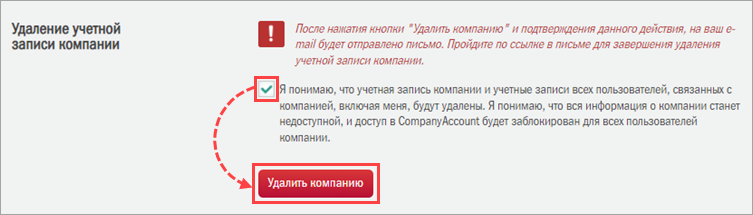
- На адрес электронной почты будет отправлено письмо. Пройдите по ссылке из письма, введите пароль и подтвердите удаление учетной записи компании.
Cсылка на подтверждение удаления действительна 7 дней.
После ввода пароля учетная запись вашей компании в Kaspersky CompanyAccount будет удалена.
Если сотрудник, который был владельцем учетной записи компании в Kaspersky CompanyAccount, больше не работает в компании и не передал права другому сотруднику, пожалуйста, создайте запрос с категорией Вопрос по CompanyAccount/Активация контракта на расширенную техническую поддержку по инструкции.
В обращении:
- Укажите ФИО и адрес электронной почты пользователя, которого необходимо сделать владельцем.
- Уточните причину изменения.
- Приложите официальный запрос с печатью организации.
Для разработчиков приложений существует возможность добавить свое ПО в доверенный список приложений «Лаборатории Касперского» — Allowlist. Чтобы добавить легитимное ПО в список, станьте участником программы Allowlist и пройдите процедуру верификации ПО.
Участие в программе Allowlist минимизирует ложные срабатывания приложений «Лаборатории Касперского» и снижает риск некорректной классификации ПО в приложениях «Лаборатории Касперского». Это поможет сделать работу конечных пользователей комфортной и удобной.
В Kaspersky CompanyAccount учетная запись может быть добавлена только к одной компании.
Мы рекомендуем партнерам завести две учетные записи:
- Создайте учетную запись с юридическим названием компании партнера в Kaspersky CompanyAccount. Эта учетная запись позволит создавать обращения в техническую поддержку «Лаборатории Касперского» от имени партнера.
- Приглашение в личный кабинет выполняется администратором Kaspersky CompanyAccount со стороны партнера.
- Создайте учетную запись вида <название компании заказчика>@<домен компании партнера>.ru и попросите конечного заказчика направить для этой учетной записи приглашение в Kaspersky CompanyAccount заказчика. Эта учетная запись позволит создавать обращения в техническую поддержку «Лаборатории Касперского» от имени заказчика.
- При необходимости заказчик может запросить добавление учетной записи партнера в сертификат расширенной технической поддержки.
Чтобы получить статус официального партнера «Лаборатории Касперского», оставьте заявку на портале Kaspersky United Partner Portal и пройдите регистрацию.
Нет, не подходит, это разные системы.
Портал Kaspersky CompanyAccount предназначен для создания обращений в техническую поддержку приложений для бизнеса «Лаборатории Касперского». Подробнее о возможностях Kaspersky CompanyAccount.
Партнерский портал Kaspersky United Partner Portal предоставляет доступ к широкому спектру инструментов, ресурсов и возможностей, которые помогут вашему бизнесу выйти на новый уровень. Партнерский портал предназначен для обучения, сертификации и повышения квалификации партнеров. Подробнее о партнерстве с «Лабораторией Касперского».
Если конфигурация IT-инфраструктуры конечного заказчика предполагает использование единого ключа, запрос лицензий для такого заказчика необходимо разместить в одном заказе. Если вы по ошибке разместили несколько заказов, обратитесь к вашему менеджеру по работе с партнерами для проверки возможности объединить ключи.
Объединить в единый ключ можно только ключи одного приложения с одинаковой датой истечения лицензии.
После объединения старые ключи блокируются. Сообщите конечному заказчику, что необходимо заменить в IT-инфраструктуре старый ключ на новый единый ключ.
Если у вас есть выделенный менеджер по работе с партнерами, вы можете найти его контакты на портале Kaspersky United Partner Portal в разделе Контакты.
Если у вас нет выделенного менеджера, обратитесь к вашему дистрибьютору или к группе поддержки партнеров. Вы можете найти контакты на портале Kaspersky United Partner Portal в разделе Контакты.

