Как создать файлы трассировки Kaspersky Standard, Plus, Premium
Специалист технической поддержки «Лаборатории Касперского» может запросить отчеты о работе компонентов приложения — файлы трассировки.
Используйте один из описанных ниже способов для создания файлов трассировки приложения.
Способ 1. Создание файлов трассировки приложения через Запись проблемы
- Нажмите
 в главном окне приложения.
 - Выберите Запись проблемы.
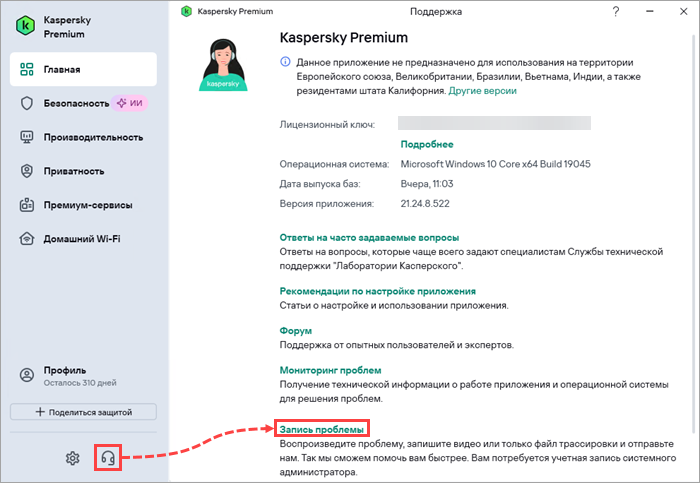
- Выберите Да в открывшемся запросе Разрешить этому приложению вносить изменения на вашем устройстве?
Вариант Да доступен только для учетной записи администратора.
- Выберите из предложенных вариантов проблему, из-за которой вам понадобилась запись трассировки.
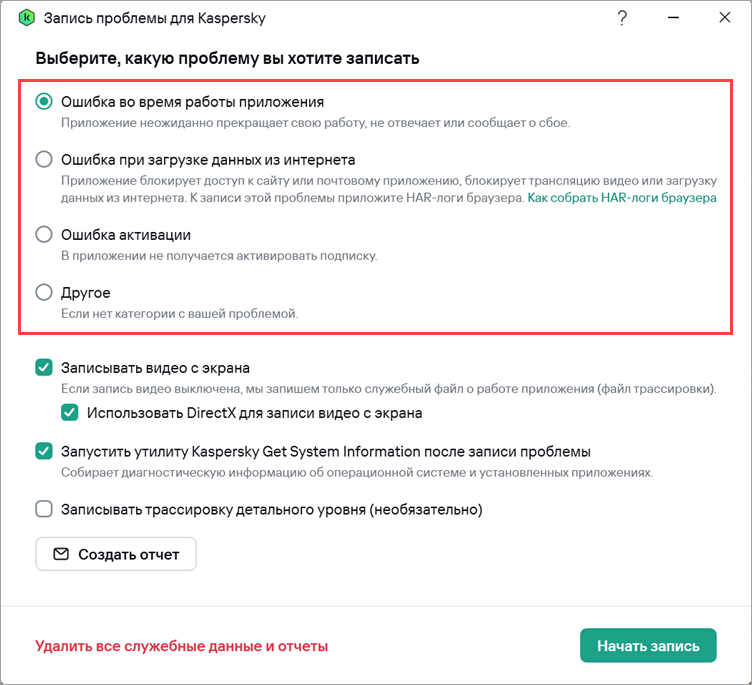
- Установите нужные флажки, следуя указаниям специалиста технической поддержки, и нажмите Начать запись.
Если специалист не указал, какие флажки нужно установить, оставьте значения по умолчанию.
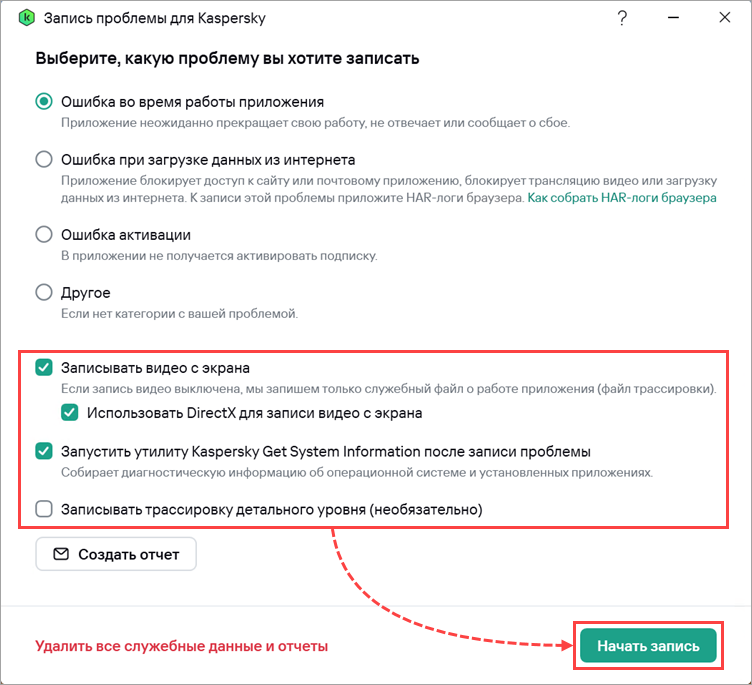
- Воспроизведите проблему.
- Нажмите Остановить и создать отчет на панели в верхней части экрана.

Если в шаге 5 вы не устанавливали флажок Запустить утилиту Kaspersky Get System Information после записи проблемы, переходите к шагу 10. Если устанавливали, выполните дополнительные действия:
- Изучите Лицензионное соглашение для использования утилиты и выберите Я соглашаюсь.
- Дождитесь завершения работы утилиты.
- Убедитесь, что флажок Включить записанные данные установлен.
- При необходимости приложить к отчету дополнительные файлы нажмите Добавить файлы в отчет, выберите нужные файлы и нажмите Открыть.
Общий размер приложенных файлов не должен превышать 2 Гб.
- Введите
номер,который вы получили при создании запроса, и нажмите Отправить отчет.

Номер должен быть в формате INC000012345678.
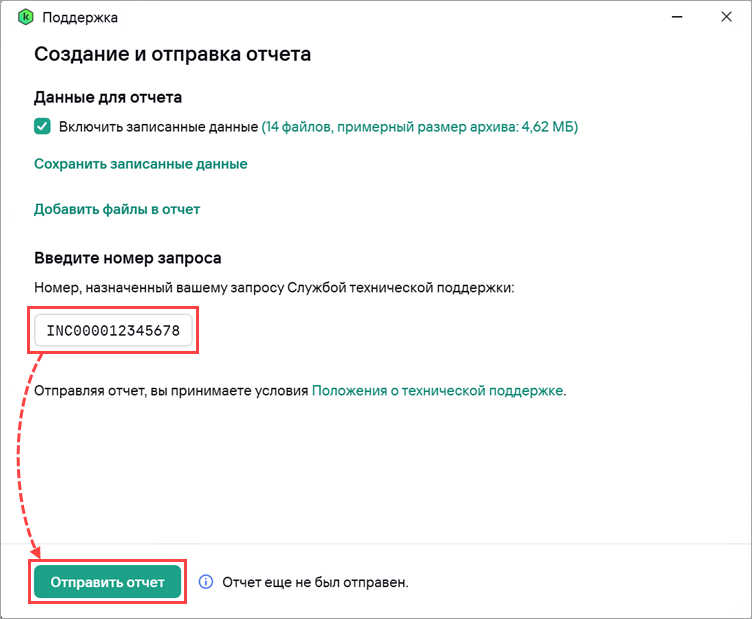
- Дождитесь загрузки отчета на сервер.
Если вы не можете отправить отчет сразу, например, из-за отсутствия интернета, нажмите Сохранить записанные данные, выберите место для сохранения архива с отчетом и нажмите Сохранить.
В удобное для вас время свяжитесь с технической поддержкой «Лаборатории Касперского». К запросу прикрепите сохраненный архив с отчетом.
Способ 2. Создание файлов трассировки приложения через Мониторинг проблем
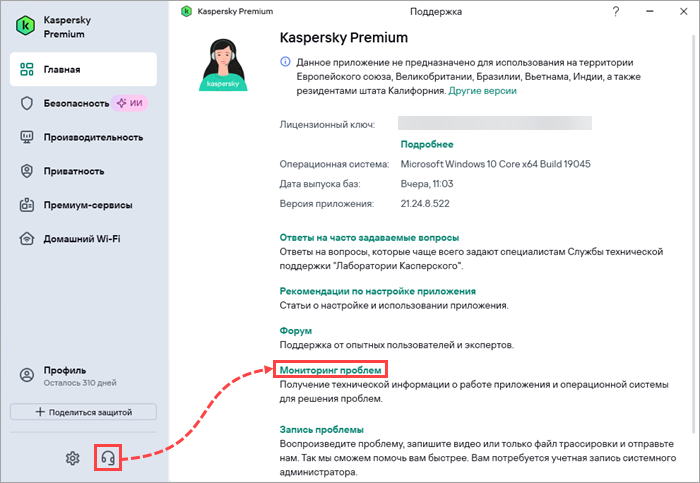
- Нажмите в главном окне приложения.
- Выберите Мониторинг проблем.
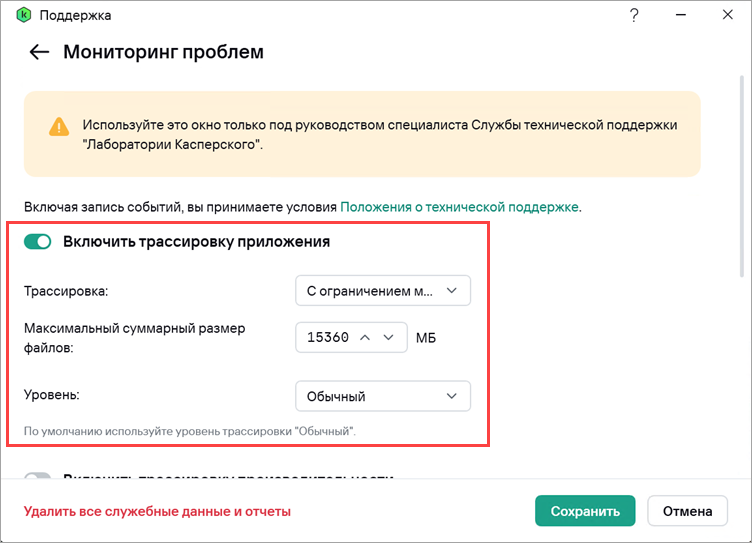
- Установите переключатель Включить трассировку приложения во включенное положение и настройте параметры трассировки, следуя указаниям специалиста технической поддержки.
Если специалист не указал, какие значения параметров нужно выбрать, оставьте значения по умолчанию.
- Нажмите Сохранить.
- Перезагрузите устройство.
- Воспроизведите проблему.
- Установите переключатель Включить трассировку приложения в выключенное положение и нажмите Сохранить.
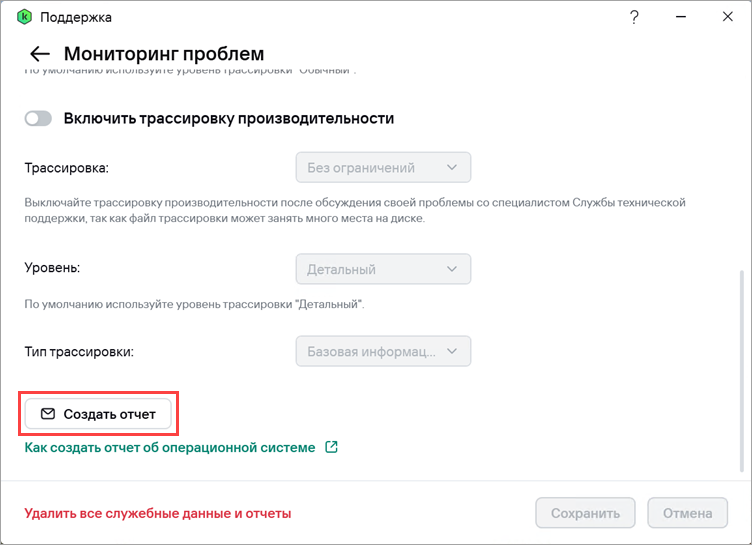
- Нажмите Создать отчет.
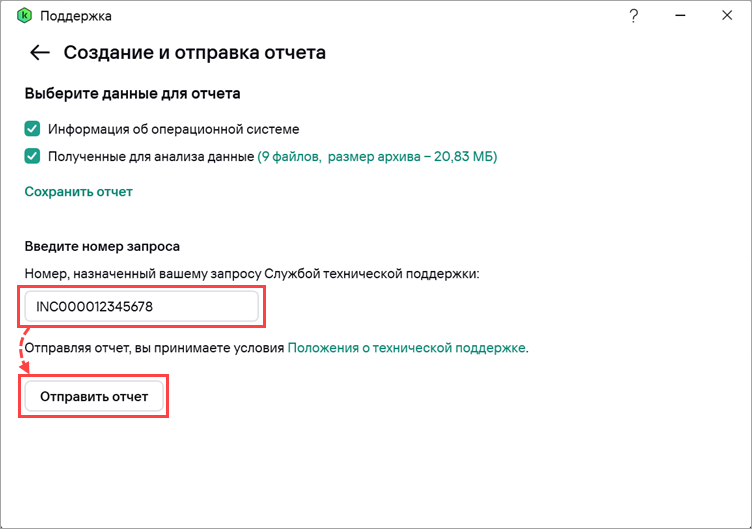
- Введите
номер,который вы получили при создании запроса, и нажмите Отправить отчет.
Номер должен быть в формате INC000012345678.
- Дождитесь загрузки отчета на сервер.
Если вы не можете отправить отчет сразу, например, из-за отсутствия интернета, нажмите Сохранить отчет, выберите место для сохранения архива с отчетом, введите любое имя файла и нажмите Сохранить.
В удобное для вас время свяжитесь с технической поддержкой «Лаборатории Касперского». К запросу прикрепите сохраненный архив с отчетом.
Что делать, если к файлу архива с отчетом нет доступа
Создайте копию файла архива, чтобы получить к нему полный доступ:
- Нажмите правой кнопкой мыши на файл архива и выберите Копировать.
- Нажмите правой кнопкой мыши в любом свободном месте рабочего стола и нажмите Вставить.
- Выберите Продолжить в появившемся окне.
Вариант Продолжить доступен только для учетной записи администратора.
Как найти созданные файлы при необходимости
Приложение сохраняет файлы трассировки в формате .log или .etl с уникальным именем: [Краткое название приложения].[Версия приложения].[Тип трассировки]_[Дата создания]T[Время создания].[Случайные символы].[Тип шифрования]
Например, KAV.21.21.7.384.GUI.2_2025-06-10T190510.0006900.log
Чтобы найти созданные файлы:
- Включите отображение скрытых файлов и папок по инструкции.
- Нажмите
 + E на клавиатуре.
 - В адресной строке проводника Windows введите: %ALLUSERSPROFILE%\Kaspersky Lab
- Перейдите в папку AVP<номер_версии_приложения> → Traces.
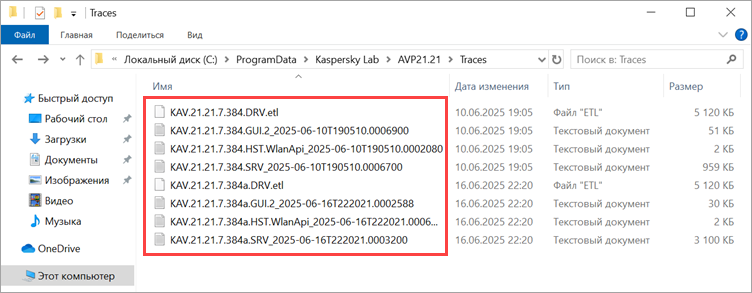
Файлы трассировки хранятся на вашем устройстве в течение семи дней после выключения записи данных, затем безвозвратно удаляются.