Запись образа в ISO-режиме (рекомендуется)
Запись образа в ISO-режиме (рекомендуется)
21 октября 2026
ID 294012
Для записи образа в ISO-режиме вы можете использовать приложение Rufus. Приложение Rufus также позволяет записывать образ в DD-режиме.
Чтобы записать образ Kaspersky Rescue Disk в ISO-режиме:
- В главном окне приложения Rufus выберите USB-накопитель, который вы хотите сделать загрузочным.
- Выберите образ-файл Kaspersky Rescue Disk (
krd.iso). - Остальные параметры настройте следующим образом:
- Схема раздела MBR.
- Целевая система BIOS или UEFI.
- Файловая система FAT32.
Если вы постоянно пользуетесь Kaspersky Rescue Disk, вы можете сохранить параметры решения на съемный диск. Для сохранения параметров Kaspersky Rescue Disk использует технологию персистентности. Чтобы включить технологию вам нужно задать размер persistent-раздела (Постоянный размер раздела). Решение будет сохранять данные приложения в этот раздел.
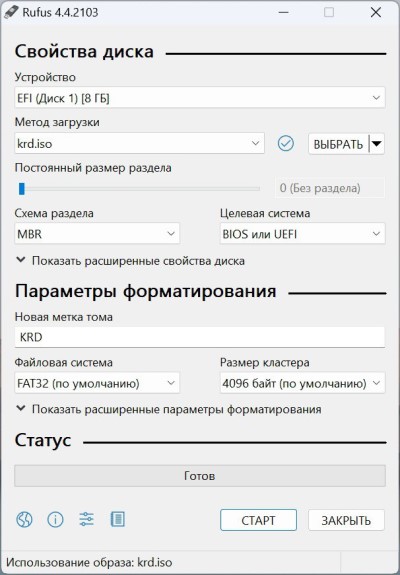
Параметры создания загрузочного диска
- Запустите создание загрузочного диска.
- В открывшемся окне выберите Запись в ISO-образ режиме (рекомендуется).
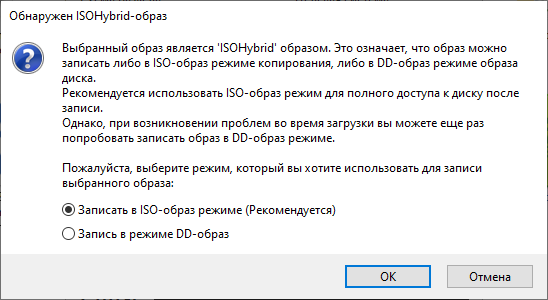
Режим создания загрузочного диска
- Если Rufus предложит обновить версию Grub, согласитесь загрузить установочный файл и обновите Grub.
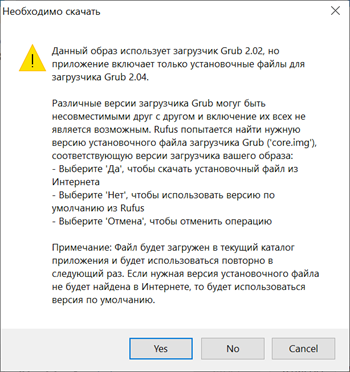
Обновление версии Grub
- Завершите создание загрузочного диска.
Вам помогла эта статья?
Что нам нужно улучшить?
Спасибо за ваш отзыв, вы помогаете нам становиться лучше!
Спасибо за ваш отзыв, вы помогаете нам становиться лучше!