Как удалить временные папки и файлы (TEMP)
Оптимальная защита для Windows
Полная безопасность в цифровом мире для вас и вашей семьи. Выберите свое идеальное решение для любого устройства.
Операционная система Microsoft Windows и запущенные приложения создают во время своей работы временные файлы на компьютере в папках TEMP, которые должны автоматически удаляться после завершения работы приложения. При ошибках в работе ОС или приложений временные файлы не удаляются и занимают свободное место на жестком диске.
Удалите временные файлы по инструкциям ниже. Очистите обе папки, если нет других уточнений от специалиста технической поддержки или рекомендаций в другой статье.
Как очистить папку TEMP для вашей учетной записи
В этой папке хранятся временные файлы приложений, которые вы запускаете.
Чтобы самостоятельно очистить папку TEMP в Microsoft Windows для вашей учетной записи:
- Cохраните открытые документы и закройте запущенные приложения — это разблокирует временные файлы для удаления.
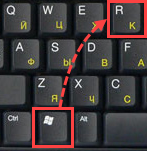
- Нажмите
 +R на клавиатуре.
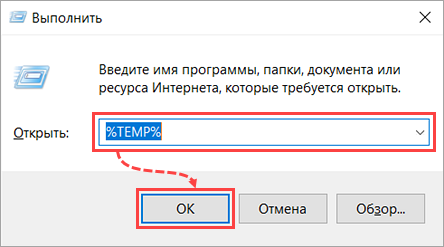
- Введите в диалоговом окне %TEMP% и нажмите ОК.
- Нажмите Ctrl+A на клавиатуре, чтобы выделить все файлы в открывшейся папке.
- Нажмите Del (Delete) на клавиатуре, чтобы удалить файлы.
Как очистить системную папку TEMP
В этой папке хранятся временные файлы, которые создает во время работы операционная система.
Чтобы самостоятельно очистить системную папку TEMP в Microsoft Windows:
- Cохраните открытые документы и закройте запущенные приложения — это разблокирует временные файлы для удаления.
- Нажмите +R на клавиатуре.
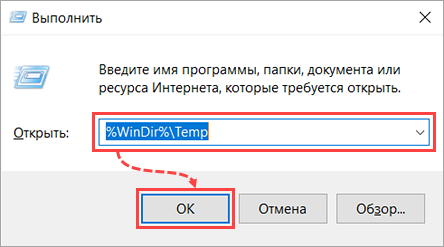
- Введите в диалоговом окне %WinDir%\Temp и нажмите ОК.
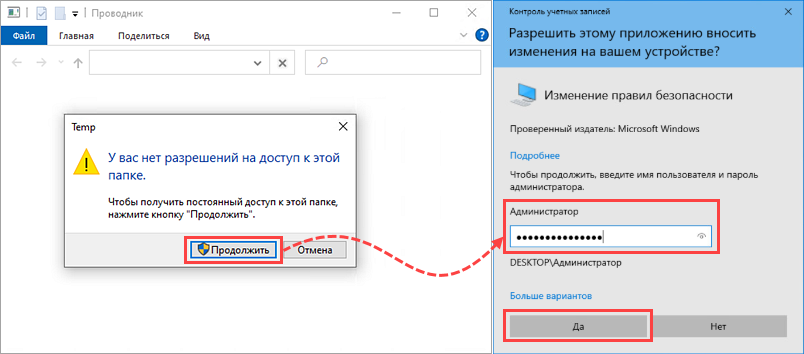
- При переходе в каталог Проводник Windows может запросить подтверждение — нажмите Продолжить, введите пароль администратора, если потребуется, и нажмите Да.
- Нажмите Ctrl+A на клавиатуре, чтобы выделить все файлы в открывшейся папке.
- Нажмите Del (Delete) на клавиатуре, чтобы удалить файлы.