Как упаковать файлы в архив с помощью стандартных средств Windows и сторонних приложений
Статья обновлена: 06 августа 2024
ID: 6239
Как упаковать файлы в архив с помощью стандартных средств Windows
- Выделите файлы, которые хотите заархивировать.
- Нажмите на любой из выделенных файлов правой кнопкой мыши.
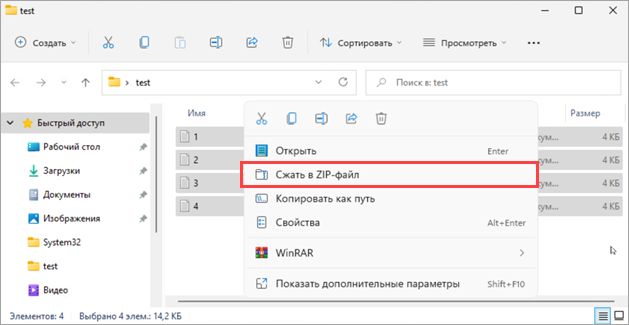
- Выберите в контекстном меню:
- Для Windows 11: Сжать в ZIP-файл.
- Для Windows 10 и ниже: Отправить → Сжатая ZIP-папка.
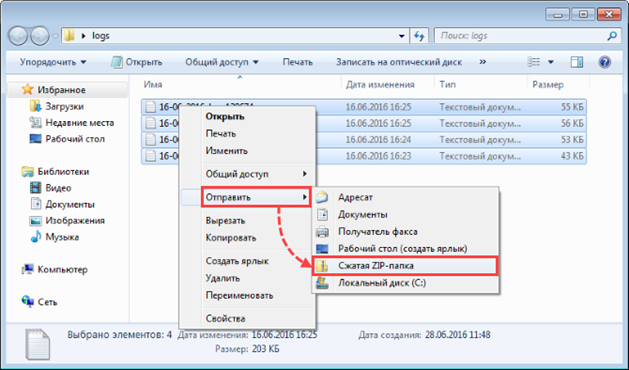
В той же папке появится архив формата .zip, содержащий выбранные файлы. Архив будет иметь то же имя, что и файл, на который вы нажали. После создания архив можно будет переименовать.
Как упаковать файлы в архив с помощью приложения 7-Zip
- Выделите файлы, которые хотите заархивировать.
- Нажмите на любой из выделенных файлов правой кнопкой мыши.
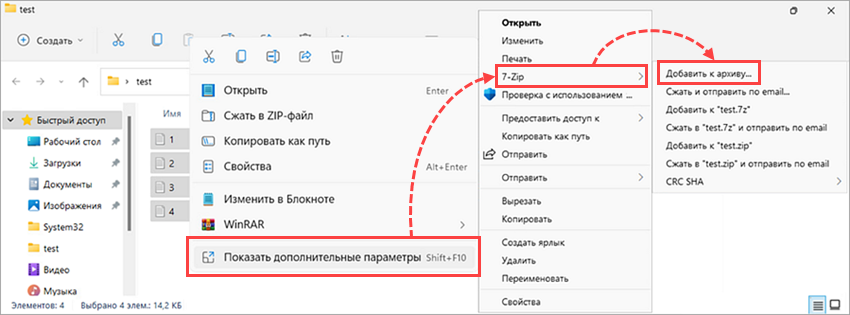
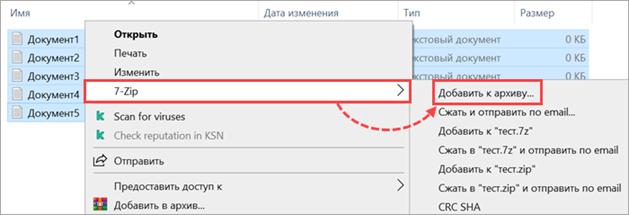
- Выберите в контекстном меню:
- Для Windows 11: Показать дополнительные параметры → 7-Zip → Добавить к архиву.
- Для Windows 10 и ниже: 7-Zip → Добавить к архиву.
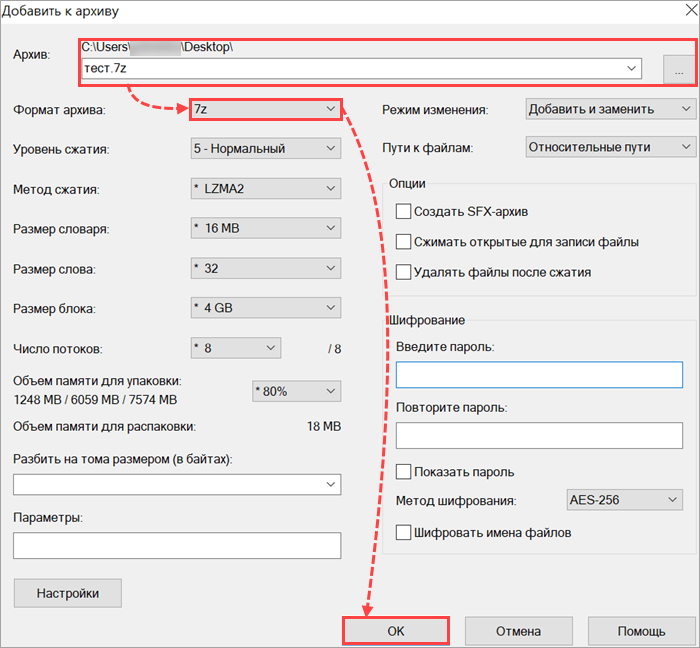
- Укажите название архива и нажмите
 , если хотите указать расположение создаваемого архива. По умолчанию архив будет создан в той же папке и будет иметь название этой папки.
 - Выберите формат архива, мы рекомендуем выбрать 7z. Нажмите ОК.
Как упаковать файлы в архив с помощью приложения 7-Zip и разделить его на части
- Выделите файлы, которые хотите заархивировать.
- Нажмите на любой из выделенных файлов правой кнопкой мыши.
- Выберите в контекстном меню:
- Для Windows 11: Показать дополнительные параметры → 7-Zip → Добавить к архиву.
- Для Windows 10 и ниже: 7-Zip → Добавить к архиву.
-
- Выберите в поле Формат архива значение 7z и в поле Разбить на тома размером (в байтах) установите значение 2000M (буква M — латинская), если иное не рекомендовано специалистом технической поддержки. Нажмите ОК.
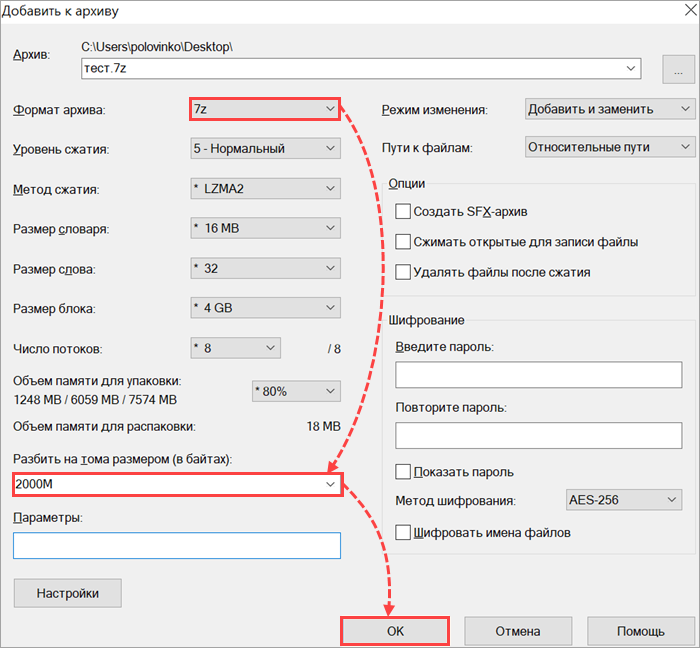
В результате появится несколько архивов размером 2 ГБ.
Как упаковать файлы в архив с помощью приложения 7-Zip и установить пароль
- Выделите файлы, которые хотите заархивировать.
- Нажмите на любой из выделенных файлов правой кнопкой мыши.
- Выберите в контекстном меню:
- Для Windows 11: Показать дополнительные параметры → 7-Zip → Добавить к архиву.
-
- Для Windows 10 и ниже: 7-Zip → Добавить к архиву.
-
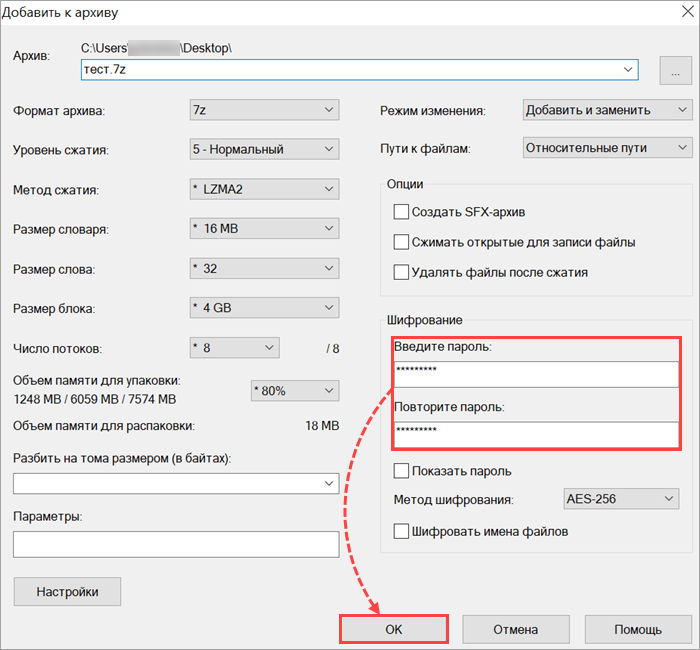
- Придумайте пароль к архиву и введите его в поля Введите пароль и Повторите пароль блока Шифрование. Нажмите ОК.
Мы рекомендуем использовать стандартный пароль: infected
Как упаковать файлы в архив c помощью приложения WinRAR
- Выделите файлы, которые хотите заархивировать.
- Нажмите на любой из выделенных файлов правой кнопкой мыши.
- Выберите в контекстном меню:
- Для Windows 11: WinRAR → Добавить в архив.
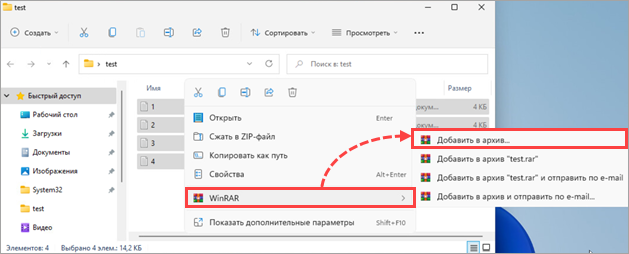
- Для Windows 10 и ниже: Добавить в архив.
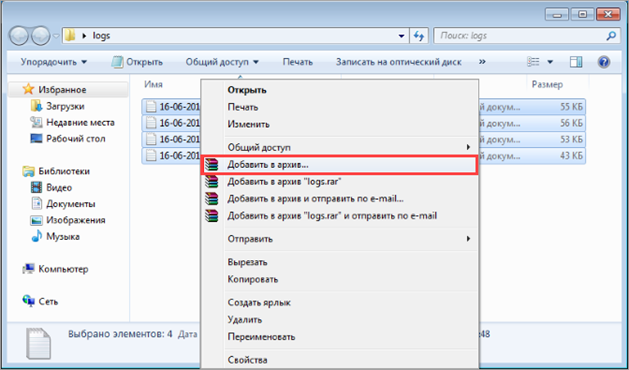
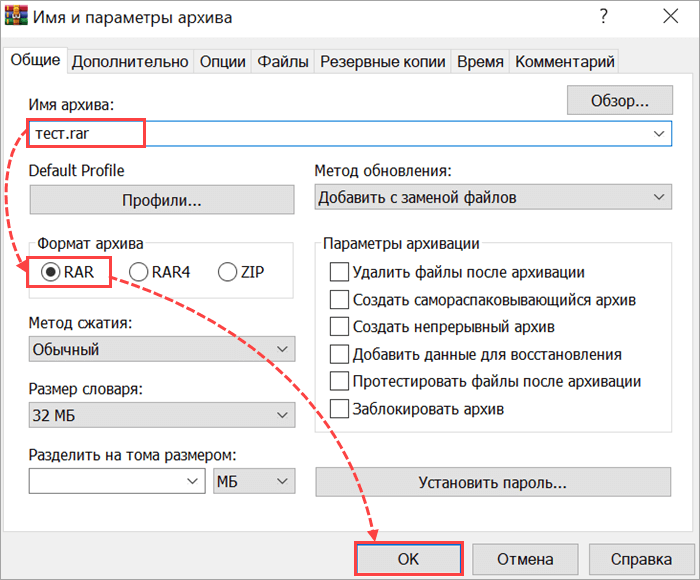
- Укажите название архива и нажмите Обзор, если хотите указать расположение создаваемого архива. По умолчанию архив будет создан в той же папке и будет иметь название этой папки.
- Выберите формат создаваемого архива, мы рекомендуем выбрать RAR. Нажмите ОК.
Как упаковать файлы в архив с помощью приложения WinRAR и разделить его на части
- Выделите файлы, которые хотите заархивировать.
- Нажмите на любой из выделенных файлов правой кнопкой мыши.
- Выберите в контекстном меню:
- Для Windows 11: WinRAR → Добавить в архив.
- Для Windows 10 и ниже: Добавить в архив.
- Выберите в поле Формат архива значение RAR, в поле Разделить на тома размером установите значение 2000 МБ, если иное не рекомендовано специалистом технической поддержки. Нажмите ОК.
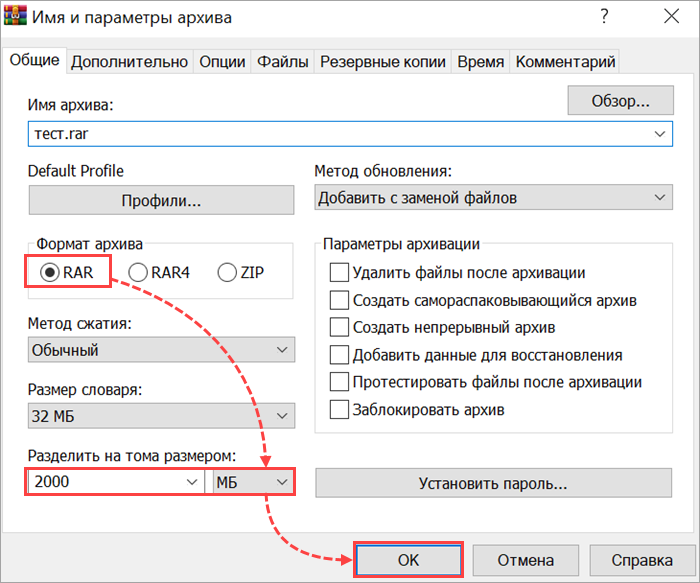
В результате появится несколько архивов размером 2 ГБ.
Как упаковать файлы в архив с помощью приложения WinRAR и установить пароль
- Выделите файлы, которые хотите заархивировать.
- Нажмите на любой из выделенных файлов правой кнопкой мыши.
- Выберите в контекстном меню:
- Для Windows 11: WinRAR → Добавить в архив.
- Для Windows 10 и ниже: Добавить в архив.
- Нажмите Установить пароль.
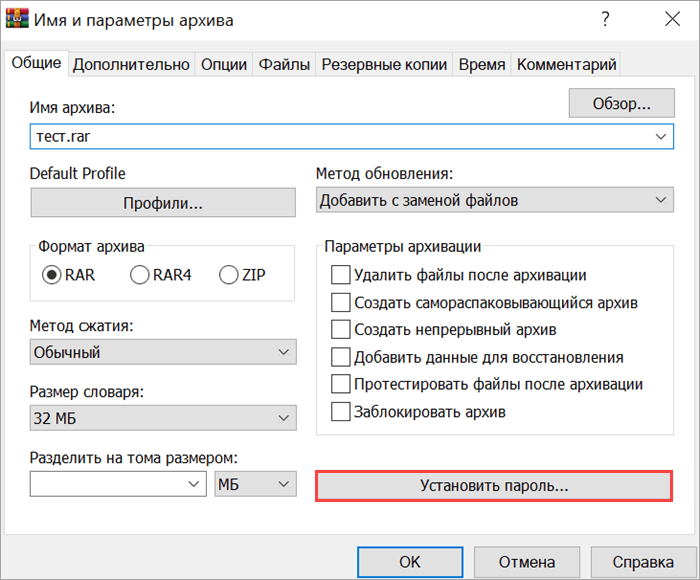
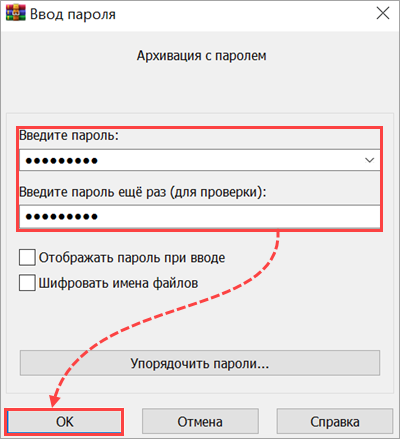
- Придумайте пароль к архиву и введите его в поля Введите пароль и Введите пароль еще раз (для проверки). Нажмите ОК.
Мы рекомендуем использовать стандартный пароль: infected
- Нажмите ОК в окне настроек архивации.