Как безопасно пользоваться Wi-Fi и защитить домашнюю сеть
В интернете существуют опасности, от которых необходимо защищаться.
Когда вы подключаетесь к публичной сети, злоумышленники могут попытаться похитить ваши данные: например, пароли от почты и социальных сетей или данные вашей банковской карты. Кроме того, в публичной сети могут находиться зараженные устройства, распространяющие вирусы.
В домашней сети тоже стоит опасаться вирусов, в том числе нацеленных на роутеры. Если злоумышленники получат контроль над вашим роутером, они смогут перехватывать ваши данные, отображать нежелательную рекламу, использовать роутер для DDOS-атак и делать другие опасные вещи.
Как безопасно пользоваться сетями Wi-Fi
При подключении к любой сети Wi-Fi следуйте этим рекомендациям:
- Установите приложение для проверки сетевого трафика и защиты компьютера от сетевых атак.
Например, приложения Kaspersky Standard, Plus и Premium защищают от многих киберугроз: отслеживают подозрительные действия, защищают от программ-вымогателей, предупреждают о фишинговых ссылках и опасных веб-сайтах. Настройте в приложениях Мониторинг сети и Сетевой экран. - Проверяйте, что сайты, которые вы открываете, используют защищенное соединение HTTPS: рядом с адресом сайта в адресной строке браузера есть значок замка или сведения о сайте с сообщением Подключение защищено.
- Используйте мобильный интернет вместо публичных сетей Wi-Fi и не подключайтесь к незнакомым точкам доступа.
- Никогда не устанавливайте сторонние сертификаты для использования интернета на ваши устройства.
Сделайте защиту еще надежнее с помощью дополнительных настроек:
- Обезопасьте ваше соединение с помощью технологии VPN, добавив еще один уровень шифрования. Для этого установите на ваше устройство Kaspersky Secure Connection и включайте безопасное соединение при подключении к интернету в публичных или незнакомых сетях.
- Если вы пользуетесь операционной системой Windows, отключите опцию общего доступа к файлам и принтерам для всех публичных сетей, к которым вы подключаетесь. Также отключите использование Удаленного рабочего стола.
Как защитить домашнюю сеть Wi-Fi
Обязательно придумайте и задайте надежные пароли:
Придумайте надежный пароль для сети Wi-Fi
Без пароля ваша сеть Wi-Fi будет доступной для всех. Надежный пароль не позволит подключиться к ней посторонним людям. Воспользуйтесь рекомендациями для составления надежного пароля.
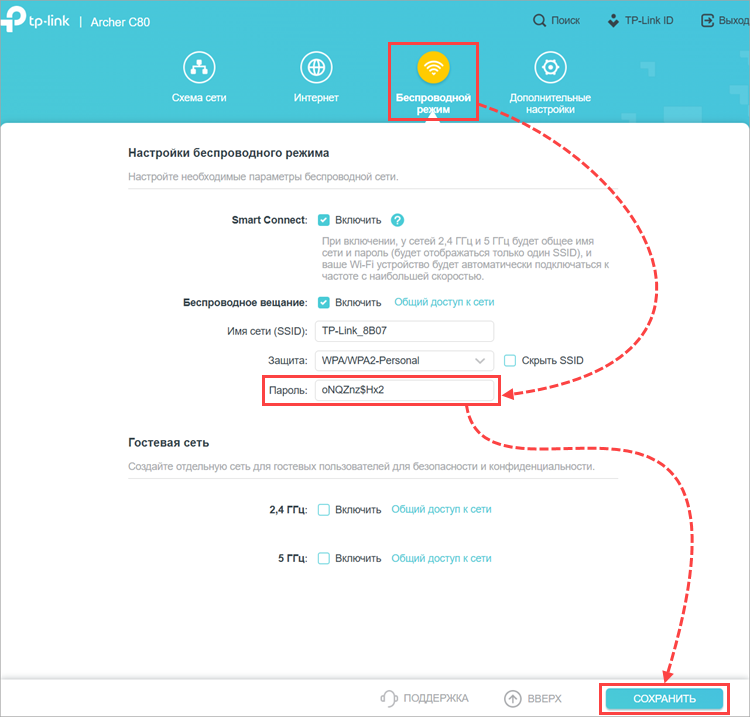
Для примера мы показываем настройку роутера TP-Link Archer C80. Чтобы создать пароль:
- Откройте страницу с настройками роутера:
- Если у вас есть Kaspersky Standard, Plus или Premium, вы можете перейти к настройкам роутера из приложения. В главном окне перейдите в раздел Мониторинг умного дома → Домашний Wi-Fi, выберите устройство с типом Роутер и нажмите Настройки роутера.
- Если у вас нет приложения, введите IP-адрес роутера в адресную строку браузера. IP‑адрес роутера указан на задней стороне устройства и в руководстве пользователя.
- Введите логин и пароль от роутера.
Если вы не меняли их, они указаны на задней стороне роутера. - Перейдите в раздел Беспроводной режим (Wireless).
- В поле Пароль (Password) придумайте и введите пароль к сети Wi-Fi.
- Нажмите Сохранить (Save).
Придумайте надежный пароль для доступа к роутеру
Нередко для доступа к настройкам роутера используются стандартные логин и пароль. Мы рекомендуем изменить пароль к роутеру. Если злоумышленник или вредоносное ПО сумеют получить доступ к вашей сети, то со стандартным паролем они также смогут получить доступ и к роутеру.
Для примера мы показываем настройку роутера TP-Link Archer C80. Чтобы изменить пароль для доступа к роутеру:
- Откройте страницу с настройками роутера:
- Если у вас есть Kaspersky Standard, Plus или Premium, вы можете перейти к настройкам роутера из приложения. В главном окне перейдите в раздел Мониторинг умного дома → Домашний Wi-Fi, выберите устройство с типом Роутер и нажмите Настройки роутера.
- Если у вас нет приложения, введите IP-адрес роутера в адресную строку браузера. IP‑адрес роутера указан на задней стороне устройства и в руководстве пользователя.
- Введите логин и пароль от роутера.
Если вы не меняли их, они указаны на задней стороне роутера. - Перейдите в раздел Дополнительные настройки → Система → Администрирование (System → Administration).
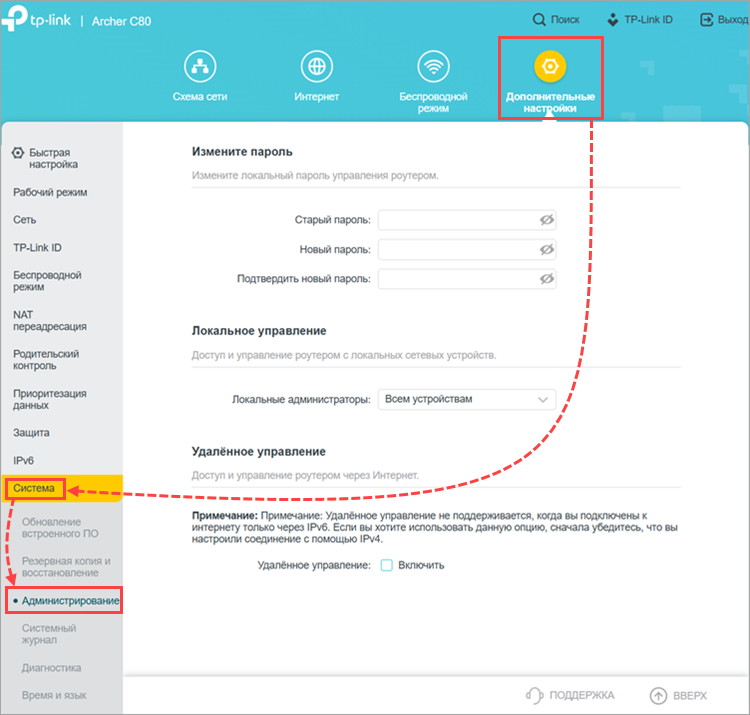
- Введите в блоке Измените пароль (Change Password) старый пароль, новый пароль и подтверждение нового пароля. Воспользуйтесь рекомендациями для составления надежного пароля.
- Нажмите Сохранить (Save).
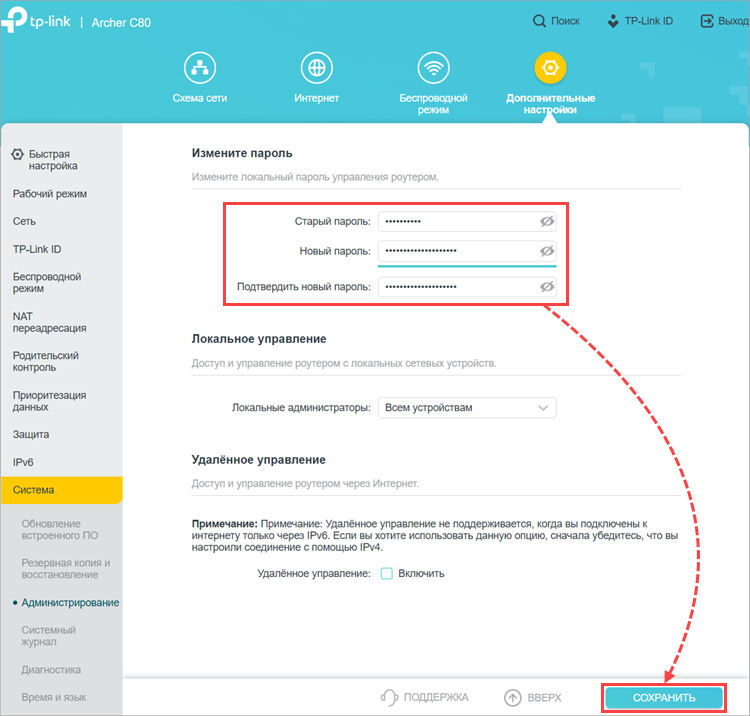
Обязательно запомните новый пароль. Если вы забудете его, для восстановления доступа к настройкам роутера потребуется выполнить полный сброс конфигурации.
Ограничьте доступ к домашней сети и настройте отдельную сеть для ваших гостей:
Отключите и добавьте в список запрещенных подключенные незнакомые устройства
Если вы заметили, что к вашей сети подключились незнакомые устройства, принудительно отключите их и добавьте в список запрещенных, чтобы они не смогли подключиться к вашей сети повторно.
Для примера мы показываем настройку роутера TP-Link Archer C80. Чтобы отключить незнакомые устройства и добавить их в список запрещенных:
- Откройте страницу с настройками роутера:
- Если у вас есть Kaspersky Standard, Plus или Premium, вы можете перейти к настройкам роутера из приложения. В главном окне перейдите в раздел Мониторинг умного дома → Домашний Wi-Fi, выберите устройство с типом Роутер и нажмите Настройки роутера.
- Если у вас нет приложения, введите IP-адрес роутера в адресную строку браузера. IP‑адрес роутера указан на задней стороне устройства и в руководстве пользователя.
- Введите логин и пароль от роутера.
Если вы не меняли их, они указаны на задней стороне роутера. - Перейдите в раздел Дополнительные настройки → Защита → Контроль доступа (Internet → Access Control).
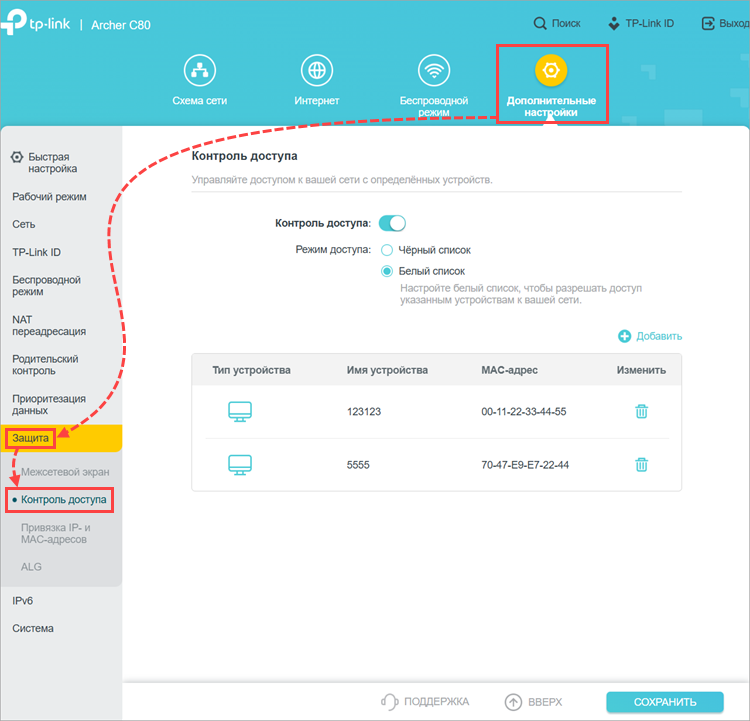
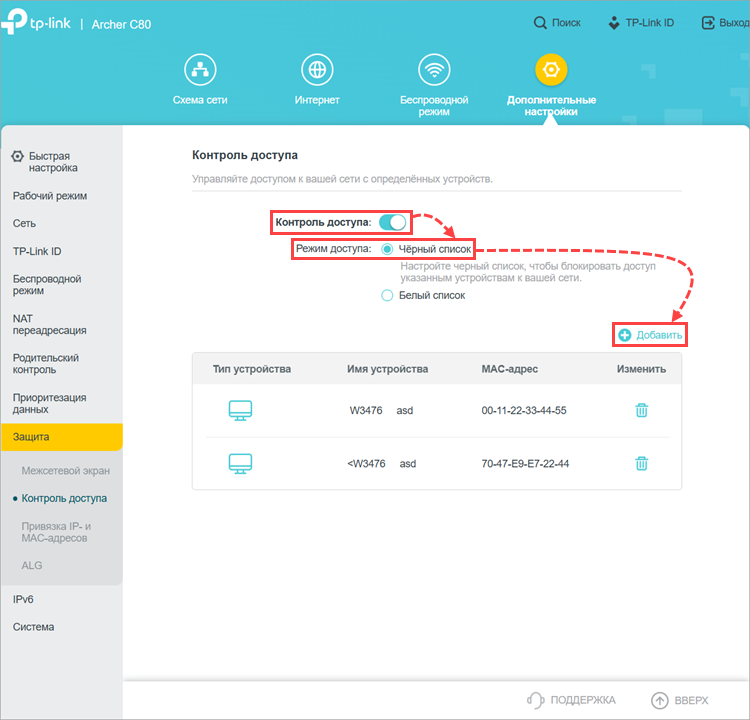
- Установите переключатель Контроль доступа (Access Control) во включенное положение.
- В поле Режим доступа (Access Mode) выберите Черный список (Blacklist) и нажмите Добавить (Add).
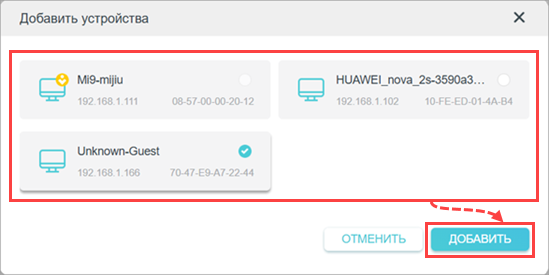
- Выберите из списка подключенных устройств все устройства, которые вы хотите заблокировать, и нажмите Добавить (Add).
- Нажмите Сохранить (Save).
Создайте гостевую сеть Wi-Fi
Вы можете создать гостевую сеть и подключить к ней все свои устройства. Это снизит вероятность произвести успешную хакерскую атаку на ваши устройства, поскольку даже если одно устройство подвергнется взлому, в гостевой сети у злоумышленников не получится с его помощью взломать остальные ваши устройства.
Для примера мы показываем настройку роутера TP-Link Archer C80. Чтобы создать гостевую сеть Wi-Fi:
- Откройте страницу с настройками роутера:
- Если у вас есть Kaspersky Standard, Plus или Premium, вы можете перейти к настройкам роутера из приложения. В главном окне перейдите в раздел Мониторинг умного дома → Домашний Wi-Fi, выберите устройство с типом Роутер и нажмите Настройки роутера.
- Если у вас нет приложения, введите IP-адрес роутера в адресную строку браузера. IP‑адрес роутера указан на задней стороне устройства и в руководстве пользователя.
- Введите логин и пароль от роутера.
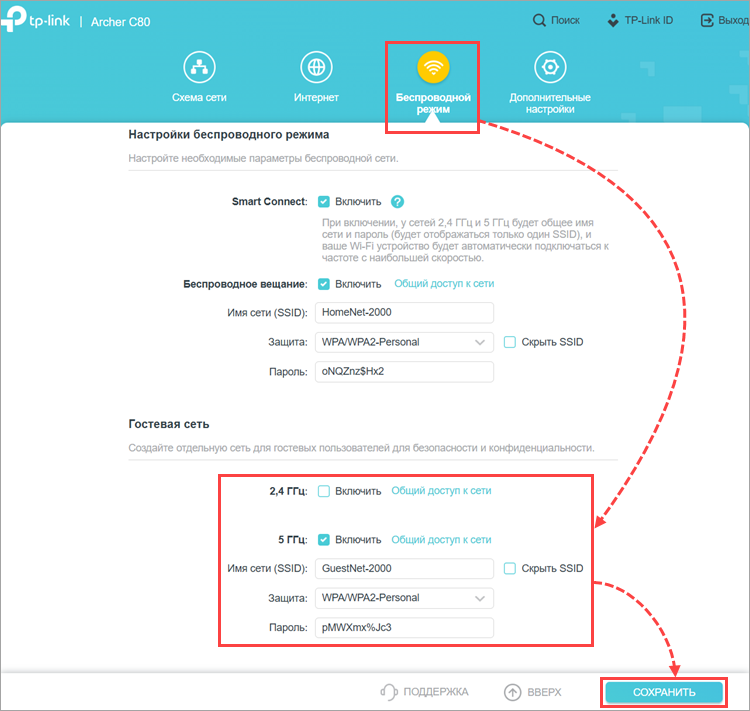
Если вы не меняли их, они указаны на задней стороне роутера. - Перейдите в раздел Беспроводной режим (Wireless → Guest Network).
- В блоке Гостевая cеть (Guest Network) поставьте флажок Включить (Enable) напротив нужных вам диапазонов: 5 Ггц, 2,4 Ггц или одновременно оба.
- Для каждого из выбранных диапазонов заполните Имя сети (SSID) (Network Name (SSID)), выберите тип защиты WPA3-Personal или WPA2-Personal и введите пароль. Воспользуйтесь рекомендациями для составления надежного пароля.
- Нажмите Сохранить (Save).
- Подключите устройства к созданной гостевой сети.
Сделайте вашу сеть Wi-Fi невидимой
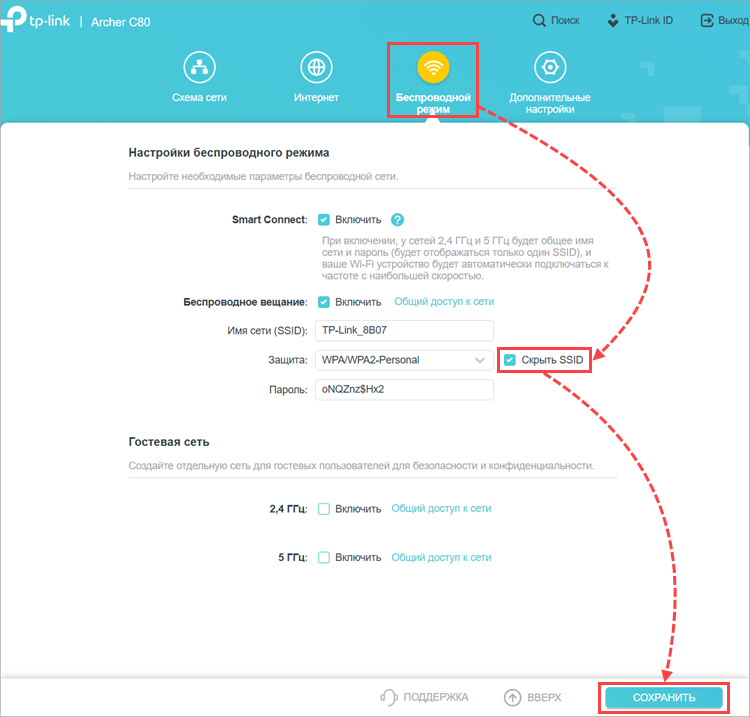
В настройках роутера скройте имя сети. Ваша сеть Wi-Fi не будет отображаться в списке доступных беспроводных сетей. Обнаружить ее без специального программного обеспечения будет невозможно.
Для примера мы показываем настройку роутера TP-Link Archer C80. Чтобы сделать сеть Wi-Fi невидимой для прочих устройств:
- Откройте страницу с настройками роутера:
- Если у вас есть Kaspersky Standard, Plus или Premium, вы можете перейти к настройкам роутера из приложения. В главном окне перейдите в раздел Мониторинг умного дома → Домашний Wi-Fi, выберите устройство с типом Роутер и нажмите Настройки роутера.
- Если у вас нет приложения, введите IP-адрес роутера в адресную строку браузера. IP‑адрес роутера указан на задней стороне устройства и в руководстве пользователя.
- Введите логин и пароль от роутера.
Если вы не меняли их, они указаны на задней стороне роутера. - Перейдите в раздел Беспроводной режим (Wireless).
- Установите флажок Скрыть SSID (Hide SSID) и нажмите Сохранить (Save).
Обновите прошивку роутера
Регулярно обновляйте прошивку роутера. Обновления исправляют ошибки и уязвимости ПО, повышают надежность устройства.
Инструкции по обновлению смотрите на сайте поддержки производителя роутера. Например, TP-Link или ASUS.
У любого устройства есть срок поддержки. Когда он истекает, производитель перестает выпускать обновления для такого устройства. Если у вашего роутера истек срок поддержки, замените его на более современный.
Запретите удаленное управление настройками роутера
Удаленное управление настройками роутера отключено по умолчанию. Если на вашем роутере эта опция включена, рекомендуем вам отключить ее.
Для примера мы показываем настройку роутера TP-Link Archer C80. Чтобы закрыть возможность удаленного управления вашим роутером:
- Откройте страницу с настройками роутера:
- Если у вас есть Kaspersky Standard, Plus или Premium, вы можете перейти к настройкам роутера из приложения. В главном окне перейдите в раздел Мониторинг умного дома → Домашний Wi-Fi, выберите устройство с типом Роутер и нажмите Настройки роутера.
- Если у вас нет приложения, введите IP-адрес роутера в адресную строку браузера. IP‑адрес роутера указан на задней стороне устройства и в руководстве пользователя.
- Введите логин и пароль от роутера.
Если вы не меняли их, они указаны на задней стороне роутера. - Перейдите в раздел Дополнительные настройки → Система → Администрирование (System → Administration).
- Снимите флажок Включить (Enable) в блоке Удаленное управление (Remote management) и нажмите Сохранить (Save).
Придумайте уникальное имя (SSID) для сети Wi-Fi
Часто для взлома паролей используются радужные таблицы (rainbow table). В заранее созданных радужных таблицах для популярных SSID (Service Set Identifier, идентификатор точки доступа) хранятся миллионы возможных паролей. Если ваши SSID и пароль находятся в такой таблице, злоумышленник сможет мгновенно восстановить пароль к сети с помощью специальных программ. Чем сложнее ваш пароль — тем меньше вероятность, что радужная таблица сработает, но лучше устранить эту вероятность полостью, сменив SSID на уникальный.
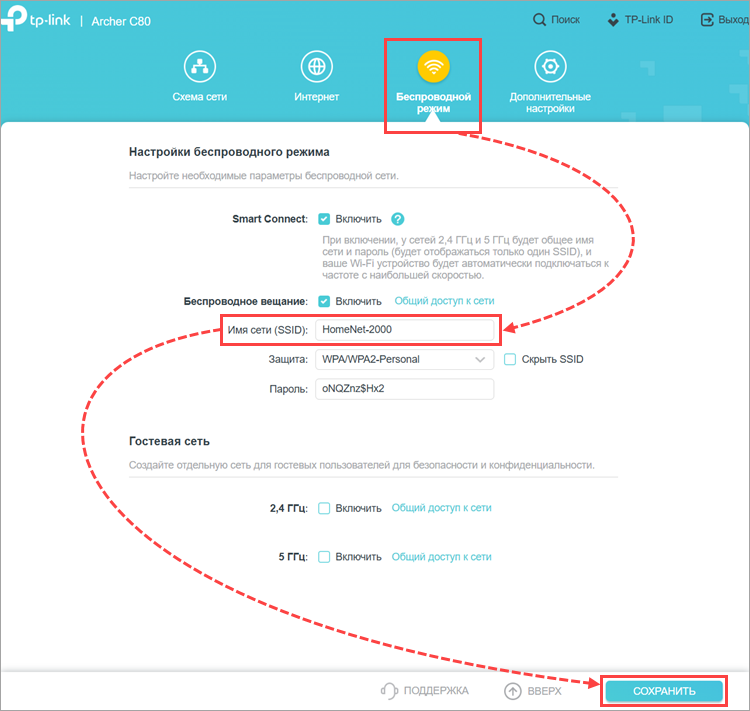
Чтобы повысить безопасность домашней беспроводной сети, придумайте уникальный SSID.
Для примера мы показываем настройку роутера TP-Link Archer C80. Чтобы изменить имя сети Wi-Fi:
- Откройте страницу с настройками роутера:
- Если у вас есть Kaspersky Standard, Plus или Premium, вы можете перейти к настройкам роутера из приложения. В главном окне перейдите в раздел Мониторинг умного дома → Домашний Wi-Fi, выберите устройство с типом Роутер и нажмите Настройки роутера.
- Если у вас нет приложения, введите IP-адрес роутера в адресную строку браузера. IP‑адрес роутера указан на задней стороне устройства и в руководстве пользователя.
- Введите логин и пароль от роутера.
Если вы не меняли их, они указаны на задней стороне роутера. - Перейдите в раздел Беспроводной режим (Wireless).
- В поле Имя сети (SSID) (Network Name (SSID)) придумайте и введите название сети Wi-Fi.
- Нажмите Сохранить (Save).
Измените ключ и тип безопасности сети Wi-Fi в Windows
- Нажмите
 + R, чтобы открыть окно Выполнить.
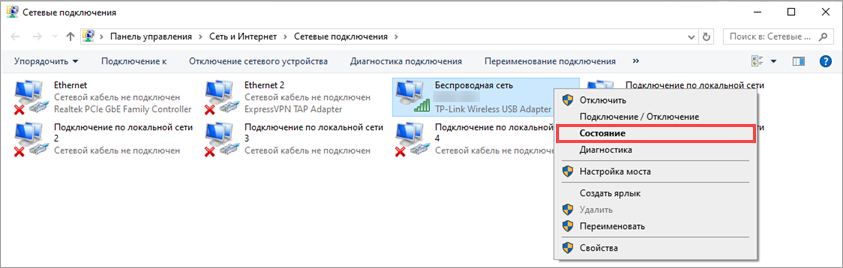
 - Введите ncpa.cpl и нажмите OK, чтобы открыть Сетевые подключения.
- Откройте контекстное меню используемого адаптера беспроводной сети и нажмите Состояние.
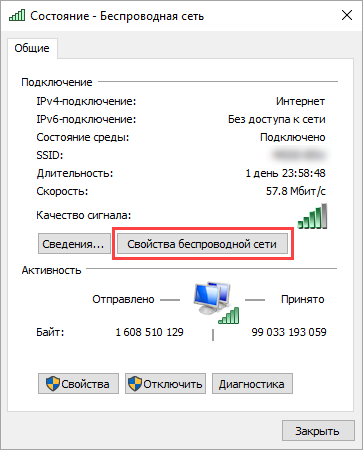
- Нажмите Свойства беспроводной сети.
- Перейдите на вкладку Безопасность.
- Выберите тип безопасности WPA3-Personal или WPA2-Personal, введите пароль от вашей сети в поле Ключ безопасности сети и нажмите OK.
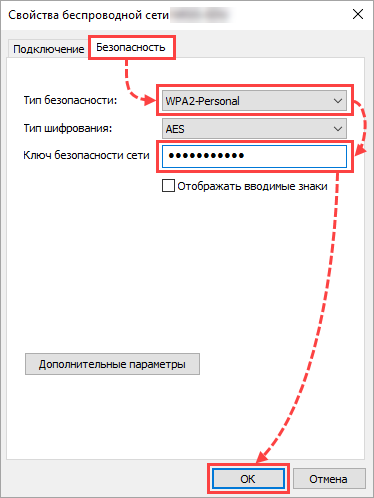
После смены настроек домашней сети Wi-Fi устройства не смогут автоматически подключиться к этой сети, поэтому необходимо подключиться к беспроводной сети заново. Смотрите подробные инструкции на сайте поддержки Microsoft для Windows 11, Windows 10, Windows 7, 8.1, 10, 11.
Включите шифрование
При работе в сети со слабым шифрованием ваши данные могут перехватить злоумышленники. Если при подключении к домашней сети вы видите предупреждение о слабом шифровании, измените тип шифрования на более надежный. Распространенные типы шифрования беспроводных сетей: WEP, WPA, WPA2, WPA3.
Главное отличие между ними — уровень защиты. Мы рекомендуем WPA3, так как он наиболее надежный из предлагаемых. Если ваш роутер не поддерживает WPA3 — выберите WPA2.
Для примера мы показываем настройку роутера TP-Link Archer C80. Чтобы изменить тип шифрования беспроводной сети:
- Откройте страницу с настройками роутера:
- Если у вас есть Kaspersky Standard, Plus или Premium, вы можете перейти к настройкам роутера из приложения. В главном окне перейдите в раздел Мониторинг умного дома → Домашний Wi-Fi, выберите устройство с типом Роутер и нажмите Настройки роутера.
- Если у вас нет приложения, введите IP-адрес роутера в адресную строку браузера. IP‑адрес роутера указан на задней стороне устройства и в руководстве пользователя.
- Введите логин и пароль от роутера.
Если вы не меняли их, они указаны на задней стороне роутера. - Перейдите в раздел Дополнительные настройки → Беспроводной режим → Настройки беспроводного режима (Wireless → Wireless Settings).
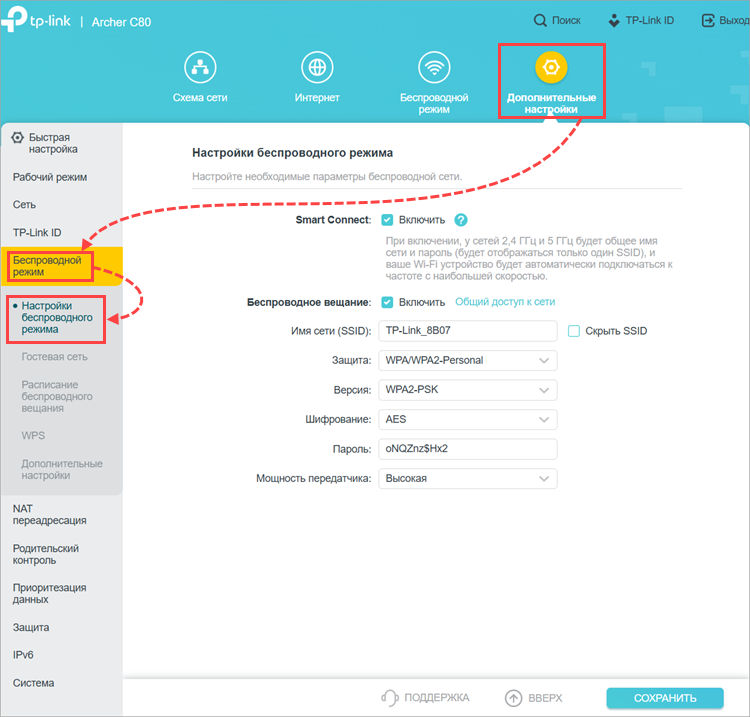
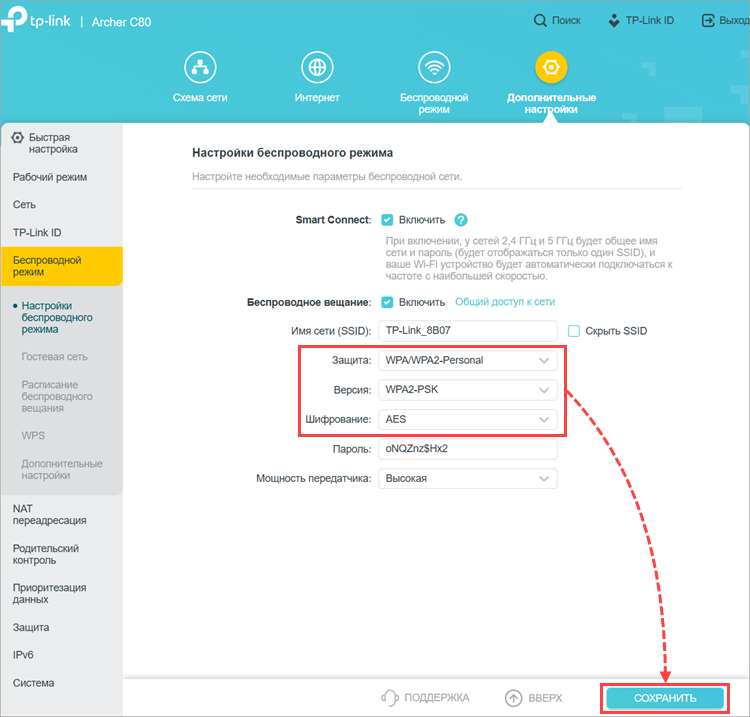
- Выберите в поле Защита (Security) наиболее защищенный вариант из доступных: WPA3 или WPA2, если роутер не поддерживает WPA3.
- Выберите WPA2-PSK в поле Версия (Version).
- Выберите AES в поле Шифрование (Encryption).
- Нажмите Сохранить (Save).
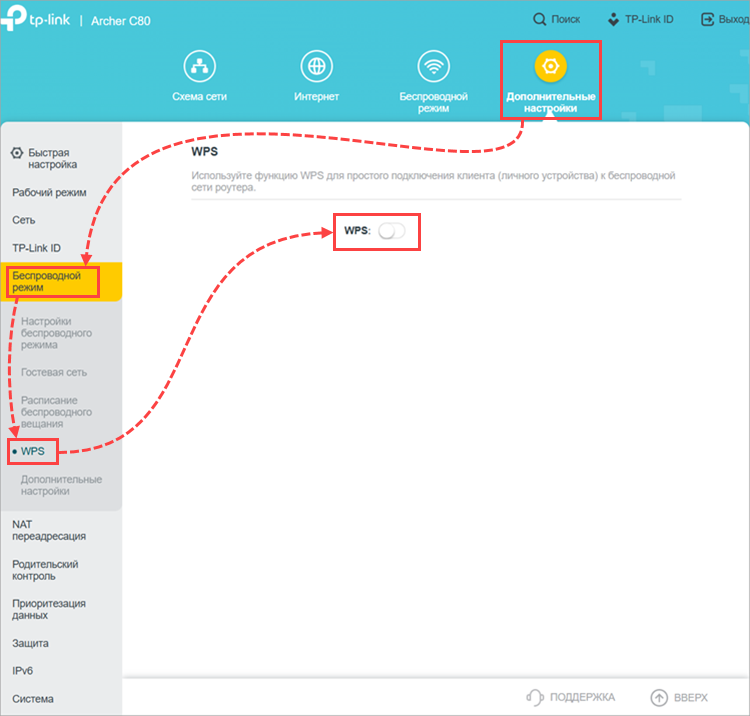
Отключите WPS
Технология WPS разработана для упрощения подключения устройств к сетям Wi-Fi. С помощью WPS можно подключиться к роутеру без пароля. Мы рекомендуем отключить WPS в настройках роутера, если вы ей не пользуетесь, поскольку некоторые реализации протокола WPS могут быть уязвимы.
Для примера мы показываем настройку роутера TP-Link Archer C80. Чтобы отключить WPS:
- Откройте страницу с настройками роутера:
- Если у вас есть Kaspersky Standard, Plus или Premium, вы можете перейти к настройкам роутера из приложения. В главном окне перейдите в раздел Мониторинг умного дома → Домашний Wi-Fi, выберите устройство с типом Роутер и нажмите Настройки роутера.
- Если у вас нет приложения, введите IP-адрес роутера в адресную строку браузера. IP‑адрес роутера указан на задней стороне устройства и в руководстве пользователя.
- Введите логин и пароль от роутера.
Если вы не меняли их, они указаны на задней стороне роутера. - Перейдите в раздел Дополнительные настройки → Беспроводной режим → WPS (Wireless → WPS).
- Установите переключатель WPS в выключенное положение.