Как перенести подписку или лицензию Kaspersky Small Office Security со старого устройства на новое
Статья обновлена: 18 мая 2026
ID: 16257
Статья применима к Kaspersky Small Office Security.
Перенести подписку или лицензию Kaspersky Small Office Security (далее KSOS) может понадобиться в следующих ситуациях:
- при переходе на новое устройство со старого;
- при переустановке ОС, замене жесткого диска или других действиях, после которых устройство будет определено как новое.
Мы рекомендуем переносить подписку или лицензию KSOS с помощью вашего аккаунта в Центре управления KSOS.
Если этот способ вам не подходит, воспользуйтесь инструкцией.
Перенос подписки или лицензии с помощью Центра управления KSOS
Чтобы перенести подписку или лицензию, нужно отключить старое устройство от аккаунта в Центре управления KSOS, а затем подключить новое устройство или переподключить старое:
- Авторизуйтесь в Центре управления KSOS с помощью электронной почты администратора лицензии.
- Отключите старое устройство от аккаунта по инструкции.
- Выполните с устройством нужные действия, например замените жесткий диск.
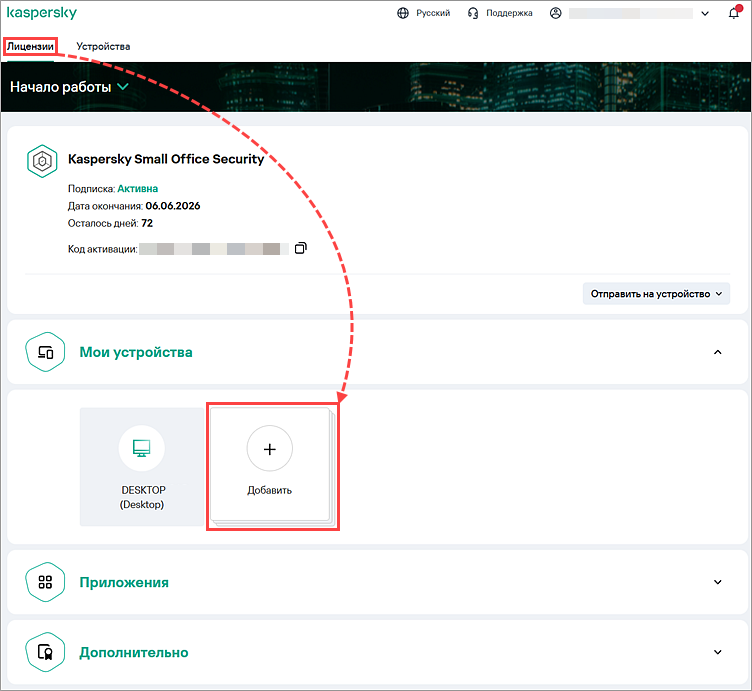
Пропустите этот шаг, если действия с устройством не требуются. - Перейдите на вкладку Лицензии и нажмите Добавить в разделе Мои устройства.
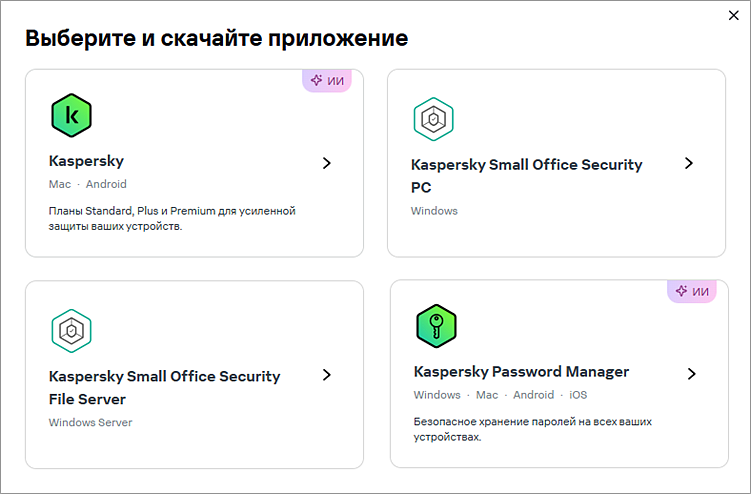
- Выберите приложение, доступное в рамках вашей лицензии.
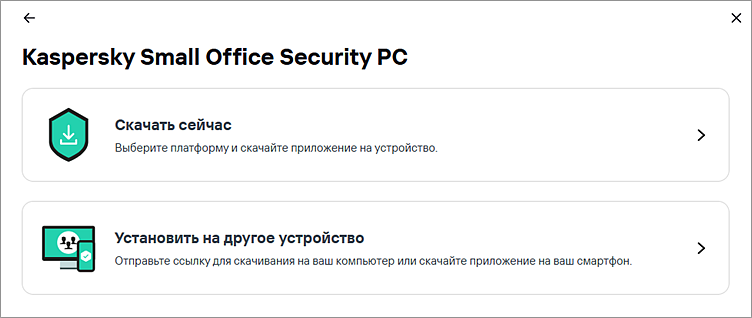
- Выберите действие:
- Скачать сейчас — если нужно скачать приложение на устройство, с которого вы вошли в аккаунт;
- Установить на другое устройство — если нужно отправить ссылку для скачивания на другое устройство.
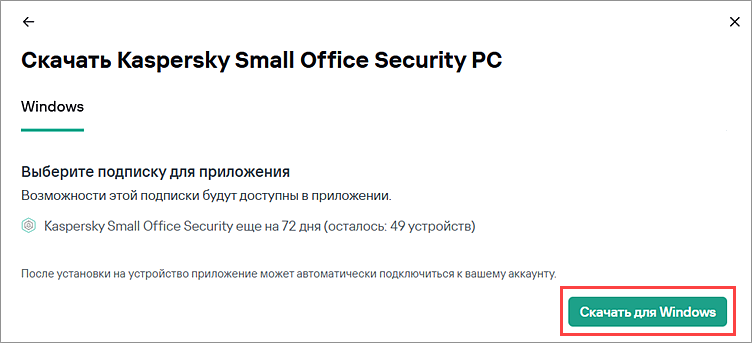
- Получите установочный файл, следуя рекомендациям ниже.
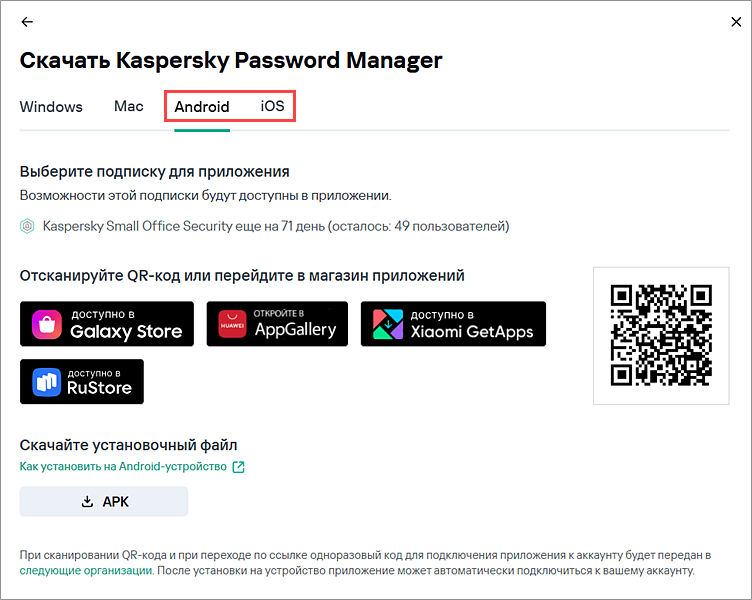
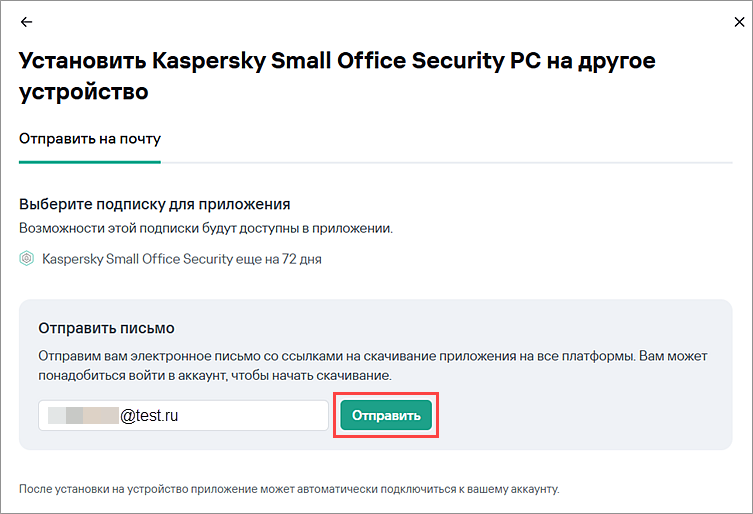
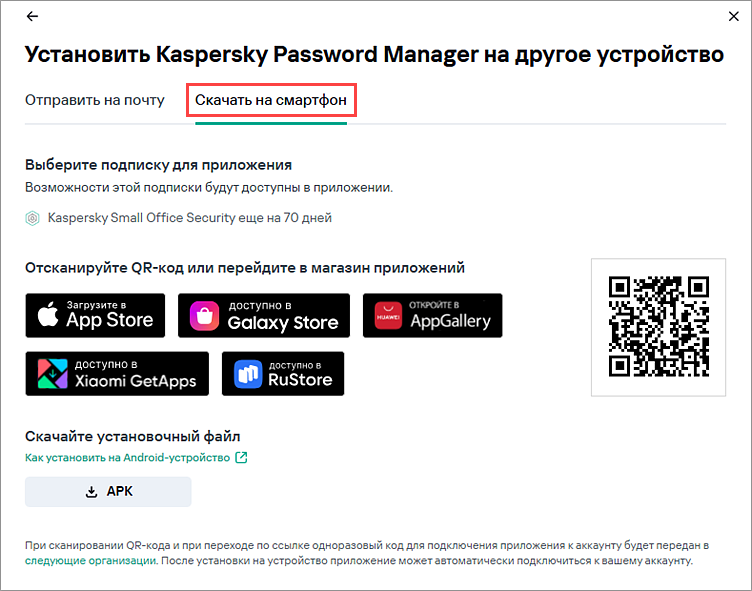
- Установите KSOS на подключенное к аккаунту устройство по инструкции.
Как еще можно перенести подписку или лицензию
- Найдите ваш код активации.
- Удалите KSOS на старом устройстве по инструкции.
Если старое устройство не работает, перейдите к следующему шагу. - Скачайте KSOS на новое устройство с официального сайта «Лаборатории Касперского».
- Запустите установочный файл и следуйте инструкции.
- Активируйте приложение по инструкции.
Что делать, если возникли сложности
- Если при активации вы столкнулись с ошибкой «Для введенного кода превышено количество активаций», смотрите инструкцию.
- Если у вас возникли трудности с активацией приложения на нескольких устройствах, смотрите инструкцию.
- Если при установке или активации приложения «Лаборатории Касперского» возникли другие ошибки, инструкции по их устранению смотрите в разделе Ошибки установки и Ошибки активации.
- Если самостоятельно решить проблему не удалось, соберите отчет с помощью утилиты Get System Info (GSI) по инструкции и обратитесь в техническую поддержку «Лаборатории Касперского», приложив к запросу отчет.