Запись образа в DD-режиме
Запись образа в DD-режиме
02 декабря 2024
ID 294013
Чтобы записать образ Kaspersky Rescue Disk с помощью Rufus в DD-режиме:
- В главном окне приложения Rufus выберите USB-накопитель, который вы хотите сделать загрузочным.
- Выберите образ-файл Kaspersky Rescue Disk (
krd.iso). - Для остальных параметров оставьте значения по умолчанию.
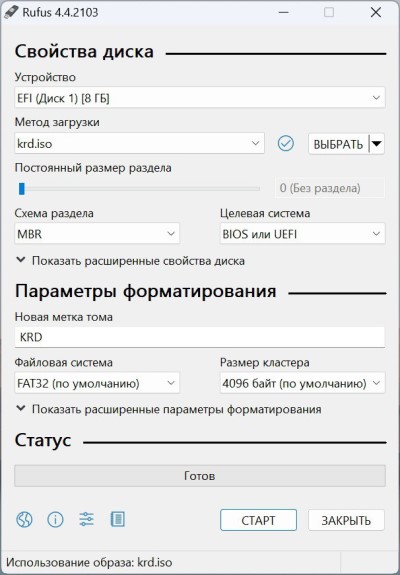
Параметры создания загрузочного диска
- Запустите создание загрузочного диска.
- В открывшемся окне выберите Запись в режиме DD-образ.
Рекомендуется записывать образ в режиме ISO.
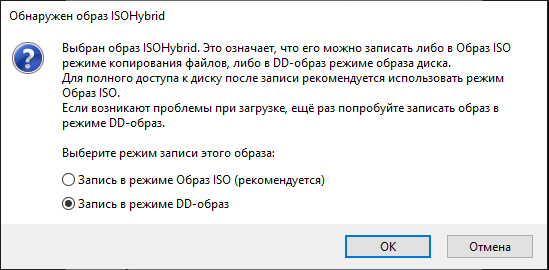
Режим создания загрузочного диска
- Завершите создание загрузочного диска.
Чтобы записать образ приложения с помощью Win32 Disk Imager:
- В главном окне приложения Win32 Disk Imager выберите USB-накопитель, который вы хотите сделать загрузочным.
- Выберите образ-файл Kaspersky Rescue Disk (
krd.iso).По умолчанию приложение Win32 Disk Imager обнаруживает только файлы с расширением IMG. Для выбора файла
krd.isoвам нужно выбрать обнаружение всех файлов.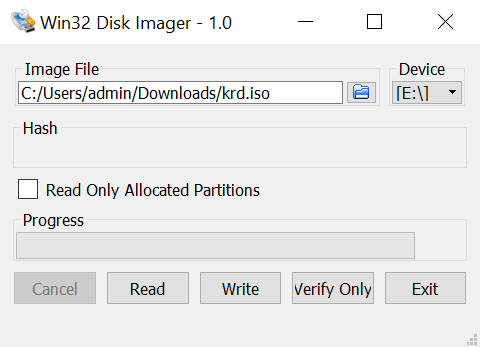
Параметры создания загрузочного диска
- Запустите создание загрузочного диска.
- Завершите создание загрузочного диска.
Вам помогла эта статья?
Что нам нужно улучшить?
Спасибо за ваш отзыв, вы помогаете нам становиться лучше!
Спасибо за ваш отзыв, вы помогаете нам становиться лучше!