Что делать, если доступ к сайту полностью или частично заблокирован приложением «Лаборатории Касперского»
Статья обновлена: 07 сентября 2026
ID: 15335
Показать приложения и версии, для которых применима статья
- Kaspersky Standard, Plus, Premium;
- Kaspersky Security Cloud;
- Kaspersky Internet Security;
- Kaspersky Anti-Virus;
- Kaspersky Total Security;
- Kaspersky Small Office Security.
Если вы владелец сайта, доступ к которому заблокирован приложением «Лаборатории Касперского», смотрите инструкцию.
Проблема
Приложения «Лаборатории Касперского» могут блокировать доступ к сайту в интернете. При попытке перейти на такой сайт появляется сообщение «Остановлен переход на недоверенный сайт» или «Предотвращен переход на опасный сайт». Сайт может отображаться некорректно или не загружаться вообще.
Причина
Блокировка может произойти по одной из следующих причин:
- На сайте могут находиться фишинговые страницы, вредоносный код или иные угрозы.
- При открытии страницы может загружаться содержимое с внешнего сайта, репутация которого относится к категориям опасных в Kaspersky Security Network.
- На сайте может находиться содержимое для взрослой аудитории. При включенном Родительском контроле доступ к такому сайту в интернете будет заблокирован.
- Могут быть проблемы с сертификатами сайтов: владелец сайта вовремя не обновил сертификат, сайт поддельный или сертификат сайта основан на корневом сертификате Windows с истекшим сроком действия.
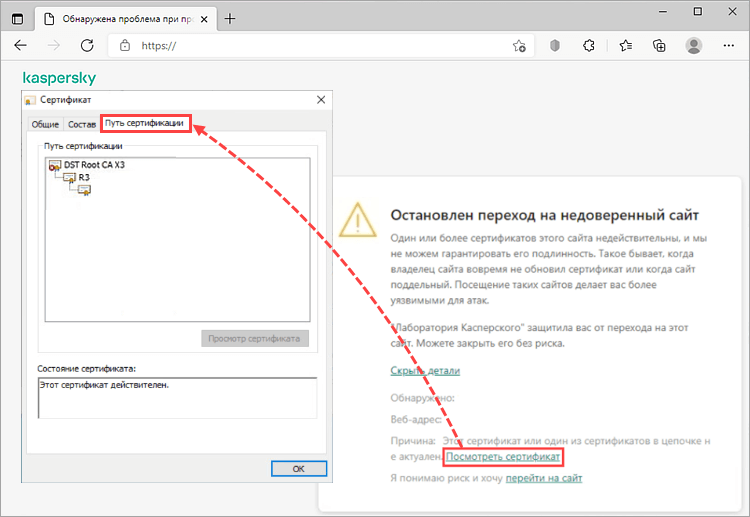
Например, 30 сентября 2021 года истек срок действия корневого сертификата DST Root CA X3. Чтобы посмотреть, на каком корневом сертификате Windows основан сертификат сайта, в сообщении нажмите Посмотреть сертификат и перейдите на вкладку Путь сертификации.
Решение
Мы не рекомендуем выполнять указанные ниже инструкции и переходить на сайт, если в сообщении о блокировке доступа к сайту указано, что он заражен.
- Если проблема связана с истечением срока действия корневого сертификата, обновите его.
- Если вы используете Google Chrome и в тексте ошибки присутствует CERT_DATE_INVALID, проверьте системную дату и срок действия сертификата браузера.
- Если у вас возникла проблема подключения вида Can't reach this page или Connection has timed out, отключите в приложении «Лаборатории Касперского» компоненты Анти-Баннер и Защита приватности и попробуйте открыть сайт еще раз.
- Убедитесь, что в вашем браузере установлено и включено расширение Kaspersky Protection.
- Если у вас установлено и включено приложение Kaspersky Secure Connection, попробуйте временно отключить его.
- Попробуйте отключить выполнение скриптов взаимодействия с веб-страницами:
- Для Kaspersky Standard, Plus, Premium и Kaspersky Small Office Security: перейдите в Настройка → Настройки безопасности. В разделе Расширенные настройки выберите Настройки сети. В разделе Обработка трафика снимите флажок Внедрять в трафик скрипт взаимодействия с веб-страницами.
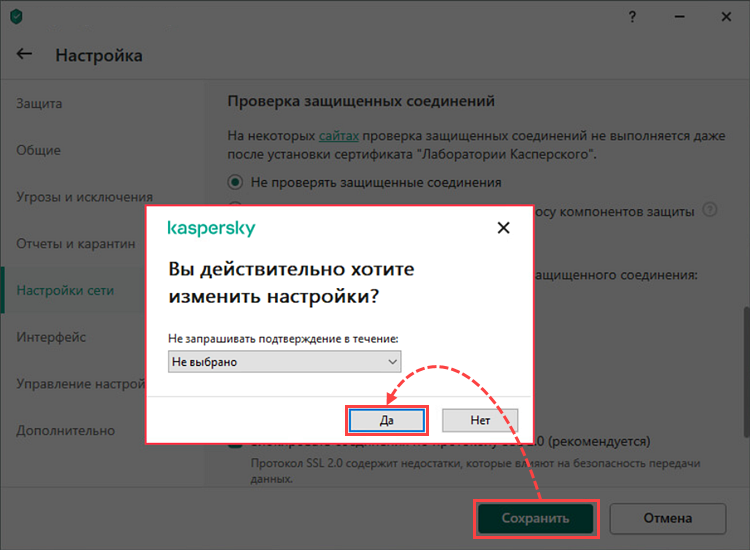
- Для Kaspersky Security Cloud, Kaspersky Internet Security, Kaspersky Anti-Virus, Kaspersky Total Security: перейдите в Настройка → Настройки сети, снимите флажок Внедрять в трафик скрипт взаимодействия с веб-страницами и нажмите Продолжить. Затем в правом нижнем углу нажмите Сохранить → Да.
- Если вы не можете получить доступ к HTTPS-сайту, попробуйте добавить его в исключения из проверки защищенных соединений по инструкции:
- Если проблема возникла при попытке зайти на сайт интернет-банка или при оплате заказа в интернет-магазине, попробуйте отключить использование Защищенного браузера для этого сайта по инструкции.
- Если при работе с сайтом, которому вы доверяете, у вас появилось сообщение о запрете загрузки или вредоносном объекте, сделайте скриншот сообщения и обратитесь в техническую поддержку «Лаборатории Касперского».
- Проверьте ссылку на сайт с помощью Kaspersky OpenTip. Если ссылка прошла проверку и не относится к опасным, добавьте ее в список доверенных веб-адресов по инструкции:
Как настроить список доверенных веб-адресов в Kaspersky Standard, Plus, Premium и Kaspersky Small Office Security
Чтобы узнать, как открыть приложение, смотрите инструкцию.
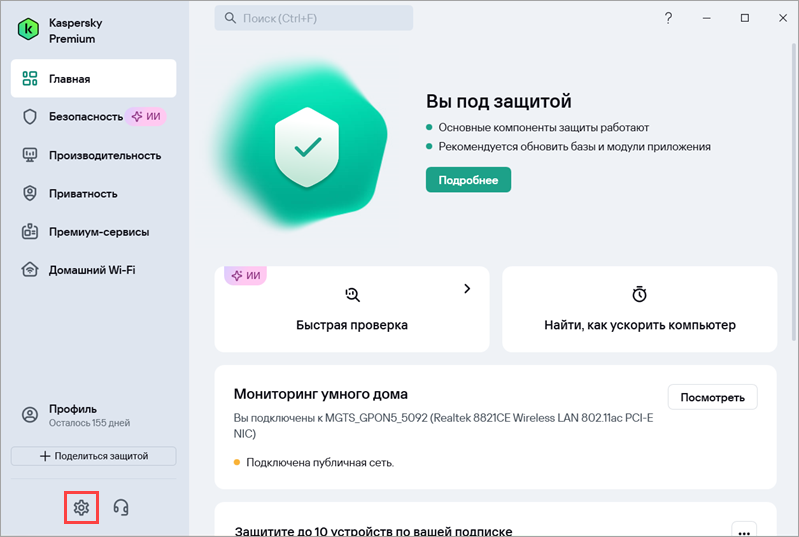
- В главном окне приложения «Лаборатории Касперского» нажмите
 .
.
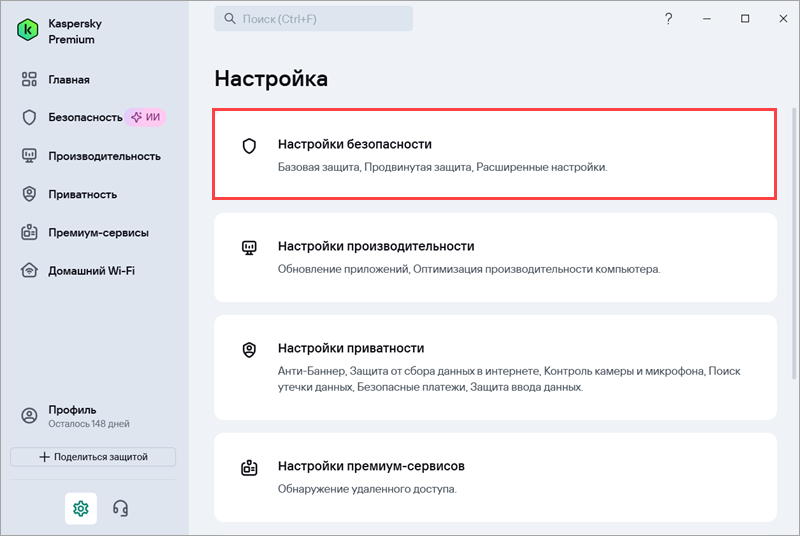
- Перейдите в Настройки безопасности.
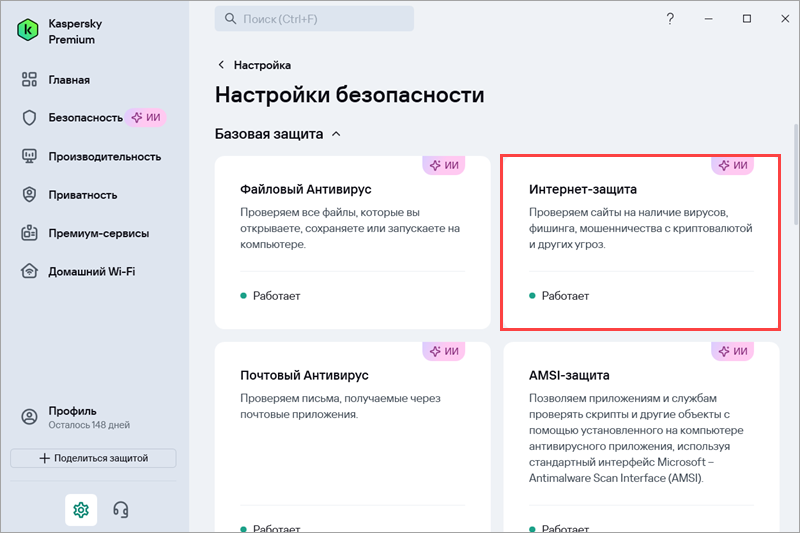
- В разделе Базовая защита перейдите в Интернет-защита.
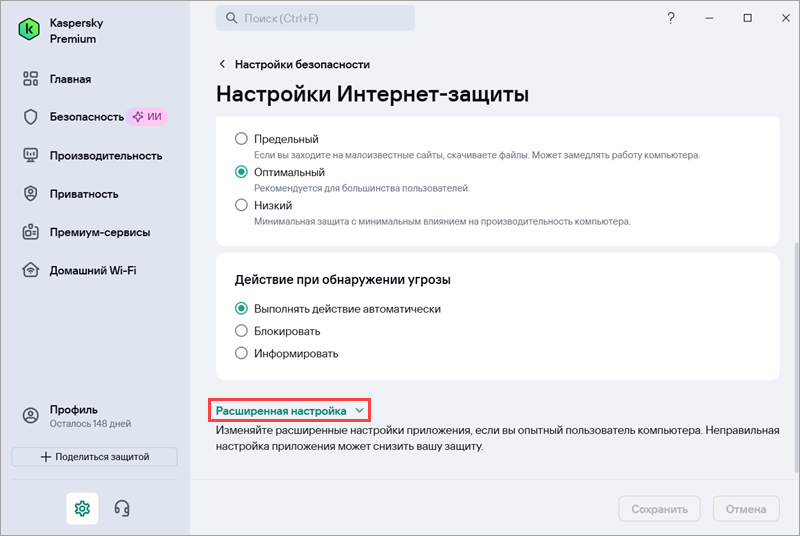
- Нажмите Расширенная настройка.
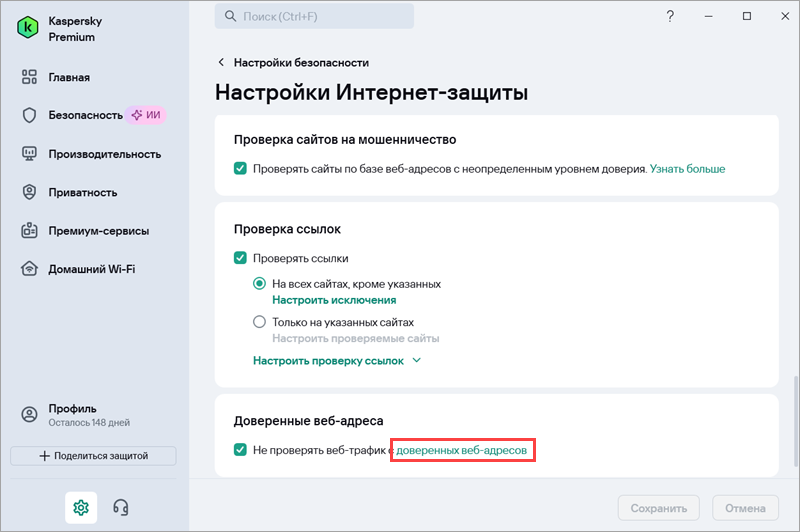
- Нажмите на ссылку, ведущую на список доверенных веб-адресов.
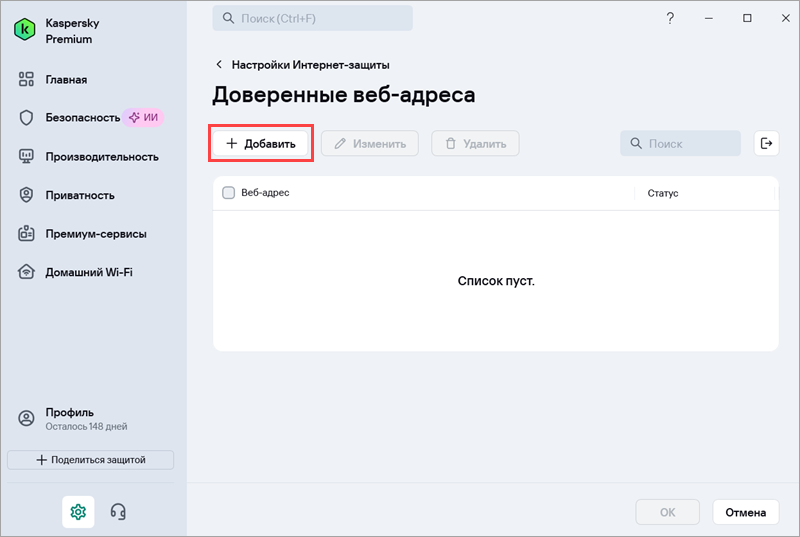
- Нажмите Добавить.
- Введите адрес или маску адреса сайта, которому доверяете, и нажмите ОК.
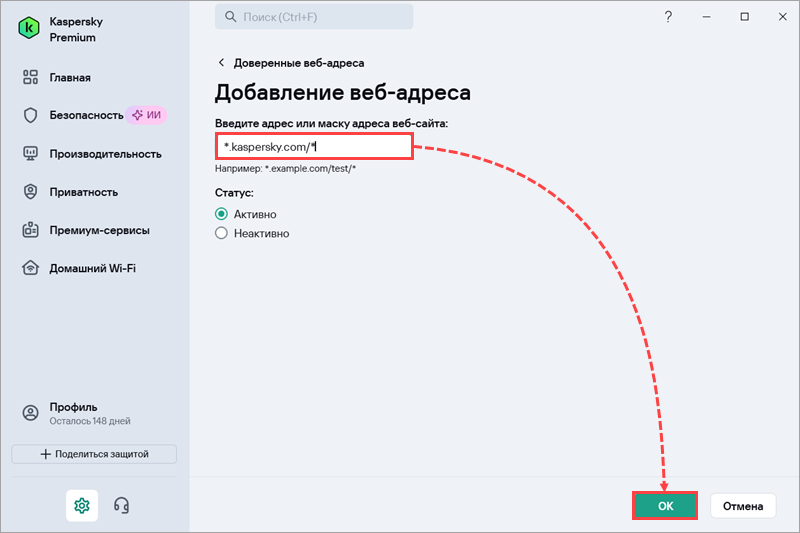
- Еще раз нажмите ОК в правом нижнем углу.
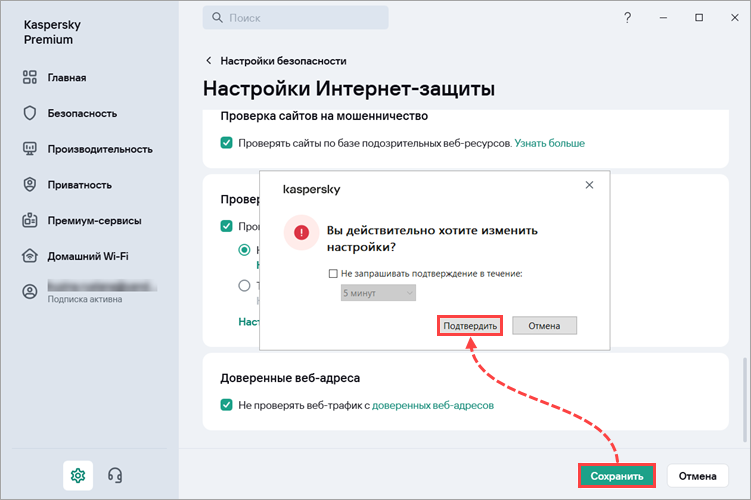
- Нажмите в правом нижнем углу Сохранить → Подтвердить.
Как настроить список доверенных веб-адресов в Kaspersky Security Cloud, Kaspersky Internet Security, Kaspersky Anti-Virus, Kaspersky Total Security
Чтобы узнать, как открыть приложение, смотрите инструкцию.
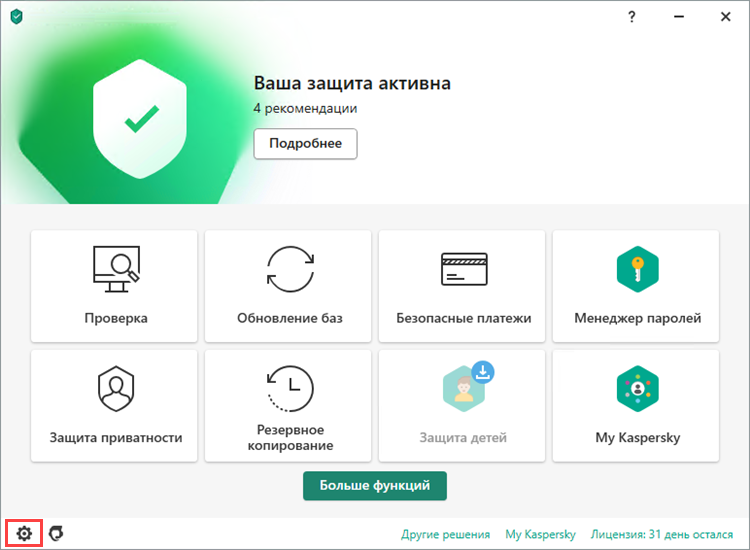
- В главном окне приложения «Лаборатории Касперского» нажмите .
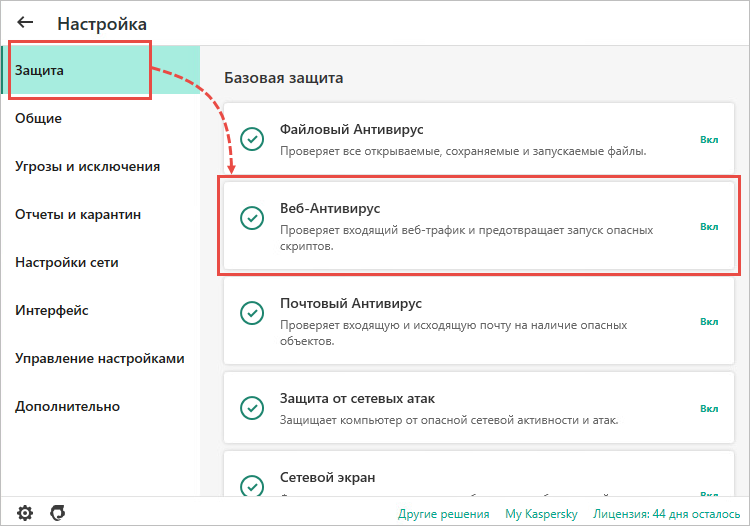
- В разделе Защита нажмите Веб-Антивирус.
- Нажмите Расширенная настройка.
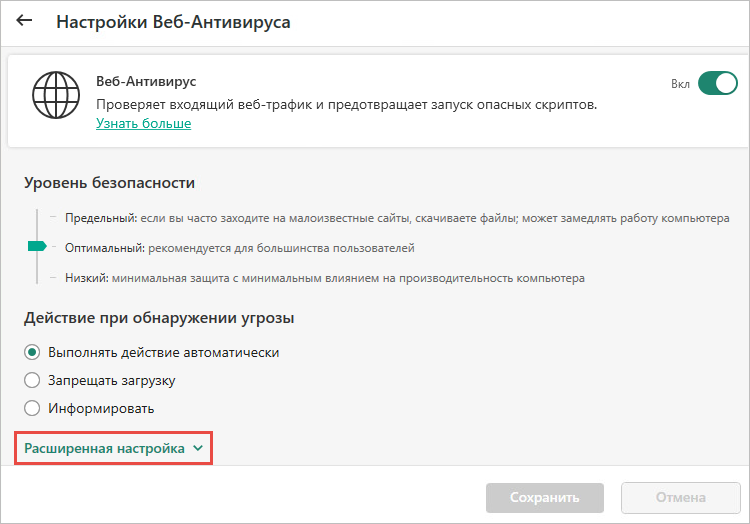
- Нажмите на ссылку доверенных веб-адресов.
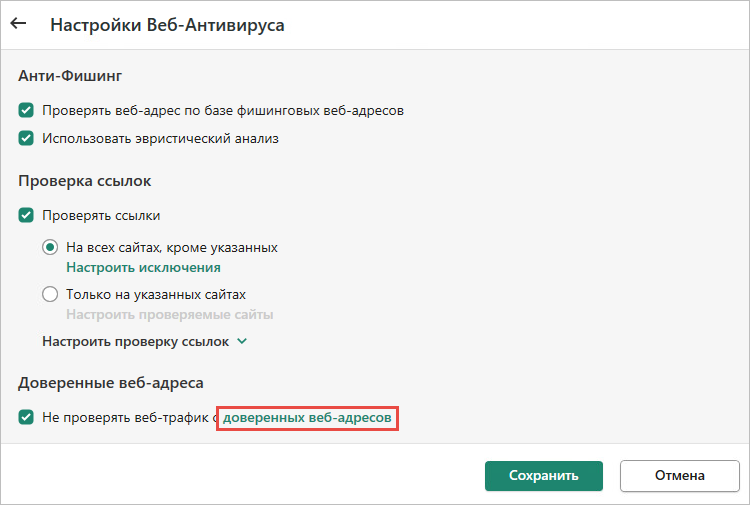
- Нажмите Добавить.
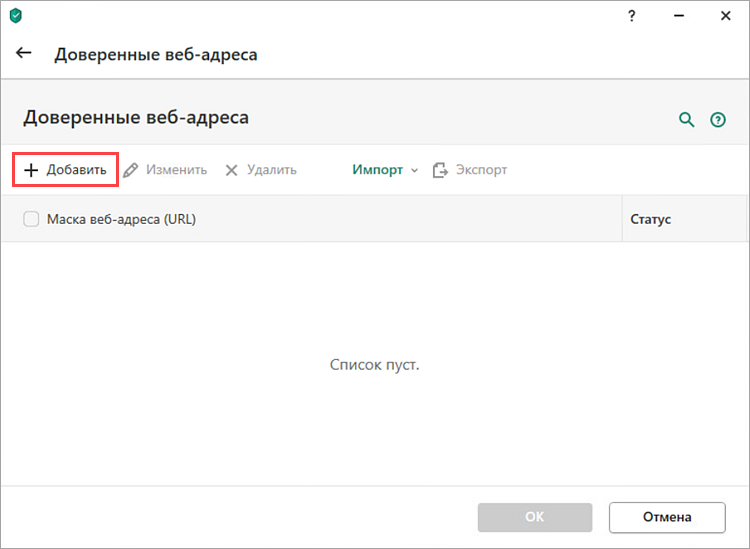
- Введите маску веб-адреса, которому доверяете, и нажмите ОК.
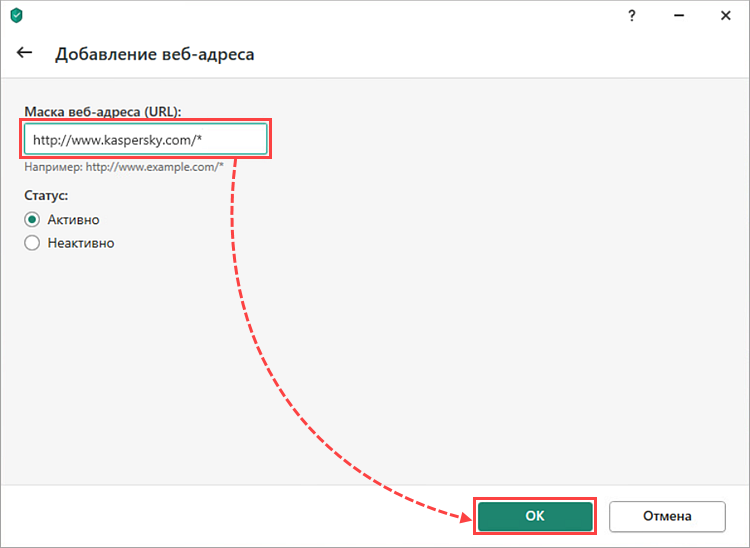
- Еще раз нажмите ОК в правом нижнем углу.
- Нажмите в правом нижнем углу Сохранить → Да.
Что делать, если решение не помогло
- Попробуйте найти ответ на Форуме.
- Обратитесь в техническую поддержку «Лаборатории Касперского».