Пошаговый план работы с Kaspersky Small Office Security
Добро пожаловать в «Лабораторию Касперского»!
Здесь вы найдете все необходимое для быстрого запуска, настройки и эффективной работы с Kaspersky Small Office Security (KSOS). Следуйте пошаговому плану, чтобы легко освоить продукт и обеспечить надежную защиту вашего бизнеса.

После покупки лицензии, подписки или заказа бесплатной пробной версии KSOS вы получите два электронных письма. Одно — с информацией о вашей лицензии, другое — с электронным чеком. В письмах вы найдете:
- код активации, чтобы активировать приложение;
- сертификат с подробной информацией о вашей лицензии;
- электронный чек с деталями об оплате или заказе бесплатной пробной версии.
Сохраните или распечатайте письма и чек — информация из них пригодится в будущем. Например, если нужно будет восстановить потерянный код активации.
Чтобы установить, активировать и работать с приложением KSOS, а также управлять защитой устройств в вашей организации, сначала заведите учетную запись в Центре управления KSOS.
Для входа вы можете использовать логин и пароль от аккаунта My Kaspersky.
🟢 Если вы купили подписку (то есть включили автопродление при оформлении заказа), администратором (владельцем) лицензии является пользователь, чья электронная почта была указана при покупке.
Информация о лицензии автоматически добавится в учетную запись администратора после входа в Центр управления.
🟢 Если автопродление при покупке было выключено или вы оформили покупку у партнера, администратором лицензии станет пользователь, который первым после покупки войдет в Центр управления и введет в нем код активацииКод активации — это код, который вы получаете при покупке лицензии на использование KSOS и который нужен для активации приложения. Он состоит из 20 латинских букв и цифр, образующих последовательность вида ХХХХХ-ХХХХХ-ХХХХХ-ХХХХХ. Код активации будет выслан на электронную почту, указанную в заказе после его оплаты. этой лицензии.
Подробнее о Центре управления KSOS и работе с ним смотрите здесь и в онлайн-справке.
- Войдите в Центр управления KSOS под учетной записью администратора.
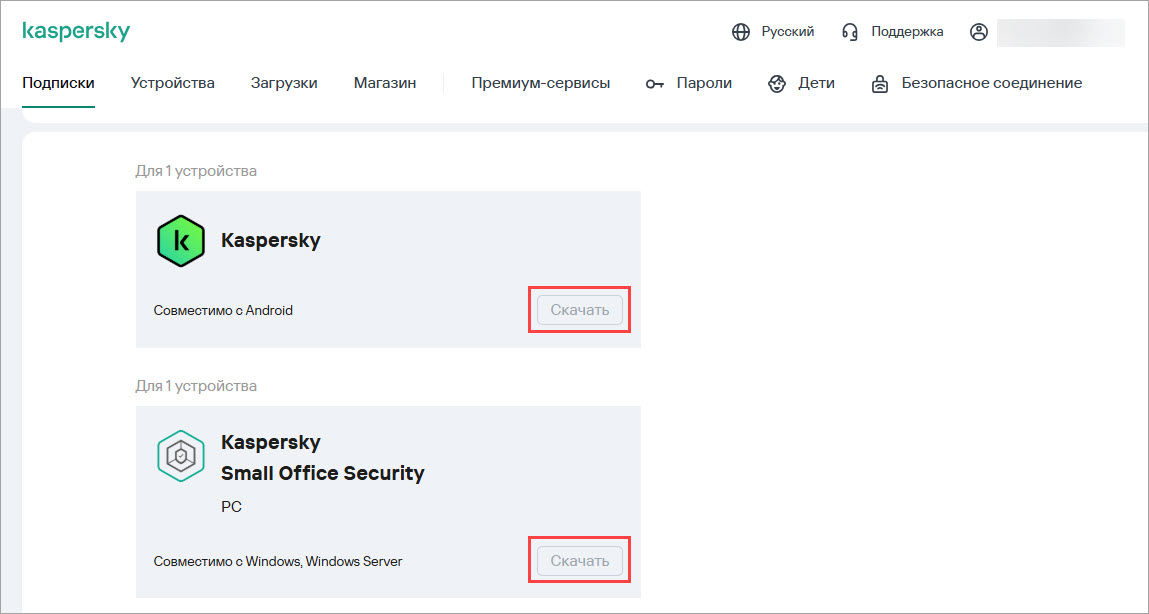
- Выберите нужную лицензию на вкладке Лицензии и нажмите Скачать.
- Выберите вариант установки — скачать KSOS на свое устройство или отправить коллеге письмо со ссылками, чтобы скачать приложение на его устройства (компьютер, сервер или смартфон) для нужной операционной системы.
Если вам нужно управлять защитой на устройствах нескольких коллег, пригласите их из своего аккаунта. Ссылки для скачивания установочного файла будут отправлены на указанные вами адреса электронной почты. - Скачайте установочный файл.
При такой установке KSOS на вашем устройстве и устройствах коллег автоматически подключится к вашему аккаунту в Центре управления.
При необходимости вы можете скачать установочный файл KSOS с официального сайта. Но в этом случае после установки вам потребуется подключить все устройства к вашему аккаунту вручную.
В онлайн-справке на сайте технической поддержки вы найдете всю необходимую информацию, чтобы правильно установить приложение:
- Системные требования (в том числе для терминальных и файловых серверов) в разделе Аппаратные и программные требования.
- Инструкция по установке в статье.
Все о том, как, когда и где активировать приложение вы можете найти в статье в Базе знаний.
🟢 Если вы скачивали установочный файл из Центра управления KSOS или по ссылкам, которые получили от администратора лицензии из Центра управления KSOS, активировать приложение не потребуется. Лицензия, добавленная в Центр управления KSOS, подтянется на устройства автоматически.
🟢 Если же вы скачивали установочный файл с официального сайта или получили его в технической поддержке, активируйте приложение.
Код активации вы найдете в приветственном электронном письме, которое вы получили после оплаты заказа или заказа пробной версии. Если вы потеряли код активации, следуйте инструкции.
Чтобы быстро и удобно управлять защитой на устройствах вашей организации, вам потребуется учетная запись администратора лицензии в Центре управления KSOS.
В Центре управления вы можете быстро и удобно:
- отслеживать статус и срок действия лицензии, видеть коды активации и лицензионные ключи;
- скачивать дистрибутив KSOS и других, входящих в лицензию приложений;
- отправлять коллегам ссылки для установки KSOS на их устройствах;
- активировать приложение;
- распространять приложения и лицензию на устройства коллег;
- управлять подключенными устройствами коллег;
- удаленно блокировать мобильные устройства, если их украли или потеряли;
- отправлять запросы в техническую поддержку.
Подробную инструкцию по работе в Центре управления вы можете найти в онлайн-справке.
Cайт технической поддержки «Лаборатории Касперского» — основной источник информации и хранилище всех знаний о наших приложениях, решениях и сервисах.
Здесь есть онлайн-справка (документация) и База знаний, а также ссылки на другие полезные страницы и сервисы.
- В онлайн-справке по KSOS собрана вся базовая информация о вашем приложении: информация о релизах, системные требования, лицензирование, описание функций и компонентов, установка и настройка, сценарии работы, известные ограничения и прочее.
- В Базе знаний по KSOS — статьи по диагностике и устранению сбоев в работе приложений, сборе логов и трассировок, работе со вспомогательными утилитами, а также нестандартные сценарии установки и настройки приложений и прочее.
В онлайн-справке по KSOS есть раздел Что нового. Информация в нем обновляется после каждого релиза.
Здесь вы найдете список новых функций, улучшений и исправлений, которые вошли в релиз.
Всегда используйте только актуальные версии приложений — так вы сохраните максимум защиты и получите доступ к новым функциям и улучшениям.
Если при оформлении заказа на KSOS вы отметили чекбокс Автопродление, значит вы оформили и купили подписку с автоматическим продлением.

Подписка будет автоматически продлеваться в конце каждого периода, пока вы сами не решите отключить автопродление. Как отключить автоматическое продление, вы можете найти в статье.
Мы заранее, за несколько дней, напомним о предстоящем платеже за продление платной подписки и подписки с бесплатным пробным периодом.
А чтобы сохранить непрерывную защиту, мы попытаемся списать стоимость за продление подписки заранее:
- за 15 дней, если у вас была подписка на 1 год и больше;
- за 5 дней, если у вас ежемесячная подписка.
Подписка с бесплатным пробным периодом — это уникальная возможность оценить все преимущества приложения Kaspersky Small Office Security в течение 30 дней абсолютно бесплатно.
Бесплатный пробный период начинается в день оформления, а условия продления зависят от выбранной вами подписки.
В тот день, когда закончится бесплатный пробный период, спишется плата за продление подписки.
Вы можете в любой момент отключить автоматическое продление подписки по инструкции в статье.
Мы напомним, что бесплатный пробный период заканчивается, и сообщим по электронной почте актуальную цену продления подписки:
- за 2 дня до окончания, если пробный период был менее 1 месяца;
- за 7 дней, если пробный период был 1-6 месяцев;
- за 30 дней, если пробный период был более 6 месяцев.
При следующем продлении на официальном сайте могут появиться скидки и спецпредложения, но они не будут распространяться на вашу подписку. При желании вы можете отключить автопродление и купить новую подписку или лицензию на официальном сайте или у наших партнеров.
Мы напомним о предстоящем платеже за продление подписки:
- за 30 дней до окончания, если у вас была подписка на 1 год и больше;
- за 7 дней, если у вас ежемесячная подписка.
При следующем продлении на официальном сайте могут появиться скидки и спецпредложения, но они не будут распространяться на вашу подписку. При желании вы можете отключить автопродление и купить новую подписку или лицензию на официальном сайте или у наших партнеров. Она начнет действовать, когда закончится текущая лицензия или подписка.
Вы можете в любой момент отключить автопродление подписки по инструкции в статье.
Отключив подписку, вы сможете пользоваться защитой до окончания оплаченного периода. За следующие периоды списаний уже не будет.
Если плата за автопродление подписки уже списалась, вернуть деньги вы сможете в течение 30 дней после списания. Обратитесь в службу поддержки «Лаборатории Касперского», и мы поможем оформить возврат.
Если решить вопрос или проблему самостоятельно не получилось, инженеры технической поддержки и операторы чата помогут вам:
- в почте;
- в онлайн-чате;
- или по телефону.
