Как узнать, какая операционная система используется на вашем устройстве
Статья обновлена: 13 марта 2025
ID: 15621
При возникновении вопросов по работе приложения «Лаборатории Касперского» в первую очередь нужно определить, на какой операционной системе оно установлено. Воспользуйтесь таблицей, чтобы определить вашу ОС:
| Тип устройства | Производитель устройства | Установленная ОС |
|---|---|---|
| Cтационарный компьютер или ноутбук | Apple | macOS (Mac) |
| Другой производитель | Windows, с наибольшей вероятностью | |
| Планшет или смартфон | Apple | iOS |
| Другой производитель | Android, с наибольшей вероятностью |
Более точно определить ОС вы можете по интерфейсу на вашем экране. Обратите внимание, у всех ОС есть возможность менять настройки интерфейса. В этой статье мы показываем, как выглядят ОС при стандартных настройках.
Windows 11
Рабочий стол:
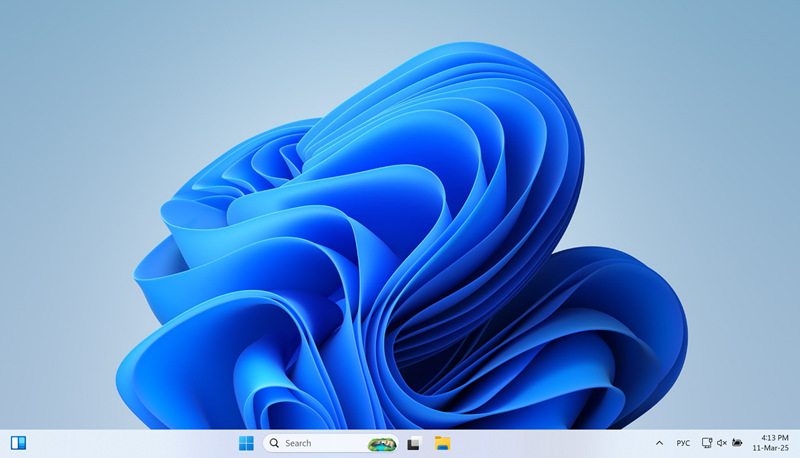
Расположение элементов рабочего стола:
- в нижней части экрана расположена панель задач;
- посередине панели задач расположены значок
 , поле для поиска и значок
  ;
; - слева на панели задач находится значок
 ;
; - справа на панели задач находится область уведомлений.
Windows 10
Рабочий стол:
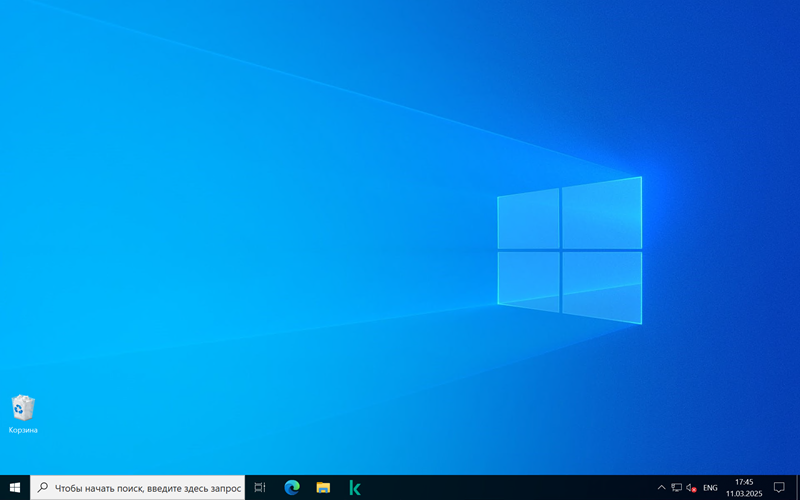
Расположение элементов рабочего стола:
- в нижней части экрана расположена панель задач;
- слева на панели задач расположены значок
 , поле для поиска и значок
  ;
; - справа на панели задач находится область уведомлений.
macOS
Рабочий стол:
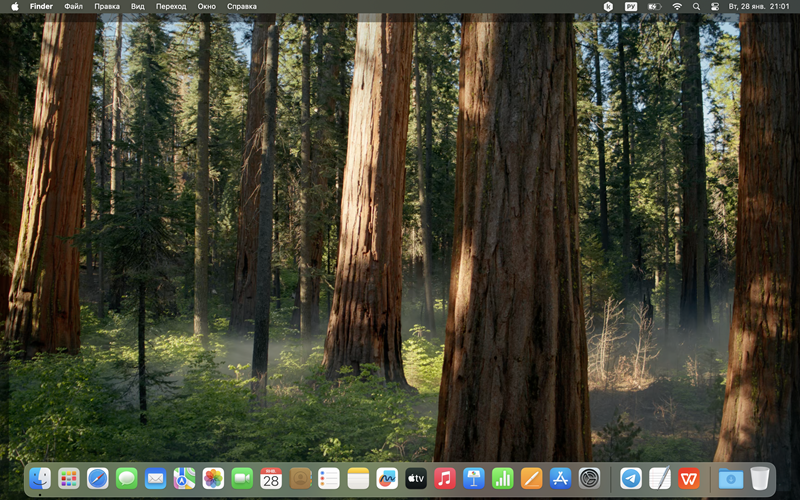
Расположение элементов рабочего стола:
- в верхней части экрана находится строка меню;
- слева в строке меню расположены значок
 и меню приложений;
 - справа в строке меню расположены меню статуса (например, Wi-Fi и Spotlight) и часы;
- в нижней части экрана находится панель Dock с часто используемыми приложениями, документами и папками.
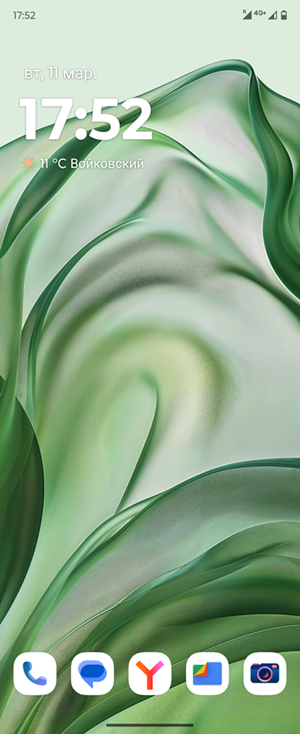
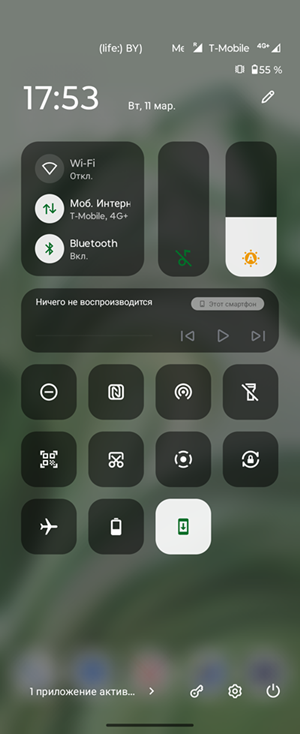
Android
- Рабочий стол (интерфейс может отличаться в зависимости от оболочки):
- Панель быстрого доступа:
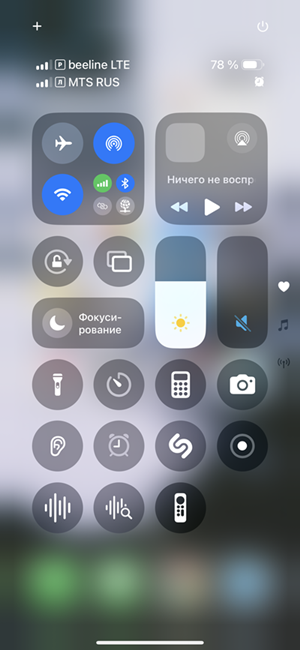
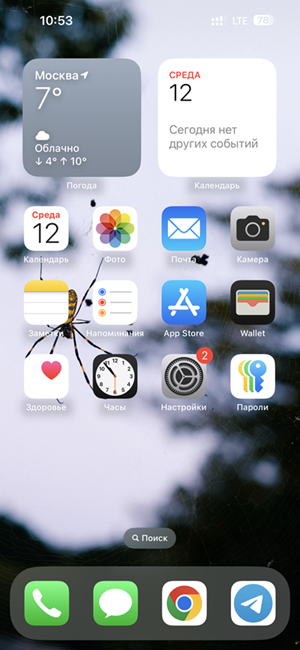
iOS
- Рабочий стол:
- Пункт управления: