Как настроить аудит доступа к папкам в Windows
Статья обновлена: 18 ноября 2022
ID: 15924
Аудит доступа поможет вам отследить изменения в файлах или папках. Для настройки аудита выполните шаги ниже.
Шаг 1. Настройте события аудита в редакторе локальной групповой политики
- Нажмите
 +R на клавиатуре.
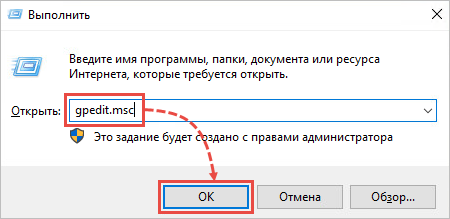
 - Введите gpedit.msc и нажмите ОК.
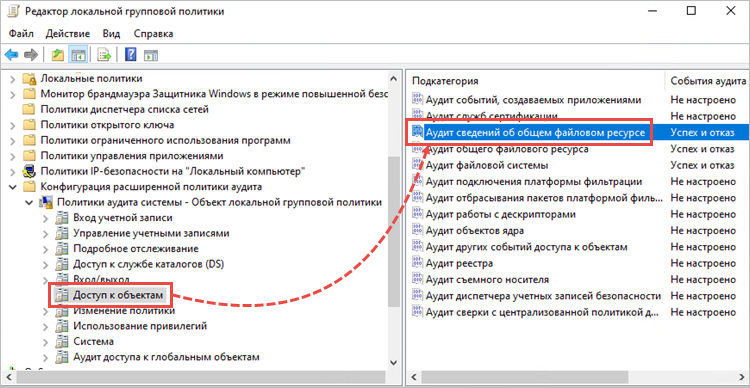
- Перейдите в Конфигурация компьютера → Конфигурация Windows → Параметры безопасности → Конфигурация расширенной политики аудита → Политики аудита системы - Объект локальной групповой политики → Доступ к объектам.
- Откройте Аудит сведений об общем файловом ресурсе.
- Установите флажки Настроить следующие события аудита, Успех, Отказ и нажмите ОК.
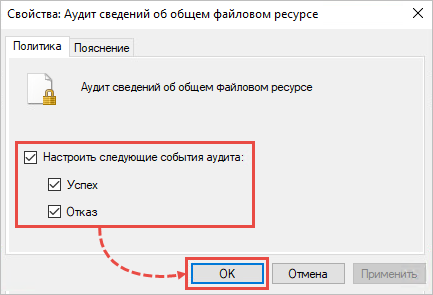
- Повторите шаги 4 и 5 для Аудита общего файлового ресурса и Аудита файловой системы.
Собития аудита будут настроены.
Шаг 2. Настройте аудит доступа в настройках безопасности папки
- Выберите папку, откройте ее контекстное меню и выберите Свойства.
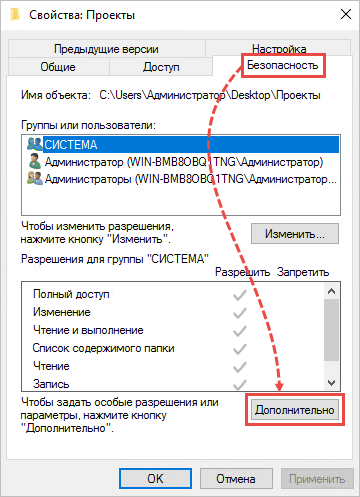
- Перейдите на вкладку Безопасность и нажмите Дополнительно.
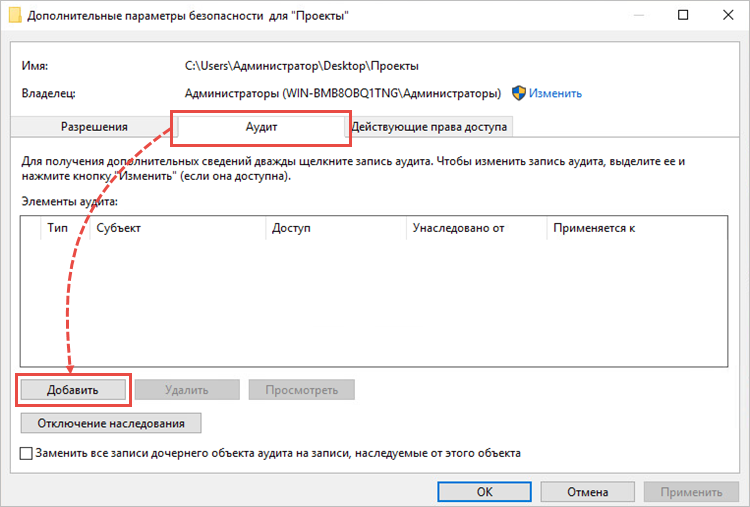
- Перейдте на вкладку Аудит и нажмите Добавить.
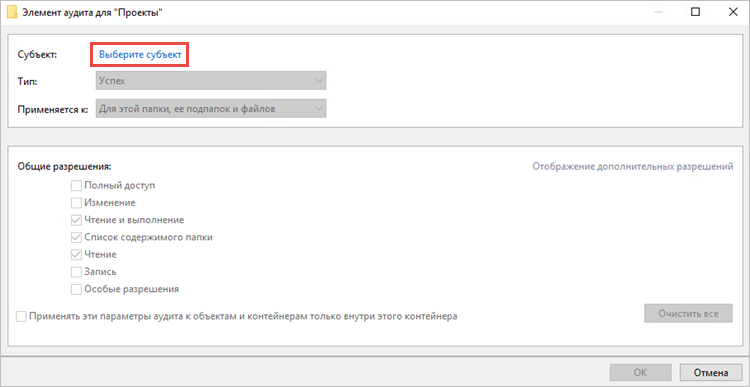
- Нажмите Выберите субъект.
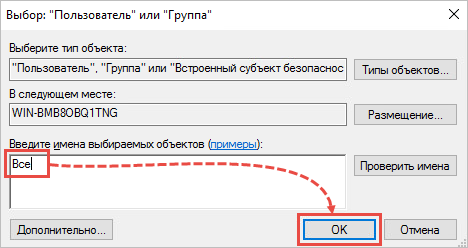
- Введите Все в поле Введите имена выбираемых объектов и нажмите ОК.
- Установите флажки Полный доступ, Изменение, Чтение и выполнение, Список содержимого папки, Чтение, Запись. Нажмите ОК.
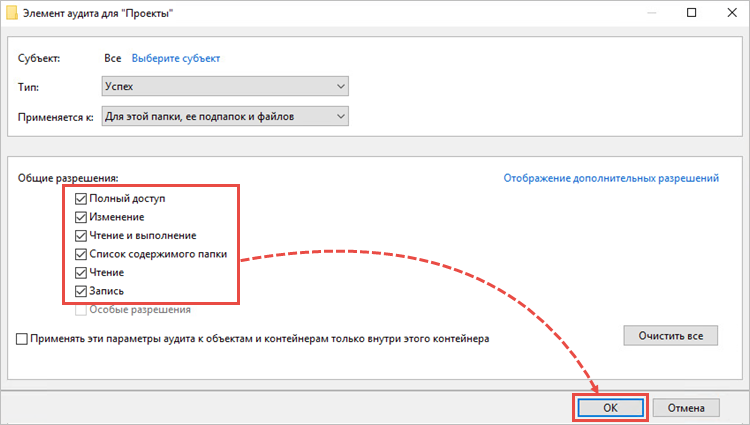
Аудит доступа к папке будет настроен. Повторите эти действия со всеми папками, для которых требуется настроить аудит доступа.
Шаг 3. Просмотрите информацию в журнале событий для папки с настроенным аудитом
- Откройте Панель управления и перейдите в Система и безопасность → Администрирование.
- Откройте Просмотр событий.
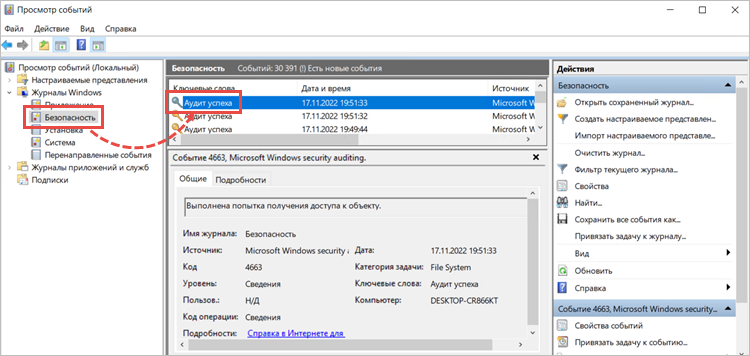
- Перейдите в Журналы Windows → Безопасность и выберите событие.
Отобразится информация о событии. Расшифровку кодов событий смотрите на сайте поддержки Microsoft.