Как сделать запись экрана (скринкаст)
Техническая поддержка «Лаборатории Касперского» может запросить у вас запись экрана. Например, запись воспроизведения ошибки. Включите запись экрана и повторите последовательность действий, которая приводит к ошибке.
Как сделать запись экрана в Windows 11
Сделайте запись экрана с помощью встроенного в Windows приложения Ножницы:
- Нажмите
 + Shift + R на клавиатуре.
 - Выделите область на экране, которую требуется записать.
- Нажмите Пуск на всплывающей панели в верхней части экрана.
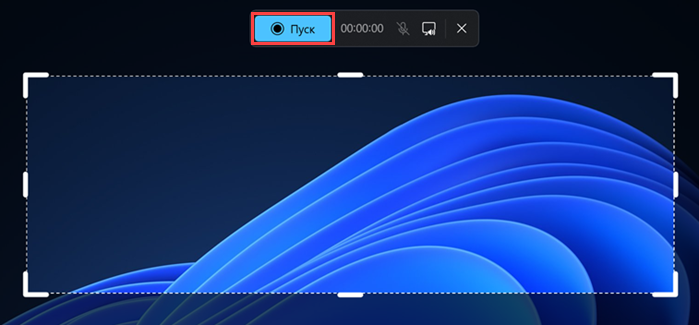
- Воспроизведите проблему.
- Нажмите Остановить запись на всплывающей панели в верхней части экрана.
Видео автоматически сохранится в папку Записи экрана внутри папки Видео на вашем устройстве.
Как сделать запись экрана в Windows 10
Сделайте запись экрана с помощью приложения Microsoft Clipchamp:
- Откройте Microsoft Clipchamp.
Если приложения нет на вашем устройстве, скачайте его бесплатно в Microsoft Store и установите. - Нажмите Создать видео.
- Откройте вкладку Запись и создание и выберите Экран.
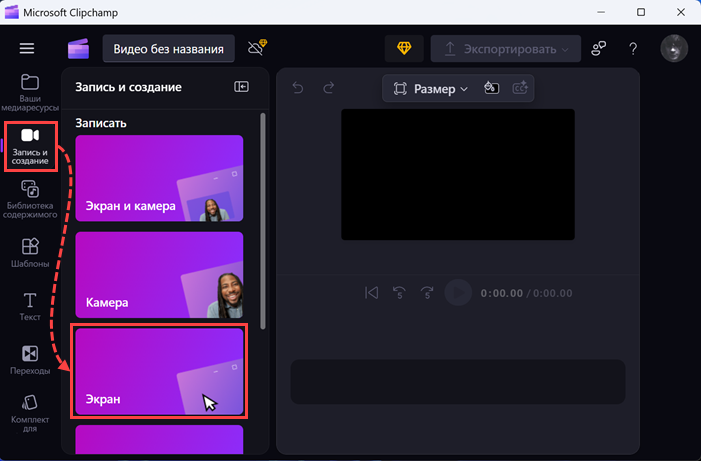
- Нажмите большую красную кнопку.
- Перейдите на вкладку Весь экран, выберите Весь экран и нажмите Поделиться.
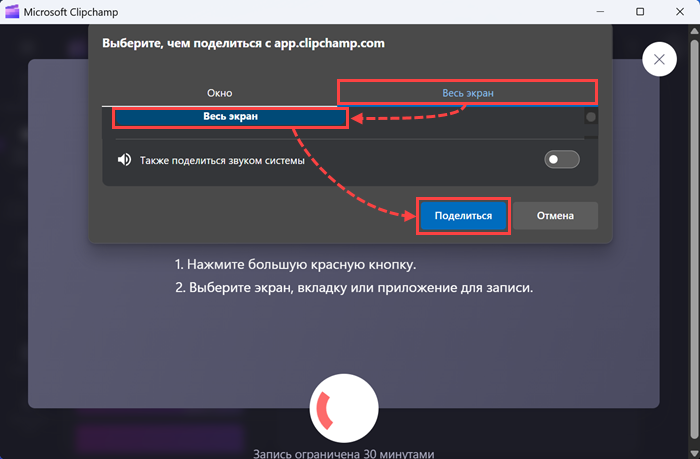
- Воспроизведите проблему.
- Нажмите на кнопку остановки записи и выберите Редактировать.
- Нажмите Экспортировать → 1080p HD Высокое качество.
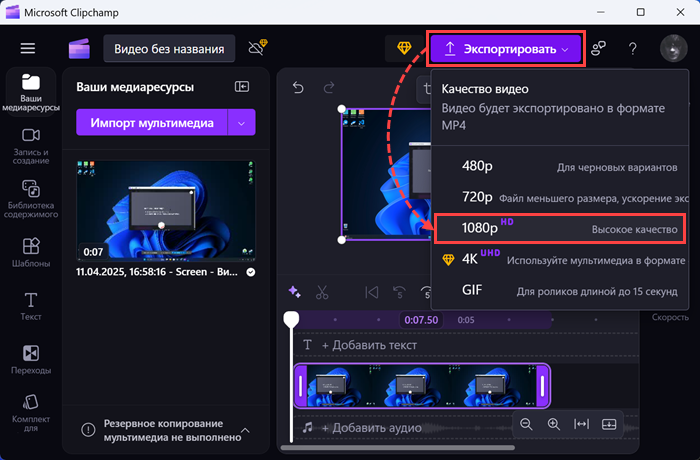
- Нажмите Сохранить на компьютере, выберите папку, в которую вы хотите сохранить запись, и нажмите Сохранить.
Как сделать запись экрана в macOS
Сделайте запись экрана с помощью встроенной в macOS функции Снимок экрана:
- Нажмите Cmd (⌘) + Shift + 5 на клавиатуре.
- Выберите Запись выбранной области на всплывающей панели в нижней части экрана.
- Настройте границы записываемой области экрана и нажмите Запись.
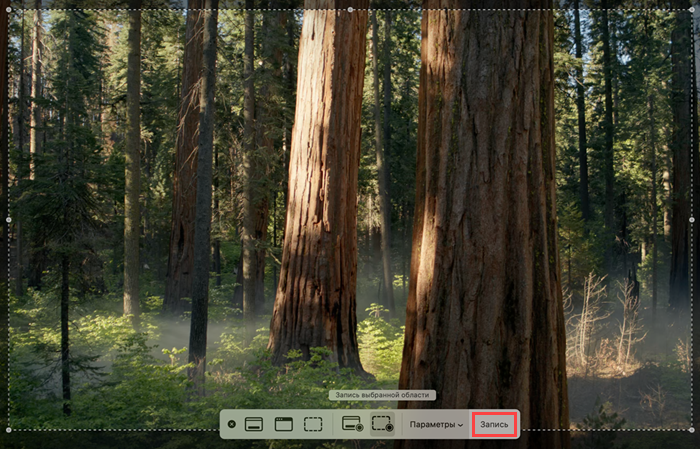
- Воспроизведите проблему.
- Нажмите Остановить в строке меню в верхней части экрана или нажмите Cmd (⌘) + Control + Esc.
Видео автоматически сохранится на рабочий стол вашего устройства.
Как сделать запись экрана в Android
- Откройте верхнюю шторку с функциями телефона и нажмите на значок записи экрана. На разных устройствах внешний вид значка может различаться.
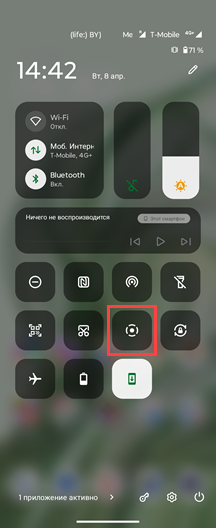
- Если такого значка нет, нажмите на значок редактирования быстрых настроек и добавьте запись экрана к отображаемым значкам.
- Нажмите Начать запись.
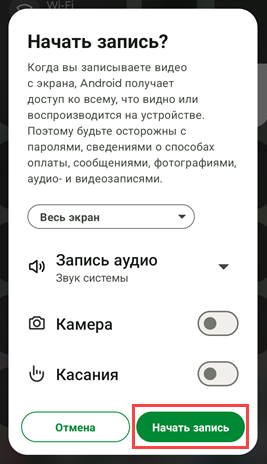
- Воспроизведите проблему.
- Нажмите на значок остановки записи на всплывающей панели в правой части экрана.
Видео автоматически сохранится в Галерею на вашем устройстве.
Если способ не сработал, посмотрите инструкцию в документации к вашему устройству или обратитесь в службу поддержки производителя.
Как сделать запись экрана в iOS
- Откройте Пункт управления устройством и нажмите на значок записи экрана.
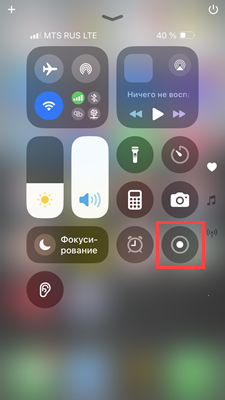
- Воспроизведите проблему.
- Нажмите на значок остановки записи в верхней правой части экрана.
Видео автоматически сохранится в приложении Фото на вашем устройстве.
Как передать запись экрана со смартфона на компьютер
Как передать запись экрана через USB-кабель
- Откройте Проводник в Windows ( + E на клавиатуре) или Finder в macOS (
 на панели Dock).
 - Перейдите в Этот компьютер в Windows или Компьютер в macOS.
- Подключите USB-кабель к смартфону и свободному USB-порту на компьютере.
Подключенное устройство отобразится в разделе Устройства и диски на компьютере. - Откройте папку с записями экрана на подключенном устройстве.
Название и расположение папки может отличаться на разных устройствах. Наиболее частый путь к папке: /Movies/Screenrecord. - Найдите в папке нужное видео, скопируйте его и вставьте в любую папку или на рабочий стол вашего компьютера.
Как передать запись экрана по Bluetooth
На компьютер под управлением Windows:
- Включите Bluetooth в настройках смартфона.
- Свяжите по Bluetooth смартфон и компьютер по инструкции.
- Откройте на смартфоне Галерею или Фото.
- Найдите нужное видео и зажмите его.
- Выберите Поделиться или Отправить → Передать файл через Bluetooth или Bluetooth.
- Примите файл на компьютере и сохраните его в любой папке или на рабочем столе по инструкции.
На компьютер под управлением macOS: смотрите инструкцию.
Как передать запись экрана по электронной почте
- Откройте на смартфоне приложение или веб-версию электронной почты.
- Создайте новое письмо.
- Укажите адрес электронной почты (например, свой собственный) в поле Кому.
- Прикрепите к письму видео из Галереи или Фото. Для этого нажмите на значок с изображением скрепки и выберите нужное видео.
- Отправьте письмо.
- Откройте электронную почту на компьютере.
- Найдите нужное письмо и скачайте на компьютер прикрепленное видео.