Утилита Android Debug Bridge (adb)
Статья обновлена: 22 декабря 2025
ID: 15105
Android Debug Bridge (adb) — утилита, предназначенная для отладки устройств на Android.
Утилита adb позволяет:
- просматривать журналы событий;
- копировать файлы с устройства и на него;
- устанавливать и удалять приложения;
- очищать и перезаписывать раздел data в памяти устройства;
- выполнять различные скрипты управления;
- управлять некоторыми сетевыми параметрами.
Специалист технической поддержки «Лаборатории Касперского» может попросить вас подключить мобильное устройство к компьютеру через утилиту adb для дальнейшей диагностики проблемы. Перед подключением необходимо установить драйверы для утилиты по инструкции ниже.
Как установить драйверы для утилиты adb
- Скачайте архив DumpAndroidApps_ru.zip.
- Распакуйте архив по инструкции.
- Перейдите в папку с распакованными файлами архива.
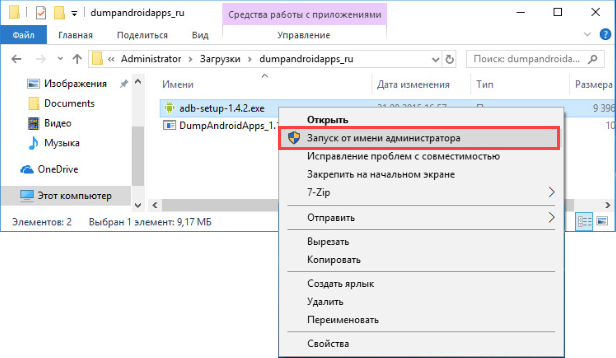
- В контекстном меню файла adb-setup-1.4.2.exe выберите команду Запуск от имени администратора.
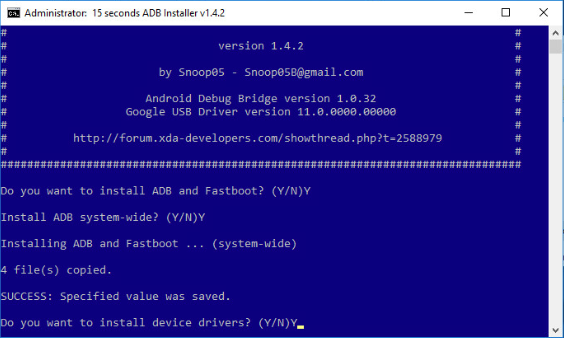
- Запустите установку драйверов: нажимайте Y, затем Enter на клавиатуре для каждого из появляющихся запросов.
- Если откроется окно Мастер установки драйверов устройств, нажмите Далее → Установить → Готово.
- Дождитесь, когда окно установки закроется.
Как проверить установку драйверов для утилиты adb
- Включите режим отладки по USB на мобильном устройстве по инструкции.
- Подключите мобильное устройство к компьютеру.
- Если устройство запросит разрешение на отладку по USB, нажмите OK или Разрешить.
- Откройте Панель управления по инструкции.
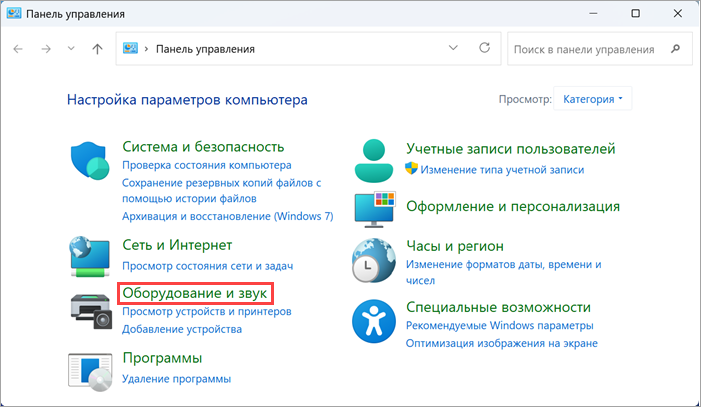
- Перейдите в раздел Оборудование и звук.
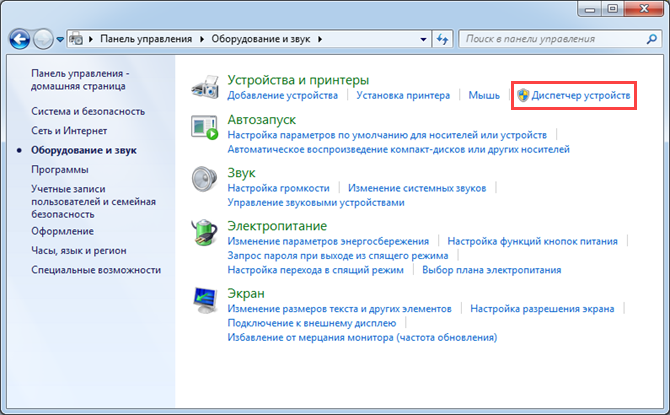
- Нажмите Диспетчер устройств.
- Убедитесь, что в списке есть устройство adb.
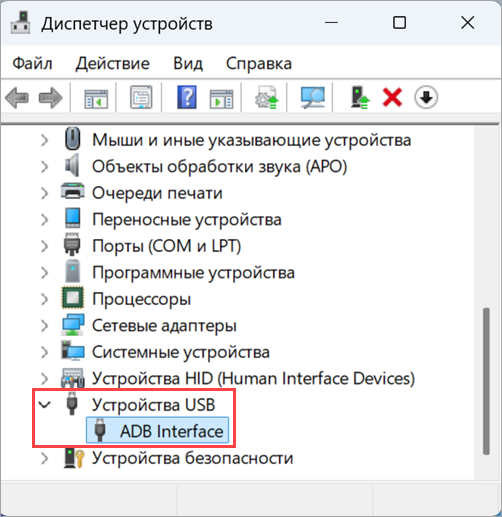
Что делать, если есть проблема с драйверами
Если вы увидели Неизвестное устройство или желтый восклицательный знак на устройстве adb:
- Нажмите на него правой кнопкой мыши и в контекстном меню выберите Обновить драйвер.
- Выберите Найти драйверы на этом компьютере → Выбрать драйвер из списка доступных драйверов на компьютере.
- Выберите любого из предложенных изготовителей и моделей, затем нажмите Далее.
- Дождитесь завершения установки драйвера.
Как подключить устройство к компьютеру через утилиту adb
- Скачайте архив с утилитой adb.
- Распакуйте архив в папку C:\adb по инструкции. Если появится запрос на замену файлов, выберите Заменить файлы в папке назначения.
- Включите режим отладки по USB на мобильном устройстве по инструкции. Если режим отладки по USB уже включен, пропустите этот пункт.
- Подключите мобильное устройство к компьютеру.
Убедитесь, что вы используете для подключения кабель USB с функцией передачи данных.
- Если устройство запросит разрешение на отладку по USB, нажмите OK или Разрешить.
- Запустите командную строку от имени администратора по инструкции.
- Введите команду:
cd c:\adb
- Нажмите Enter на клавиатуре.
Если далее вам нужно получить файл журнала событий мобильного устройства в формате .txt по запросу специалиста технической поддержки «Лаборатории Касперского», следуйте инструкции.