Как активировать Kaspersky Small Office Security
Чтобы все возможности приложения Kaspersky Small Office Security (далее KSOS) были доступны, его нужно активировать. Управлять лицензией, в том числе активировать ее на подключенных устройствах, может только администратор лицензии через Центр управления KSOS.
Способ активации приложения зависит от того, установлено у вас приложение KSOS или еще нет, а также от состояния текущей лицензии.
Как активировать KSOS, если приложение еще не установлено
- Авторизуйтесь в Центре управления KSOS с электронной почты администратора лицензии.
Если у вас нет аккаунта в Центре управления KSOS, создайте его. - Убедитесь, что лицензия добавлена в ваш аккаунт. Если вы:
- Приобретали подписку (лицензию с автопродлением), лицензия уже должна быть привязана к вашему аккаунту.
- Приобретали лицензию без автопродления, введите код активации лицензии в поле Добавить код активации и нажмите Добавить.
- Добавьте устройства, которыми вы хотите управлять, если они еще не были добавлены:
- Отправьте коллегам приглашение присоединиться к лицензии по инструкции.
- Или скачайте и установите KSOS на своем устройстве по инструкции.
- Скачайте на нужное устройство установочный файл из Центра управления KSOS по инструкции.
- Установите KSOS на нужное устройство по инструкции.
Если вы скачали и установили приложение из Центра управления KSOS или по ссылке, отправленной администратором лицензии, активировать KSOS отдельно не понадобится. Активация произойдет автоматически во время установки.
Убедиться, что лицензия активна, вы можете в Центре управления KSOS на вкладке Лицензии или в приложении KSOS (Профиль → Подробнее в блоке Лицензия).
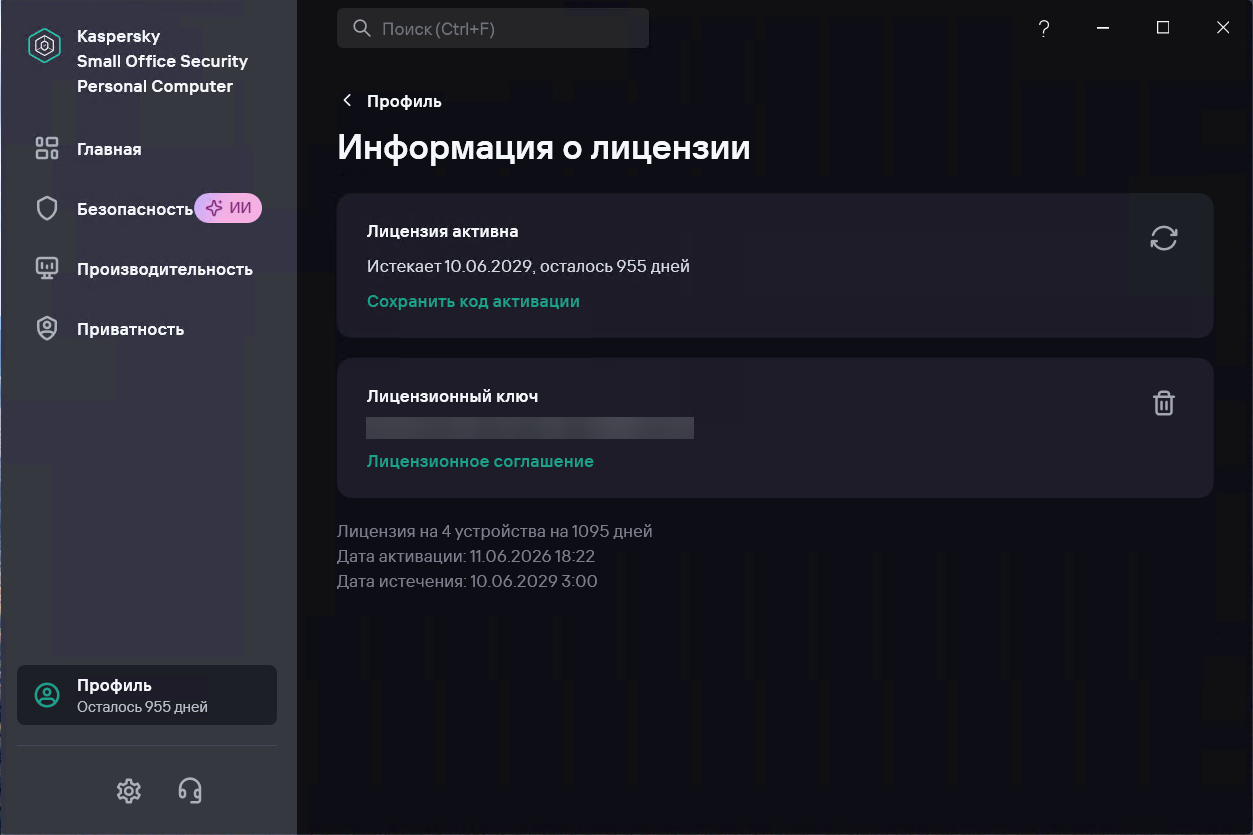
Если у вас нет возможности использовать Центр управления KSOS, вы можете активировать приложение вручную на каждом устройстве с помощью кода активации лицензии по инструкции.
Как активировать KSOS, если приложение уже установлено
Если приложение уже установлено, но еще не активировано:
- Откройте приложение KSOS.
- В появившемся окне:
- если у вас есть код активации, введите его и нажмите Активировать;
-
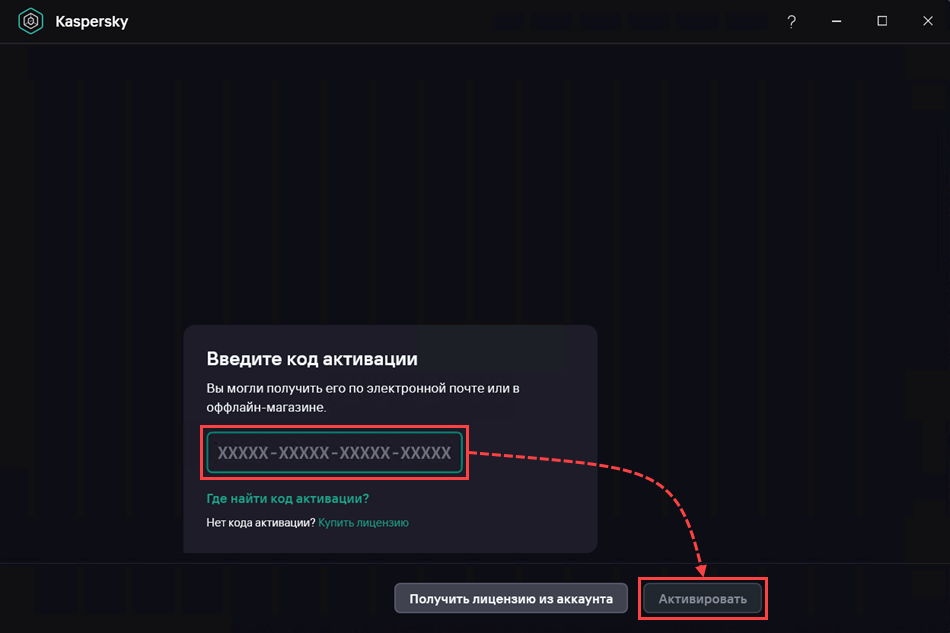
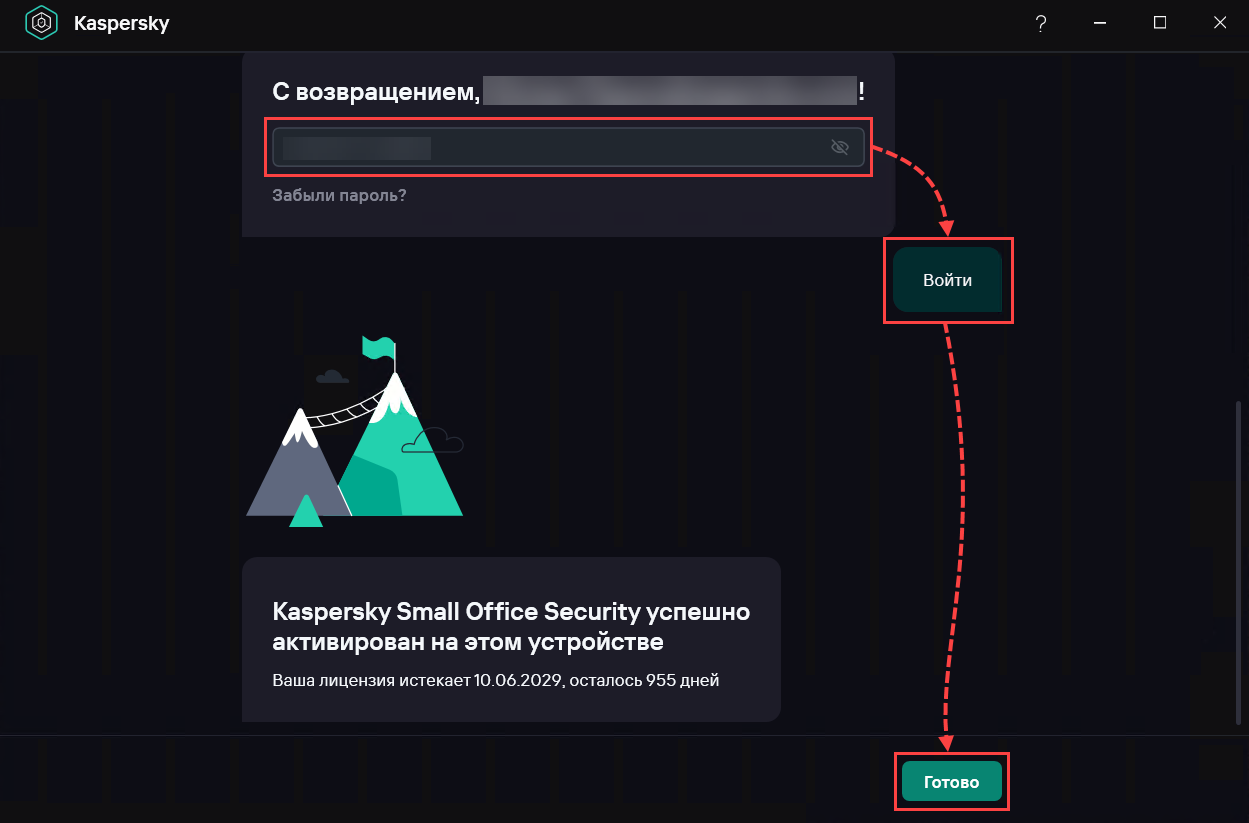
- если у вас есть аккаунт с активной лицензией в Центре управления KSOS, нажмите Получить лицензию из аккаунта:
- Введите адрес электронной почты от вашего аккаунта в Центре управления KSOS.
- Введите пароль от вашего аккаунта в Центре управления KSOS.
- Нажмите Войти → Готово.
-
Как активировать KSOS, если текущая лицензия заканчивается или уже истекла
Если вы хотите продлить текущую лицензию
Если лицензия еще не истекла, вы можете продлить ее через Центр продления и обновления лицензий. В этом случае приложение активируется автоматически после окончания текущей лицензии. Дополнительно ничего делать не нужно.
Если с автоматической активацией возникнут проблемы, воспользуйтесь инструкцией.
Если вы купили новую лицензию
- Авторизуйтесь в Центре управления KSOS с электронной почты администратора лицензии.
- Введите код активации новой лицензии в поле Добавить код активации и нажмите Добавить.
В части случаев приложение активируется новым кодом активации автоматически, когда закончится текущая лицензия. Если этого не произошло: - Убедитесь, что срок действия предыдущей лицензии закончился.
- Перейдите на вкладку Лицензии в Центре управления KSOS и нажмите Отправить на устройство → Подключенное устройство → Отправить лицензию.
Отправить новую лицензию на устройство можно только после окончания на нем действующей лицензии.
- Выберите устройства, на которых хотите активировать KSOS новой лицензией, и нажмите Отправить.
- Подождите, пока новая лицензия применится на устройствах. Если лицензия не применилась за несколько минут, воспользуйтесь инструкцией.
 → Удалить, чтобы удалить лицензионный ключ.