Управление приватными патчами для Kaspersky Endpoint Security для Windows
Показать приложения и версии, к которым применима статья
- Kaspersky Endpoint Security 14 для Windows (все версии);
- Kaspersky Endpoint Security 12 для Windows (все версии).
 Рекомендации могут быть применимы к версиям, снятым с поддержки:
- Kaspersky Endpoint Security 11.11 для Windows (версия 11.11.0.452);
- Kaspersky Endpoint Security 11.10 для Windows (версия 11.10.0.399);
- Kaspersky Endpoint Security 11.9 для Windows (версия 11.9.0.351);
- Kaspersky Endpoint Security 11.8 для Windows (версия 11.8.0.384).
Как скачать последнее кумулятивное исправление
- Войдите в учетную запись Kaspersky CompanyAccount.
- Нажмите Создать запрос → Создать запрос в техническую поддержку.
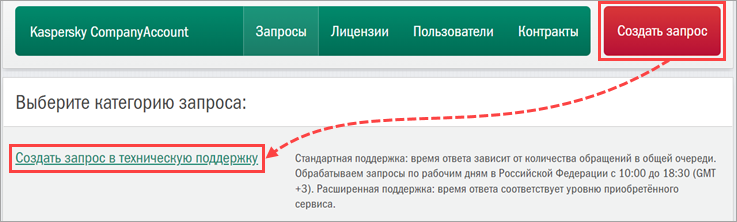
- Заполните поля Область защиты, Продукт и Версия продукта.
Если для выбранной вами версии продукта будет доступно обновление с кумулятивным исправлением, в форме появится рекомендация скачать его по ссылке и установить.
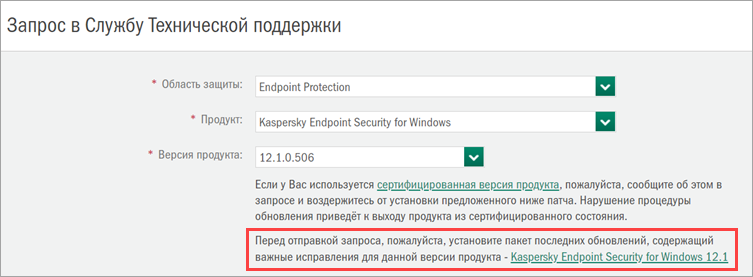
- Если вы не используете сертифицированную версию продукта, скачайте обновление по ссылке и запустите его.
Как создать инсталляционный пакет с патчем в составе
В Консоли администрирования (MMC) и Web Console
- Скачайте нужную версию KESW из папки общего доступа KLSHARE в Kaspersky Security Center (далее KSC) или с сайта «Лаборатории Касперского».
- Распакуйте установочный пакет приложения, если он был загружен с сайта «Лаборатории Касперского».
- Выполните одно из действий:
- Разместите файлы патча в одной папке с KESW, если инсталляционный пакет создается на основе скачанного пакета.
- Скопируйте файлы патча в папку exec, если вы создаете инсталляционный пакет на основе существующего пакета приложения в KSC.
При создании инсталляционного пакета KESW версии 12.5 и новее, кроме файла патча в формате .msp добавьте файл цифровой подписи .kcat, который поставляется вместе с файлом патча в ZIP-архиве.
Если в инсталляционном пакете нет файла цифровой подписи, во время установки патча возникнет ошибка: «Ошибка 27228: Ошибка при проверке подписи файла». - Пересоздайте инсталляционный пакет на основе KUD-файла в той же папке, где размещены файлы патча.
- Создайте задачу по установке приложения вместе с патчем.
Патч для вашей версии приложения можно скачать в Kaspersky CompanyAccount по инструкции.
В Cloud Console
Создать инсталляционный пакет с патчем в составе через Cloud Console невозможно. Используйте инструкцию по установке патча.
Как создать инсталляционный пакет патча
В Консоли администрирования (MMC)
- Откройте KSC.
- Перейдите в Дополнительно → Удаленная установка → Инсталляционные пакеты.
- Нажмите Создать инсталляционный пакет.
- Выберите Создать инсталляционный пакет для указанного исполняемого файла.
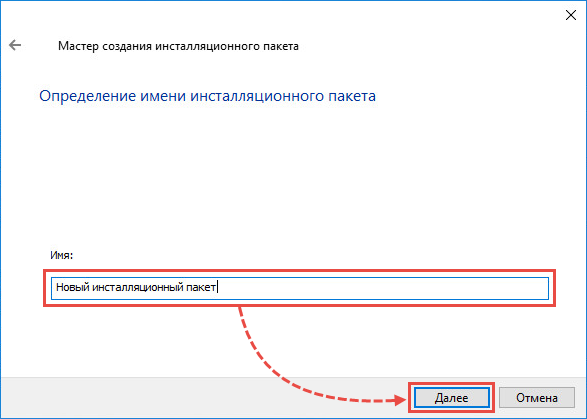
- Задайте имя пакета и нажмите Далее.
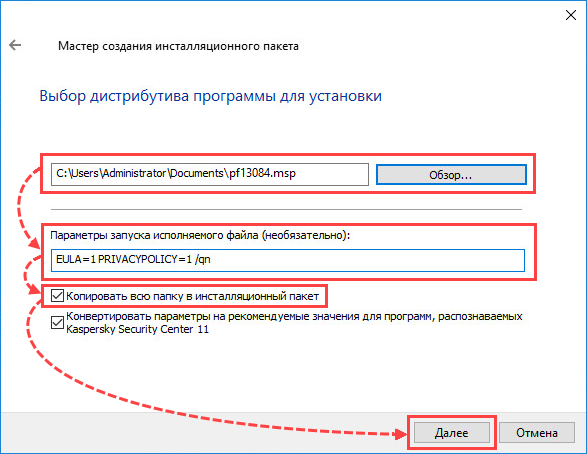
- Нажмите Обзор и укажите путь к установочному файлу патча в формате .msp.
Файл патча должен лежать в отдельной папке. При создании инсталляционного пакета патча для KESW версии 12.5 и новее, в папке должен также находиться файл цифровой подписи .kcat, который поставляется вместе с файлом патча в ZIP-архиве.
Если в инсталляционном пакете нет файла цифровой подписи, во время установки патча возникнет ошибка: «Ошибка 27228: Ошибка при проверке подписи файла». - В поле Параметры запуска исполняемого файла (необязательно) введите:
- Установите флажок Копировать всю папку в инсталляционный пакет и нажмите Далее.
- Нажмите Готово.
В Web Console и Cloud Console
- Загрузите кумулятивный патч по инструкции из шага 1.
- Откройте KSC.
- В главном окне приложения перейдите в раздел Обнаружение устройств и развертывание → Развертывание и назначение → Инсталляционные пакеты.
- Нажмите Добавить.
- Нажмите Создать инсталляционный пакет из файла.
В пробном режиме в Cloud Console этого пункта нет. Область должна быть развернута по коммерческой лицензии.
- Укажите имя инсталляционного пакета.
- Нажмите Обзор и выберите архив с файлом кумулятивного патча.
- Дождитесь окончания загрузки.
- Выберите файл формата .msp и укажите в дополнительных параметрах командной строки следующие параметры:
EULA=1 PRIVACYPOLICY=1 /qn
Как установить патч
После установки патча обязательно перезагрузите устройство, чтобы изменения вступили в силу.
Локально с помощью мастера установки
- Распакуйте архив, чтобы подпись патча прошла проверку.
- Запустите установочный файл патча.
- Следуйте указаниям мастера установки приложения.
- Перезагрузите устройство после завершения установки.
Локально с помощью командной строки в тихом режиме
- Запустите командную строку на клиентском устройстве.
- Выполните команду:
- Перезагрузите устройство после завершения установки.
Удаленно с помощью Консоли администрирования (MMC) на часть устройств
- Откройте KSC.
- Перейдите в Дополнительно → Удаленная установка → Инсталляционные пакеты.
- Откройте контекстное меню созданного инсталляционного пакета и выберите Установить программу.
- Выберите один из вариантов:
- Установить на группу управляемых устройств. Используйте этот вариант для установки патча на все управляемые устройства группы администрирования, включая вложенные группы.
Мы рекомендуем сначала установить патч на несколько устройств и убедиться, что проблемы в работе приложения устранены, прежде, чем устанавливать патч на все устройства.
- Выбор устройств для установки. Используйте этот вариант для точечной установки патча на определенные устройства, а также для установки патча на устройства из группы Нераспределенные устройства.
- Установить на группу управляемых устройств. Используйте этот вариант для установки патча на все управляемые устройства группы администрирования, включая вложенные группы.
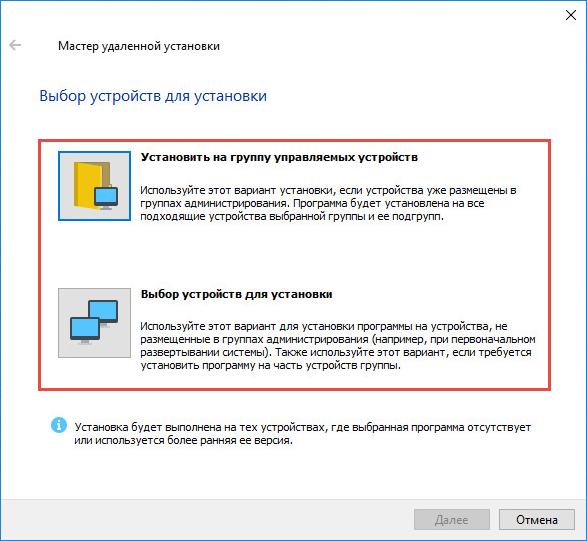
- Выберите устройства или группы устройств, на которые необходимо установить патчи и нажмите Далее.
- Установите флажок Не устанавливать программу, если она уже установлена и нажмите Далее.
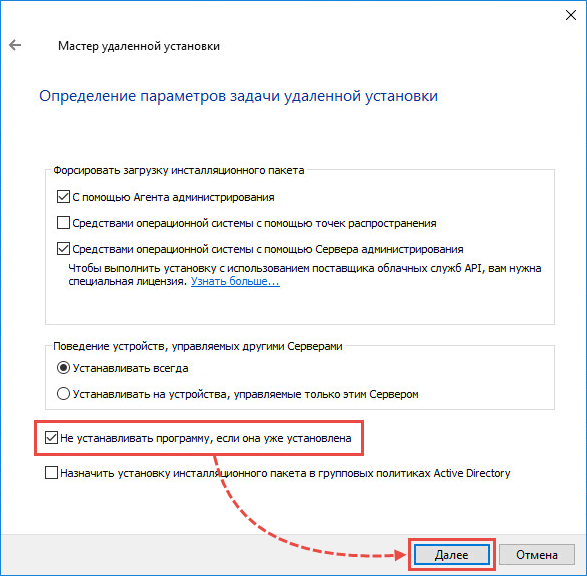
- Следуйте указаниям мастера удаленной установки.
- Нажмите Далее → Готово.
- Запустите задачу установки патча.
- Перезагрузите устройства после завершения установки.
Удаленно с помощью Web Console и Cloud Console
Установите кумулятивный патч на управляемые устройства с помощью задачи удаленной установки по инструкции. Убедитесь, что устройства были перезагружены после установки.
Как получить лог-файл установки или удаления патча
Чтобы диагностировать проблемы, которые могут возникнуть во время установки или удаления патча, получите лог-файл:
- На клиентском устройстве откройте:
- системную папку для хранения временных данных (при удаленной установке), например:
C:\Windows\Temp - папку для хранения временных данных пользователя (при локальной установке), например:
C:\Users\Имя пользователя\App Data\Local\Temp
- системную папку для хранения временных данных (при удаленной установке), например:
- Сохраните файлы вида msi****.log.
Как проверить, что патчи установлены на клиентских устройствах
Локально
Чтобы получить список патчей, установленных на устройстве:
- В панели задач Windows наведите курсор на значок KESW.
- В панели задач Windows в контекстном меню KESW выберите О программе.
- Перейдите в Пуск → Панель управления → Программы и компоненты и нажмите Просмотр установленных обновлений в верхнем левом углу.
Удаленно с помощью Консоли администрирования (MMC)
-
Чтобы получить список патчей, установленных в сети:
- Откройте KSC и перейдите на вкладку Отчеты.
- Откройте контекстное меню Отчет о версиях программ Лаборатории Касперского и выберите Свойства.
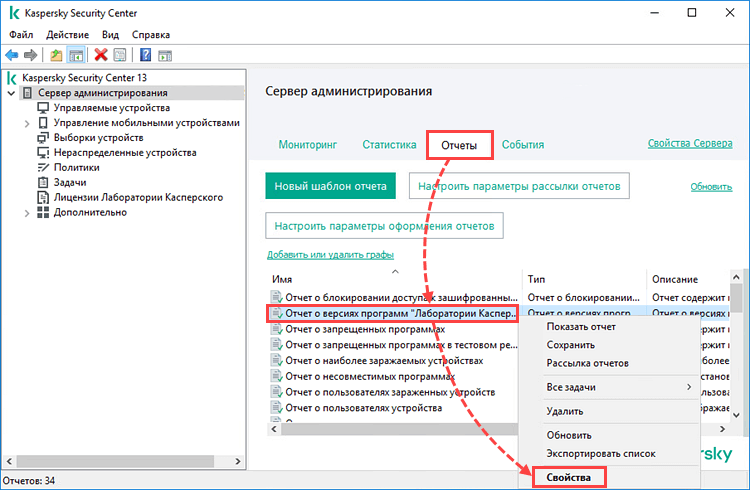
- Перейдите в раздел Графы.
- Установите флажок Установленные обновления на вкладке Детальные данные и нажмите ОК.
- В контекстном меню Отчет о версиях программ Лаборатории Касперского выберите Показать отчет.
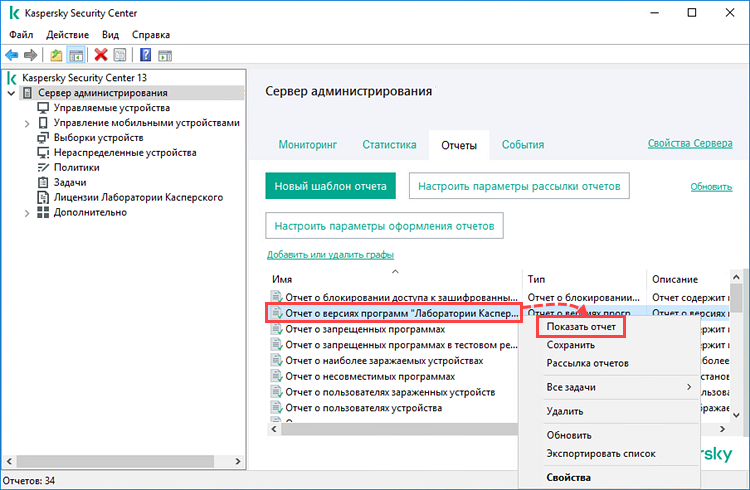
Список патчей, установленных в сети, будет отображаться в отчете о версиях программ «Лаборатории Касперского».
-
Чтобы получить список патчей, установленных на клиентском устройстве:
- Откройте KSC и перейдите в Управляемые устройства.
- Откройте свойства нужного устройства.
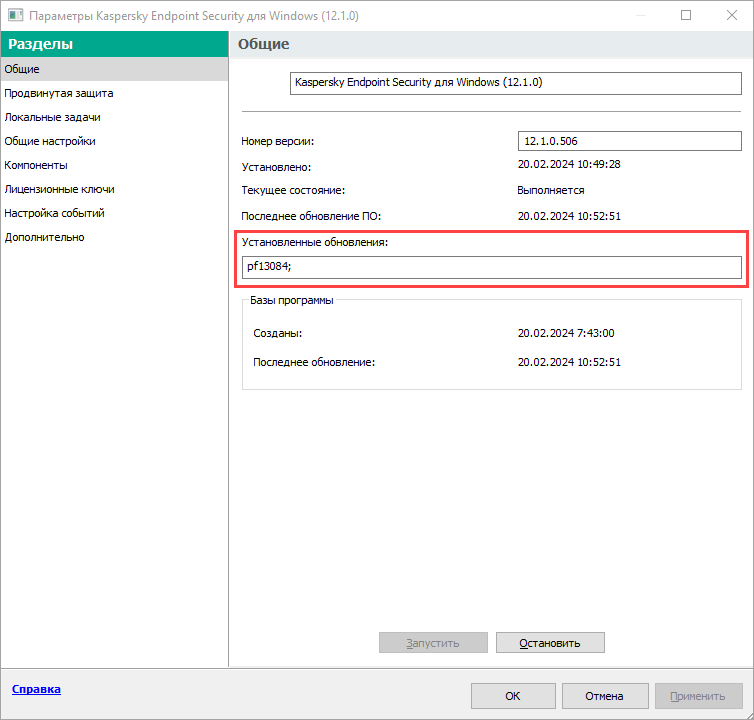
- Перейдите в Программы, выберите Kaspersky Endpoint Security для Windows и нажмите Свойства.
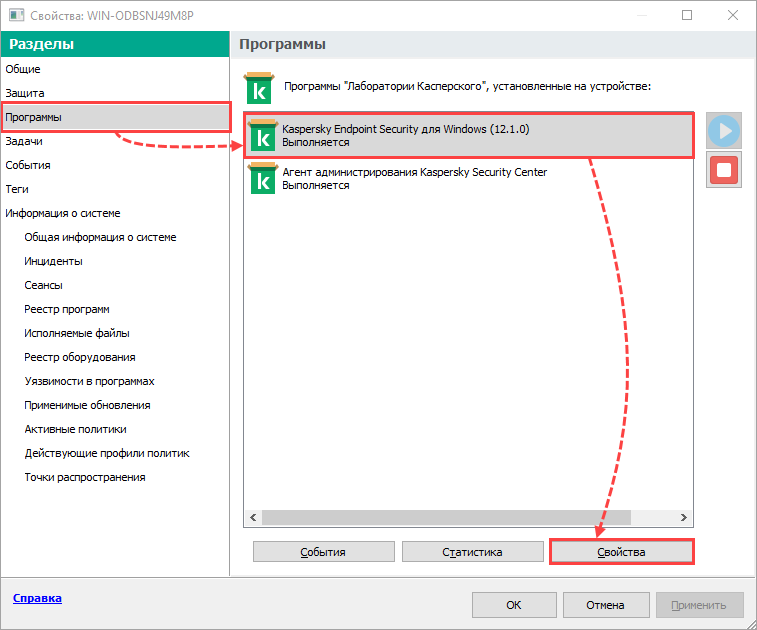
Информация об установленных патчах будет отображаться в списке установленных обновлений.
-
Чтобы получить список устройств по установленному патчу:
- Откройте KSC и перейдите в Выборки устройств.
- Нажмите Дополнительно → Создать выборку.
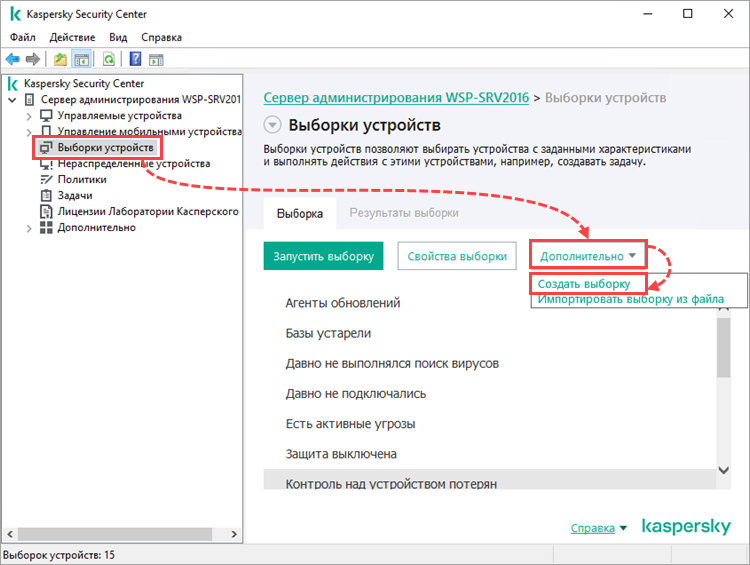
- Задайте имя выборки и нажмите ОК.
- Нажмите Свойства выборки.
- Перейдите в раздел Условия, выберите созданную выборку и нажмите Свойства.
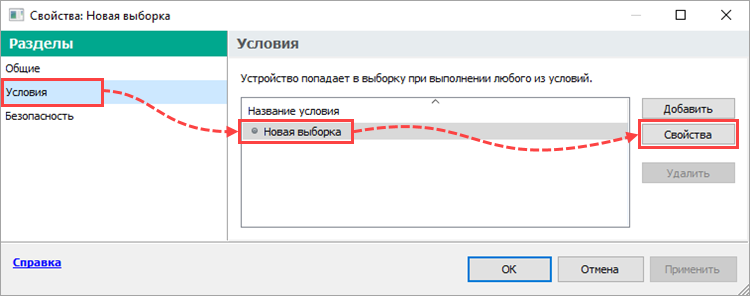
- Перейдите в раздел Программа, укажите Название критического обновления и нажмите ОК.
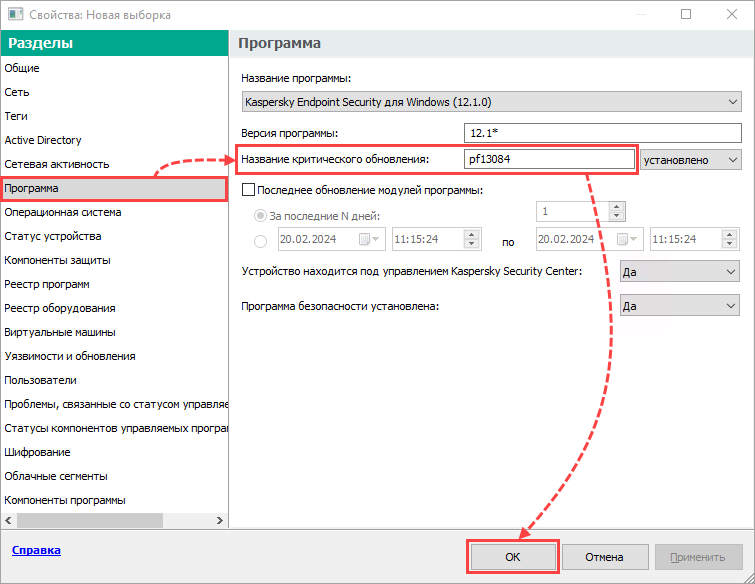
Результат поиска по выборке будет отображаться в списке устройств.
Удаленно с помощью Web Console и Cloud Console
- Чтобы получить список управляемых устройств с информацией об установленных патчах, сформируйте Отчет о версиях программ «Лаборатории Касперского» по инструкции и нажмите Подробнее.
- Чтобы получить сведения о патчах, установленных на клиентском устройстве, перейдите в параметры управляемого устройства и посмотрите информацию об установленных приложениях.
- Чтобы получить список устройств по установленному патчу, сформируйте выборку устройств и укажите условие наличия патча.
Как удалить патч
Локально с помощью мастера установки и удаления
- Перейдите в Панель управления → Программы и компоненты.
- Нажмите Просмотр установленных обновлений в верхнем левом углу.
- В контекстном меню патча выберите Удалить.
Локально с помощью командной строки
- Запустите командную строку на клиентском устройстве.
- Выполните команду для удаления патча:
msiexec /i {GUID KESW} MSIPATCHREMOVE={GUID PrivateFix} EULA=1 PRIVACYPOLICY=1 /qnПодставьте в код вместо {GUID KESW} и {GUID PrivateFix} актуальные GUID для используемой версии приложения и патча.
Удаленно с помощью KSC со всех устройств сети
- В Консоли администрирования перейдите в Дополнительно → Управление программами → Обновления программного обеспечения.
- Измените параметры фильтра списка, чтобы отобразить установленные патчи, если они изначально скрыты.
- Откройте свойства патча, который необходимо удалить.
- Выберите статус патча Отклонено в поле Одобрение обновления.
При выполнении задачи обновления антивирусных баз выбранный патч будет удален со всех устройств сети.
Также вы можете удалить патч с помощью Web Console и Cloud Console через отклонение обновлений ПО.
Удаленно с помощью KSC с выбранного устройства или группы устройств
- В Консоли администрирования перейдите в Дополнительно → Удаленная установка → Инсталляционные пакеты.
- В рабочей области справа нажмите Создать инсталляционный пакет.
- Выберите Создать инсталляционный пакет для указанного исполняемого файла.
- Задайте имя пакета и нажмите Далее.
- Создайте новый файл в формате .bat и укажите в нем команду для удаления патча из командной строки:
msiexec /i {GUID KESW} MSIPATCHREMOVE={GUID PrivateFix} EULA=1 PRIVACYPOLICY=1 /qnПодставьте в код вместо {GUID KESW} и {GUID PrivateFix} актуальные GUID для используемой версии приложения и патча.
- Сохраните файл и вернитесь в Консоль администрирования.
- Нажмите Обзор и укажите путь к созданному bat-файлу.
- Нажмите Далее → Готово.
- Создайте задачу удаленной установки с этим инсталляционным пакетом для устройства или группы устройств.
- Запустите созданную задачу для удаления патча.
Также вы можете удалить патч с помощью Web Console и Cloud Console по инструкции.
Как получить GUID
GUID патча
Чтобы получить GUID из файла патча:
- Откройте свойства установочного файла патча.
- Перейдите на вкладку Подробно.
Информация о GUID будет отображаться в строке Редакция.
Чтобы получить GUID на клиентском устройстве под управлением Windows 10 или Windows Server 2019 и более ранних:
- Перейдите в Панель управления → Программы и компоненты.
- Нажмите Просмотр установленных обновлений в верхнем левом углу.
- Нажмите Alt на клавиатуре.
- Перейдите в Вид → Выбрать столбцы.
- Установите флажок Код обновления и нажмите ОК.
Информация о GUID будет отображаться в списке установленных обновлений.
GUID KESW
Чтобы узнать GUID KESW, используйте следующую команду на устройстве с установленным приложением:
Вы также можете узнать GUID KESW вашей версии приложения в статье.
