Как установить Kaspersky Security Center Web Console для Windows
Показать приложения и версии, для которых применима статья
- Kaspersky Security Center 15 Windows (все версии).
 Рекомендации могут быть применимы к версиям, снятым с поддержки:
- Kaspersky Security Center Windows 14.2 (версия 14.2.0.26967);
- Kaspersky Security Center Windows 14 (версия 14.0.0.10902).
Вы можете установить Kaspersky Security Center Web Console (далее KSC Web Console) на том же устройстве, на котором установлено приложение Kaspersky Security Center, либо на другом устройстве. Для установки или переустановки KSC Web Console не требуется переустановка Kaspersky Security Center.
Как установить Kaspersky Security Center Web Console
- Скачайте дистрибутив поддерживаемой версии KSC Web Console для Windows — Version 15.1.0.22239 | Windows | Web console. Для поиска по странице нажмите Ctrl + F на клавиатуре.
- Запустите файл установки
ksc-web-console-15.1.1456.exeпод учетной записью с правами администратора. - Выберите язык мастера установки и нажмите OK.
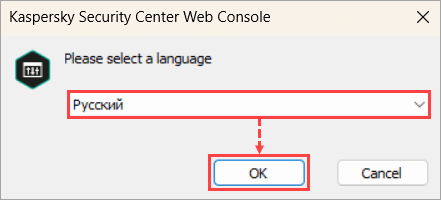
- Нажмите Далее в окне приветствия.
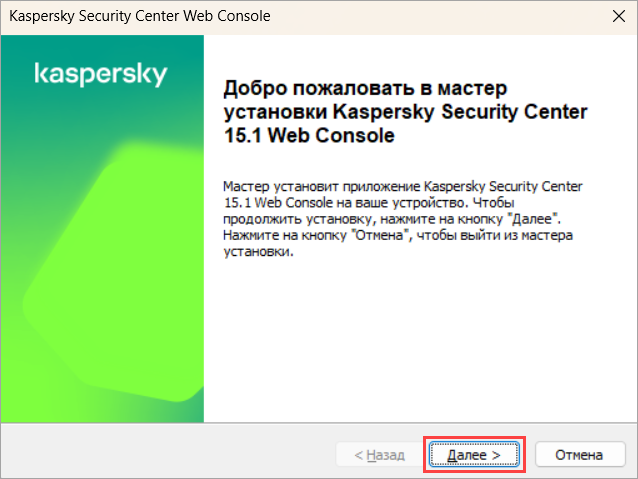
- Внимательно прочитайте Лицензионное соглашение, установите флажок Я подтверждаю, что полностью прочитал(а), понимаю и принимаю условия и положения настоящего Лицензионного соглашения и нажмите Далее.
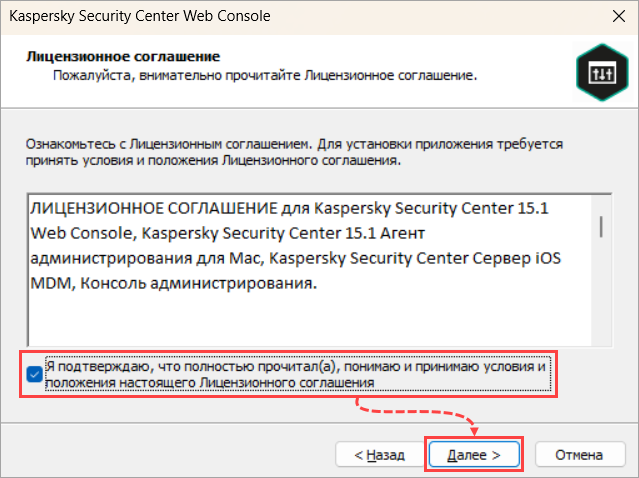
- Нажмите Обзор, чтобы выбрать папку установки KSC Web Console. По умолчанию установка будет выполена в папку %ProgramFiles%\Kaspersky Lab\Kaspersky Security Center Web Console. Если такой папки нет, она будет создана автоматически в процессе установки.
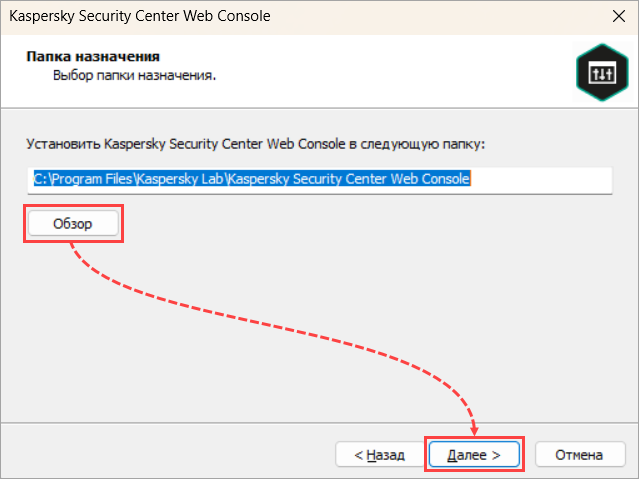
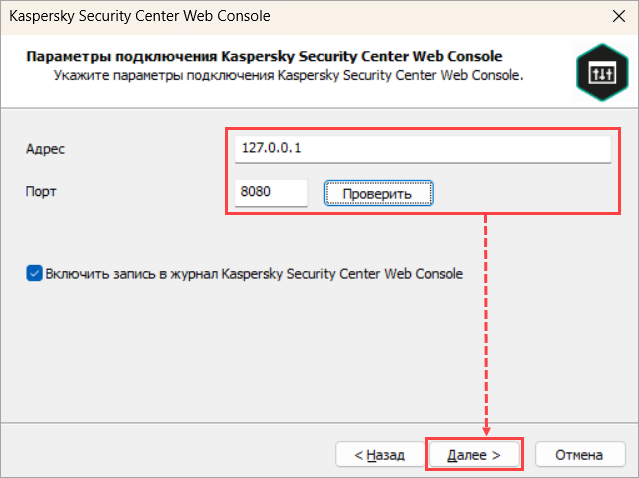
- Укажите параметры подключения KSC Web Console:
- Адрес KSC Web Console (по умолчанию 127.0.0.1).
- Порт, который KSC Web Console будет использовать для входящих подключений из браузера (по умолчанию 8080). Нажмите Проверить, если хотите удостовериться, что выбранный порт доступен.
- Установите флажок Включить запись в журнал Kaspersky Security Center Web Console. Если этот параметр не выбран, файлы журнала Kaspersky Security Center Web Console не будут созданы.
Мы рекомендуем оставить значения адреса и порта по умолчанию.
Нажмите Далее.
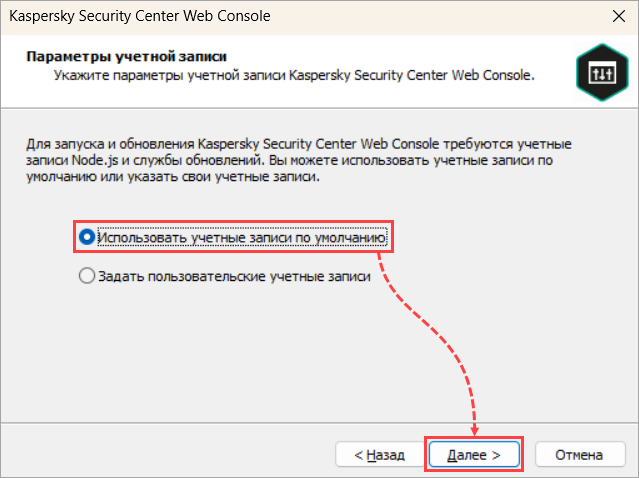
- Выберите Использовать учетные записи по умолчанию и нажмите Далее.
- Выберите одну из следующих опций:
- Сформировать новый, если у вас нет сертификата браузера.
- Выбрать существующий сертификат, если у вас уже есть сертификат браузера. Нажмите Обзор и укажите путь к сертификату.
- Нажмите Далее.
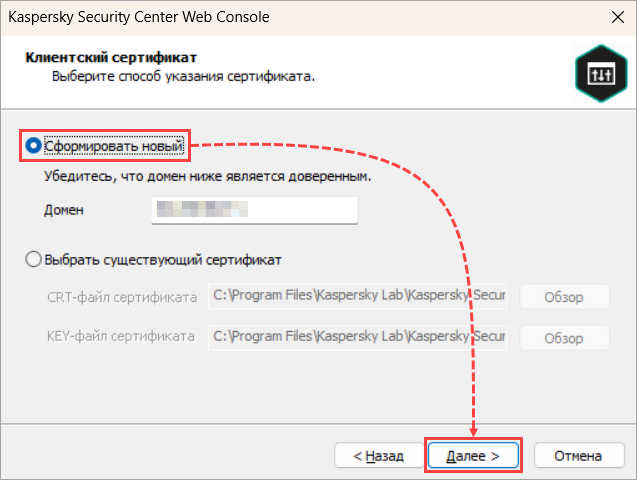
Если вы выбрали опцию Сформировать новый, при открытии KSC Web Console браузер может информировать вас о том, что подключение не является приватным и что сертификат KSC Web Console недействителен. Это предупреждение появляется потому, что сертификат является самоподписанным и автоматически генерируется Kaspersky Security Center. Чтобы удалить это предупреждение, создайте сертификат, доверенный в вашей инфраструктуре и соответствующий требованиям к пользовательским сертификатам. Далее выберите параметр Выбрать существующий сертификат в окне Клиентский сертификат и укажите путь к вашему пользовательскому сертификату.
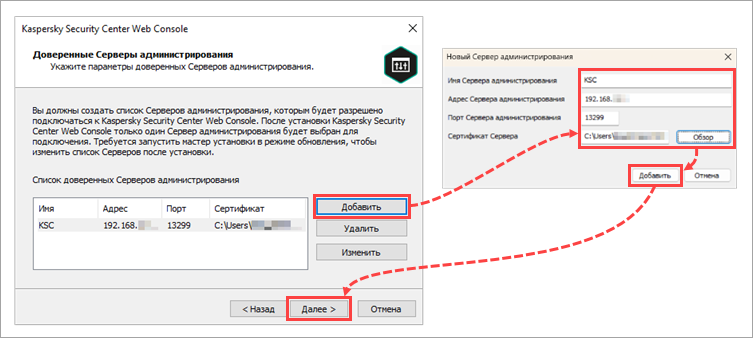
.pfx не поддерживаются KSC Web Console. Чтобы использовать такой сертификат, сначала преобразуйте его в поддерживаемый формат .pem с помощью кроссплатформенной утилиты на основе OpenSSL, например OpenSSL для Windows.- Убедитесь, что ваш Сервер администрирования есть в списке. Если необходимо добавить в список новый Сервер администрирования:
- Нажмите Добавить.
- Укажите свойства нового доверенного Сервера администрирования:
- Имя Сервера администрирования — имя Сервера администрирования, которое будет отображаться в окне входа в Kaspersky Security Center Web Console.
- Адрес Сервера администрирования — IP-адрес устройства, на которое вы устанавливаете Сервер администрирования.
- Порт Сервера администрирования — порт OpenAPI, который Kaspersky Security Center Web Console использует для подключения к Серверу администрирования (по умолчанию 13299).
- Сертификат Сервера — нажмите Обзор, чтобы выбрать файл сертификата устройства, на котором установлен Сервер администрирования. Путь к сертификату Сервера администрирования по умолчанию:
- Для устройств с OC Windows: %ALLUSERSPROFILE%\Application Data\KasperskyLab\adminkit\1093\cert.
- Для устройств с OC Linux: /var/opt/kaspersky/klnagent_srv/1093/cert/.
- Нажмите Добавить → Далее.
-
Если вы устанавливаете Kaspersky Security Center Web Console на то же устройство, где установлен Сервер администрирования, используйте один из указанных выше путей. Или скопируйте файл сертификата с устройства, на котором установлен Сервер администрирования, на устройство, на которое вы устанавливаете KSC Web Console, и укажите локальный путь к сертификату.
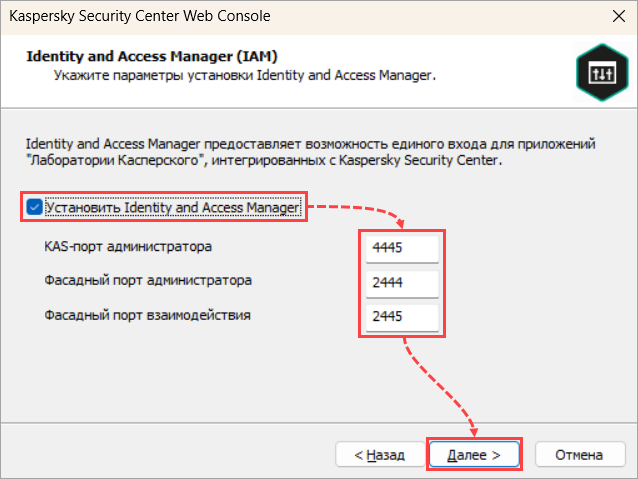
- Укажите параметры установки Identity and Access Manager (далее IAM):
- Если вы хотите использовать компонент IAM:
- Установите флажок Установить Identity and Access Manager.
- Укажите номера портов:
- KAS-порт администратора. По умолчанию порт 4445 используется для получения конфигурации от Kaspersky Security Center Web Console для порта конечной точки авторизации OAuth2.0.
- Фасадный порт администратора. По умолчанию порт 2444 используется для настройки Identity and Access Manager.
- Фасадный порт взаимодействия. По умолчанию порт 2445 используется для подключения Kaspersky OSMP KAS Service к Kaspersky OSMP Facade Service.
Вы можете изменить номера портов IAM по умолчанию. В дальнейшем вы не сможете изменить их с помощью KSC Web Console. - Нажмите Далее.
- Если вы не хотите использовать компонент IAM нажмите Далее.
- Если вы хотите использовать компонент IAM:
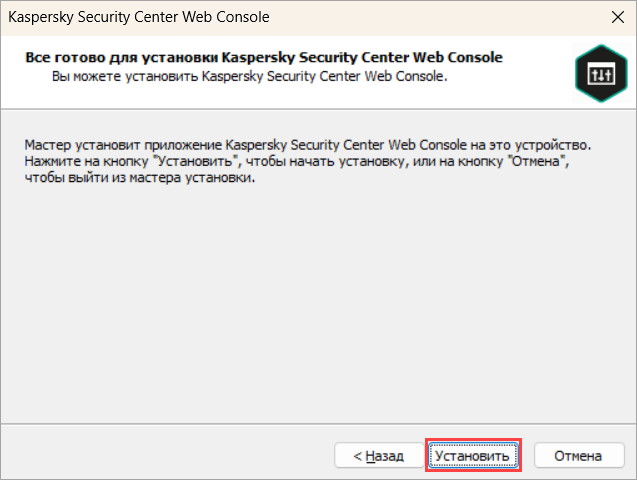
- Нажмите Установить.
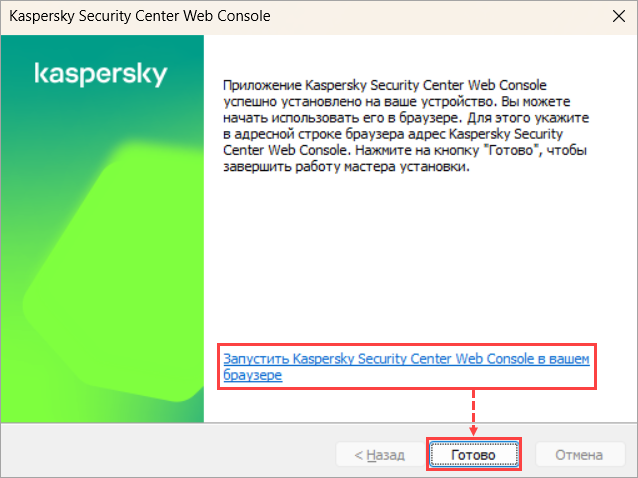
- Нажмите Запустить Kaspersky Security Center Web Console в вашем браузере → Готово, чтобы запустить KSC Web Console и завершить установку.
Как переустановить Kaspersky Security Center Web Console
Чтобы переустановить KSC Web Console, следуйте инструкции.
