Как собрать первичную диагностическую информацию о компьютере при помощи скрипта collect.sh
Скрипт collect.sh
Всегда используйте последнюю версию скрипта. Данные, собранные с помощью устаревшей версии скрипта, могут быть неполными.
Показать приложения и версии, к которым применима статья
- Kaspersky Security Center 16 Linux;
- Kaspersky Security Center 15 Linux;
- Kaspersky Endpoint Security 12 для Mac;
- Kaspersky Endpoint Security 11 для Mac;
- Kaspersky Endpoint Security 12 для Linux;
- Kaspersky для Linux;
- Kaspersky Embedded Systems Security для Linux;
- Kaspersky Industrial CyberSecurity для Linux Nodes;
- Kaspersky CyberTrace;
- Kaspersky Unified Monitoring and Analysis Platform;
- Kaspersky Automated Security Awareness Platform;
- Kaspersky Scan Engine;
- Kaspersky Private Security Network;
- Kaspersky Research Sandbox;
- Kaspersky Extended Detection and Response.
 Рекомендации могут быть применимы к версиям, снятым с поддержки:
- Kaspersky Endpoint Security 11 для Linux;
- Kaspersky Security 8 для Linux Mail Server (версия 8.0.3.30);
- Kaspersky Secure Mail Gateway 1.1 (версия 1.1.2.30).
При обработке вашего запроса технической поддержке «Лаборатории Касперского» может понадобиться отчет, созданный с помощью скрипта collect.sh. В нем будут собраны все основные диагностические данные устройства под управлением Unix-подобной операционной системы, а также данные о работе установленных на устройстве приложений «Лаборатории Касперского».
Как создать отчет при помощи одной команды
Для этого способа требуется прямое подключение устройства к интернету.
- Выполните команду:
curl -o collect.tar.gz -L https://box.kaspersky.com/f/00a1a6d8beb24554a72d/?dl=1 && tar -zxvf collect.tar.gz && chmod +x collect.sh && sudo ./collect.sh
- Ознакомьтесь с Условиями использования скрипта и примите их:
y
Пошаговая инструкция по созданию отчета
- Скачайте архив со скриптом collect.tar.gz и перенесите его на устройство.
- Распакуйте архив:
tar -xzf ./collect.tar.gz
- Задайте права на выполнение скрипта:
chmod +x ./collect.sh
- Запустите скрипт:
sudo ./collect.sh
- Ознакомьтесь с Условиями использования скрипта и примите их:
y
Где найти сформированный отчет
Файл с отчетом будет создан в папке /tmp с названием вида <имя устройства>-<дата и время>_collect.tar.gz.
Как подготовить отчет к отправке в техническую поддержку «Лаборатории Касперского»
- Удалите из отчета всю информацию, которую считаете конфиденциальной.
- Если отправляете отчет по электронной почте, добавьте файл с отчетом в архив с паролем, иначе он может быть отфильтрован почтовым сервером или антивирусом как нежелательный. Обязательно укажите в обращении установленный пароль. Рекомендуемый пароль:
kaspersky
Что делать, если скрипт выполняется слишком долго
Скрипт может формировать некоторые файлы длительное время: например, файл lsof.txt.
Вы можете проверить статус выполнения скрипта, чтобы определить текущий процесс, который выполняется слишком долго, и остановить его при необходимости. Для этого:
- Определите текущий процесс, выполняемый скриптом:
ps axo pid,ppid,cmd | grep collect.sh$
20918 2236 /bin/sh ./collect.sh - Определите его дочерний процесс:
ps axo pid,ppid,cmd | grep 20918
20918 2236 /bin/sh ./collect.sh
21016 20918 lsof -n
21019 20548 grep --color=auto 20918 - Остановите процесс, который выполняется слишком долго:
kill -9 21016
Скрипт пропустит указанный файл и перейдет к формированию следующего файла.
Как запустить скрипт collect.sh удаленно
- Kaspersky Security Center Windows версии 14.2 и новее или Kaspersky Security Center Linux версии 15.4 и новее;
- Агент администрирования для Linux версии 15.1 и новее
(collect.sh версии от 07.11.2024 и новее); - Агент администрирования для Mac версии 15.3.0.23303 и новее
(collect.sh версии от 11.03.2026 и новее).
Запуск скрипта через MMC-консоль Kaspersky Security Center Windows
- Откройте в MMC-консоли контекстное меню устройства с ОС Linux или macOS и выберите Внешние инструменты → Удаленная диагностика.
- Проверьте параметры доступа к устройству в открывшемся окне утилиты и нажмите Войти.
- Нажмите Запустить утилиту.
- Пропишите вручную путь к скрипту collect.sh в поле Исполняемый файл.
Например:d:\collect.shОбратите внимание, что выбрать файл формата .sh через Обзор не получится. - Введите в поле Аргументы командной строки значение:
--accept-eula --remote-diag
- Нажмите OK.
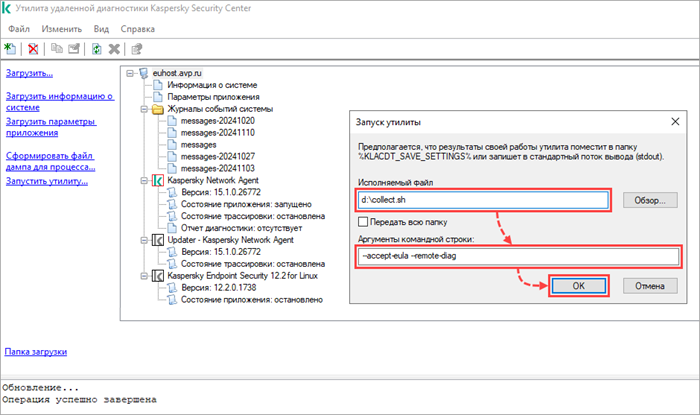
Отчет скрипта collect.sh будет сохранен в папку утилиты удаленной диагностики. Вы можете открыть эту папку, нажав Папка загрузки в окне утилиты.
Запуск скрипта через Kaspersky Security Center Linux Web Console
- Перейдите в раздел Активы (Устройства) → Управляемые устройства.
- Нажмите на имя управляемого устройства с ОС Linux или macOS.
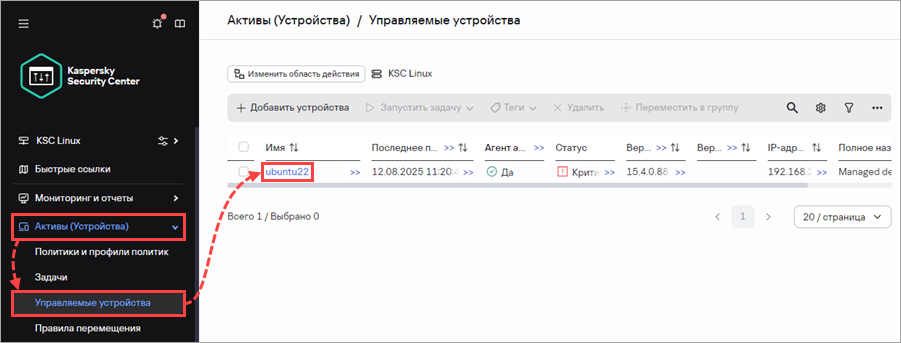
- Перейдите в открывшемся окне в раздел Дополнительно → Удаленная диагностика → Запуск удаленного приложения.
- Выберите файл скрипта collect.sh в поле Файл приложения.
Если Web Console открыта в браузере на устройстве под управлением ОС Linux, выберите Все файлы в окне выбора файла, чтобы collect.sh начал отображаться.
- Введите в поле Аргументы командной строки значение:
--accept-eula --remote-diag
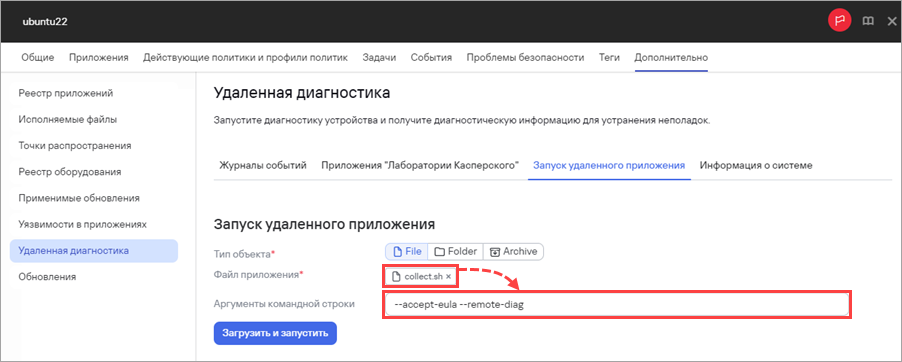
- Нажмите Загрузить и запустить и дождитесь завершения работы удаленного приложения.
- Нажмите Скачать результаты выполнения приложения.
Ответы на часто задаваемые вопросы
Может ли ссылка на скачивание скрипта измениться со временем?
Нет, актуальная версия скрипта всегда доступна для скачивания по короткой ссылке kas.pr/collect.sh или полной ссылке box.kaspersky.com/f/00a1a6d8beb24554a72d/?dl=1.
Какая актуальная версия скрипта?
Актуальная версия скрипта: 2026-06-01.
Как узнать версию скрипта, не запуская его?
Версия указана в строке 3 скрипта в переменной Version.
Как изменить папку, в которой будет сохранен отчет, и папку для хранения временных файлов?
В строке 4 скрипта поменяйте значение переменной TMP, затем сохраните изменения. Значение по умолчанию: /tmp/collect. Таким образом, отчет будет сохранен в папке /tmp, а временные файлы — в папке /tmp/collect.
Пример:
Измените значение переменной TMP на /home/user/tempfiles.
Отчет будет сохранен в папку /home/user, при этом папка должна существовать на момент запуска скрипта.
Временные файлы будут сохранены в папку /home/user/tempfiles, при этом папки не должно существовать на момент запуска скрипта.
Что делать, если при запуске скрипта возникает ошибка «Could not create target directory. Must specify non-existing folder under existing path»?
Проверьте, какой путь указан к папке с временными файлами в строке 4 скрипта. Если указан путь к папке /tmp/collect (по умолчанию), удалите ее и запустите скрипт снова. Если для временных файлов выбрана другая папка, проверьте, что путь к ней указан корректно и что конечная папка не создана.
Можно ли автоматически принять Условия использования скрипта?
Да, для этого используйте команду:
